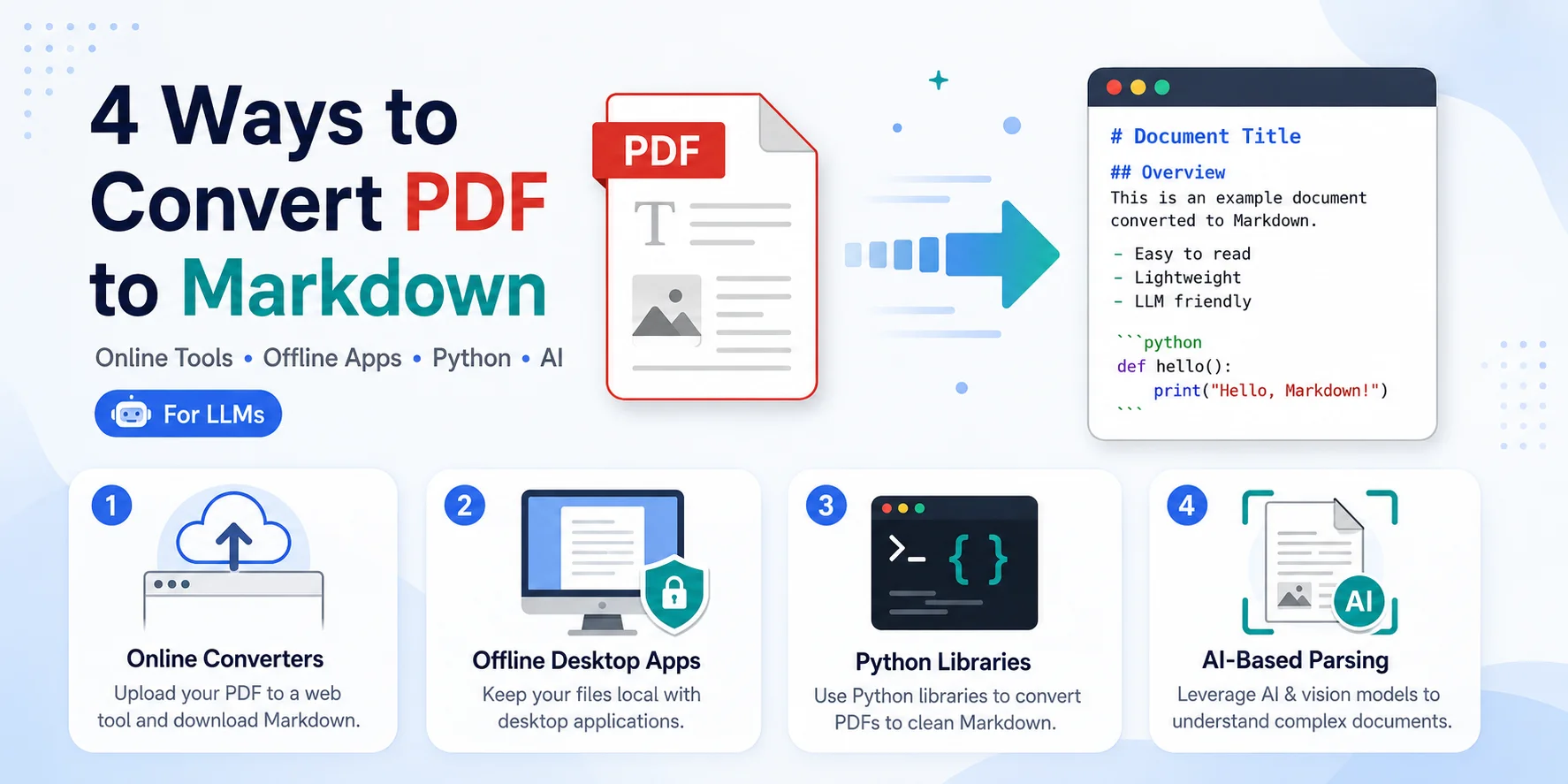
Converter arquivos PDF para Markdown (.md) é uma dor de cabeça comum quando você precisa importar documentos para bases de conhecimento pessoais como o Obsidian, limpar texto para alimentar Grandes Modelos de Linguagem (LLMs) ou simplesmente se livrar de formatações rígidas e pesadas.
Não existe uma ferramenta única que lide com todos os PDFs perfeitamente. A melhor abordagem depende de você ter um único arquivo ou milhares, da complexidade do layout e se seus dados são privados. Com base nesses cenários comuns, descrevemos abaixo quatro métodos práticos de PDF para MD. Vamos lá!
Resposta Rápida: Qual Método de PDF para Markdown Você Deve Usar?
| Método | Ideal Para | Nível de Privacidade | Limitação Principal |
|---|---|---|---|
| Conversores online | PDFs únicos e não sensíveis | Baixo a médio | Arquivos são processados por serviços de terceiros |
| Aplicativos desktop offline | Notas privadas, contratos, documentos internos | Alto se for totalmente local | Pode ter dificuldades com PDFs digitalizados ou complexos |
| Bibliotecas Python | Conversão em lote e automação | Alto se executado localmente | Requer programação e gerenciamento de dependências |
| IA Multimodal | PDFs digitalizados, equações, layouts de várias colunas | Depende da ferramenta | Requer custos de API ou hardware local potente (GPU); potencial para alucinações da IA. |
Método 1: Conversores Online (Mais Fácil)
Se você tem apenas alguns arquivos, seu PDF é basicamente texto padrão e você prefere uma solução sem código, as ferramentas gratuitas online de PDF para Markdown oferecem conversão instantânea sem necessidade de configurar o ambiente.
Principais Conversores Online
- CloudConvert: Utilitário web altamente confiável que preserva estruturas básicas de cabeçalho e listas com marcadores.
- Md-to.com: Uma ferramenta web simples otimizada especificamente para converter entre Markdown e diferentes formatos de arquivo, incluindo PDF, Word, HTML e outros.
Como Converter PDF para Markdown Online
-
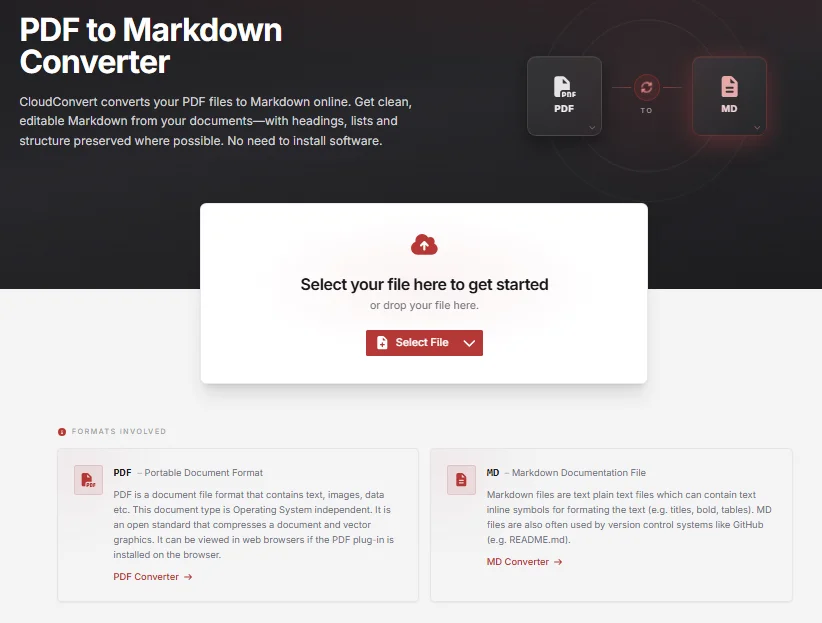
Abra o conversor online de sua escolha (por exemplo, a ferramenta de PDF para MD do CloudConvert).
-
Clique em Selecionar Arquivo e envie seu PDF.
-
Certifique-se de que o formato de saída no menu suspenso esteja definido como MD ou Markdown.
-
Clique em Converter, aguarde alguns segundos para o processamento do arquivo e clique em Baixar.
⚠️ Notas Críticas:
- Aviso de Privacidade: Nunca envie extratos financeiros, contratos legais ou dados proprietários para ferramentas online gratuitas. Para arquivos confidenciais, pule diretamente para o Método 2.
- Limites: Algumas ferramentas restringem conversões diárias ou o tamanho do arquivo. Sempre verifique os limites atuais antes de enviar PDFs grandes.
Resultado:
O PDF é convertido para Markdown editável com cabeçalhos básicos, listas e estrutura preservados: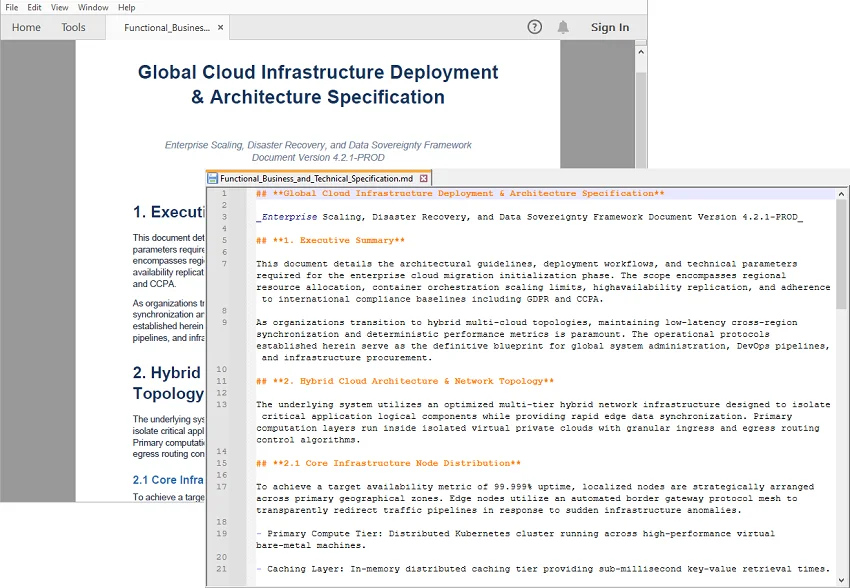
Método 2: Aplicativos Desktop Offline (Mais Seguro)
Se você estiver lidando com documentos confidenciais, extratos financeiros ou notas privadas, deve converter seus arquivos localmente com aplicativos desktop, sem enviá-los para a nuvem.
Opção A: MarkItDown GUI
Ideal para uma interface rápida de "apontar e clicar" sem precisar tocar em código.
-
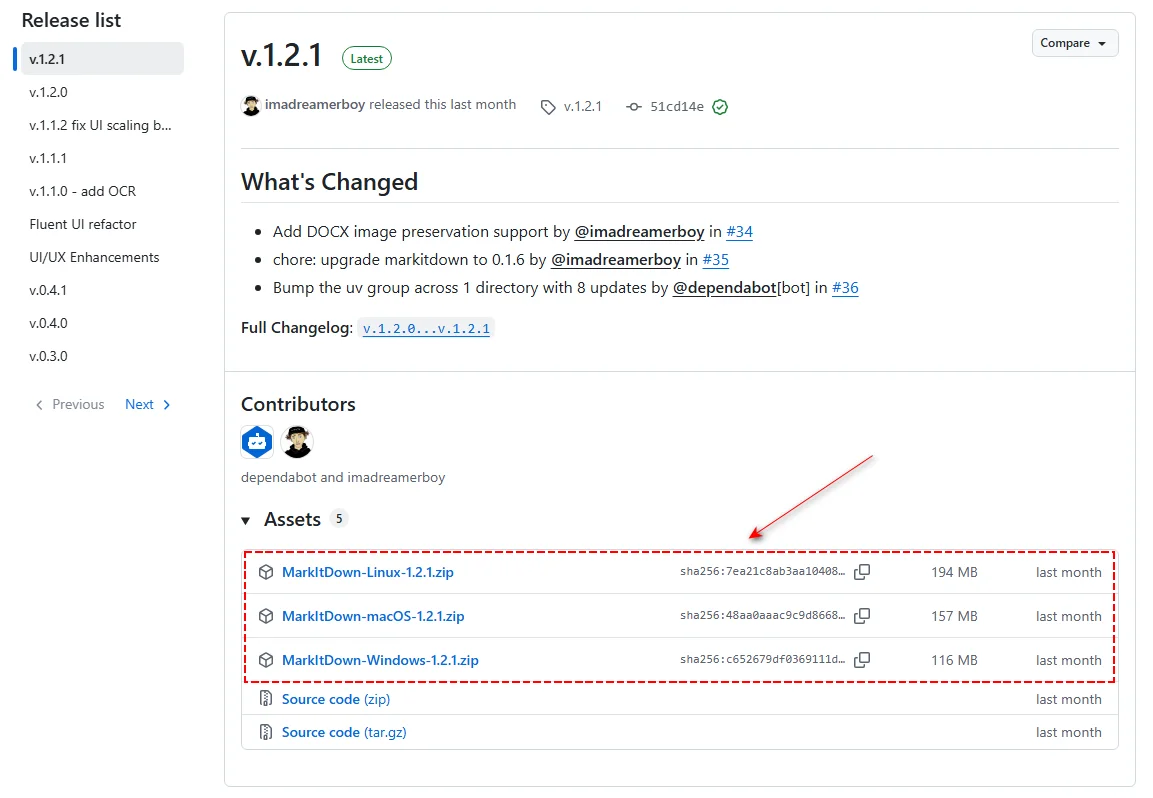
Baixe a versão mais recente do Markitdown-gui para seu sistema operacional (Windows, Linux ou Mac) na página de lançamentos do GitHub.
-
Extraia o arquivo ZIP baixado e clique duas vezes em MarkItDown.exe (ou o equivalente para Mac/Linux) para executá-lo.
-
Na janela aberta, clique em Adicionar Arquivos para carregar seu PDF e, em seguida, clique em Converter para gerar seu arquivo .md.
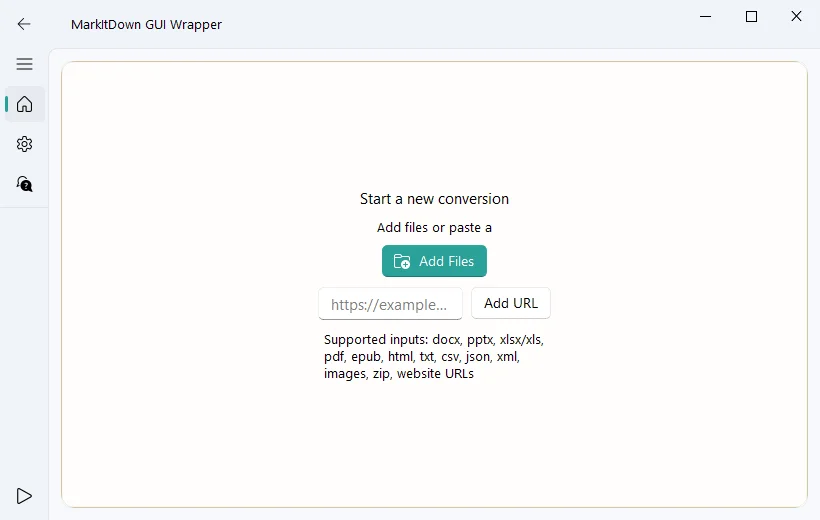
⚠️ Obtendo um arquivo em branco?
O MarkItDown funciona melhor com PDFs que contêm uma camada de texto selecionável. Se a saída estiver vazia, seu PDF pode ser digitalizado ou baseado em imagem. Pule para o Método 4 (IA de Visão).
Opção B: VS Code e Extensão MarkItDown
Ideal se você já usa o VS Code e deseja converter arquivos diretamente dentro do seu espaço de trabalho.
-
Abra o Visual Studio Code.
-
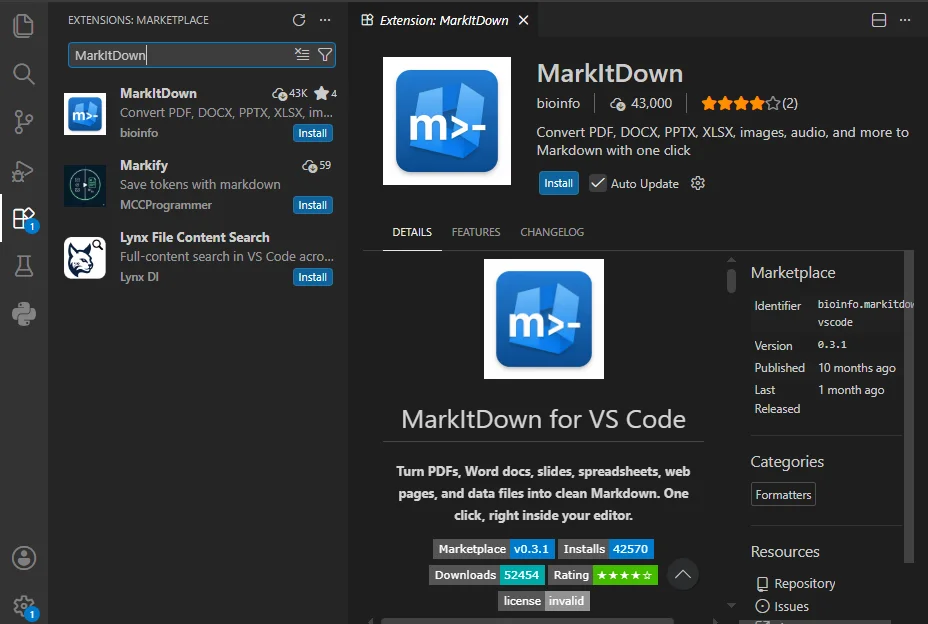
Vá para o Marketplace de Extensões pressionando Ctrl+Shift+X (ou Cmd+Shift+X no Mac).
-
Pesquise por MarkItDown e clique em Instalar.
-
Abra sua pasta de projeto (Arquivo > Abrir Pasta) e arraste seu PDF para a barra lateral do Explorer do VS Code.
-
Na barra lateral esquerda do Explorer, clique com o botão direito no nome do arquivo PDF e selecione MarkItDown: Convert File to Markdown.
⚠️ Não clique duas vezes no PDF!
Abrir um PDF diretamente no painel do editor do VS Code apenas exibirá um texto binário ilegível. Sempre use o menu de clique com o botão direito na barra lateral.
Método 3: Bibliotecas Python (Melhor para Texto Limpo e Automação em Lote)
Se você tem dezenas ou centenas de PDFs baseados em texto para converter, clicar neles manualmente é altamente ineficiente. Bibliotecas Python permitem que você crie um pipeline automatizado para processar uma pasta inteira de documentos de uma só vez.
Opção A: Utilitário Python Microsoft MarkItDown
Use esta biblioteca de código aberto quando quiser uma maneira direta e totalmente gratuita de transformar PDFs em Markdown.
-
Abra seu terminal e instale o pacote MarkItDown via pip:
pip install "markitdown[all]" -
Crie um novo arquivo Python (por exemplo, batch_convert.py) e cole o código a seguir para converter todos os PDFs no diretório atual:
import glob import os from markitdown import MarkItDown md = MarkItDown() # Obter todos os arquivos PDF na pasta atual pdf_files = glob.glob("*.pdf") if not pdf_files: print("Nenhum arquivo PDF encontrado.") else: print(f"Processando {len(pdf_files)} arquivo(s)...") for pdf_file in pdf_files: output_file = os.path.splitext(pdf_file)[0] + ".md" try: print(f"Convertendo: {pdf_file}") result = md.convert(pdf_file) with open(output_file, "w", encoding="utf-8") as f: f.write(result.text_content) except Exception as e: print(f"Erro ao converter {pdf_file}: {e}") print("Concluído.") -
Execute o script no seu terminal para gerar seu arquivo Markdown instantaneamente.
Opção B: Spire.PDF para Python
Se você trabalha em um ambiente corporativo e precisa de controles avançados e granulares — como direcionar intervalos de páginas específicos ou isolar tabelas de texto comum — bibliotecas de nível empresarial como o Spire.PDF para Python oferecem APIs dedicadas para lidar com esses requisitos.
-
Instale a biblioteca via terminal:
pip install Spire.PDF -
Adicione um arquivo Python e cole os seguintes trechos de código para converter fatias de páginas específicas de todos os PDFs na pasta atual para Markdown:
import glob
import os
from spire.pdf.common import *
from spire.pdf import *

pdf_files = glob.glob("*.pdf")

if not pdf_files:
    print("Nenhum arquivo PDF encontrado.")
else:
    for pdf_file in pdf_files:
        output_file = os.path.splitext(pdf_file)[0] + "_partial.md"
        print(f"Extraindo páginas de: {pdf_file}")

        src_pdf = PdfDocument()
        src_pdf.LoadFromFile(pdf_file)
        extracted_pdf = PdfDocument()

        # Salvar intervalo de páginas específico em Markdown (índice baseado em zero: 1 a 4 extrai as páginas 2 a 5)
        if src_pdf.Pages.Count > 1:
            extracted_pdf.InsertPageRange(src_pdf, 1, min(4, src_pdf.Pages.Count - 1))
            extracted_pdf.SaveToFile(output_file, FileFormat.Markdown)
        else:
            print(f"Ignorado {pdf_file}: Menos de 2 páginas.")

        src_pdf.Close()
        extracted_pdf.Close()

print("Processamento em lote finalizado.")
⚠️ Nota para Desenvolvedores:
A versão de avaliação do Spire.PDF possui limites básicos de processamento de página e inclui marcas d'água. Se você estiver testando esses cenários em um ambiente de produção empresarial, pode solicitar uma licença temporária gratuita para desbloquear capacidades programáticas irrestritas.
Método 4: IA Multimodal (Melhor para PDFs Digitalizados e Layouts Complexos)
Ao lidar com PDFs digitalizados, artigos acadêmicos de várias colunas ou tabelas financeiras complexas, os parsers tradicionais frequentemente lutam para manter a formatação. Ferramentas de IA multimodal com reconhecimento de layout podem ajudar ao analisar visualmente a estrutura do documento para mapeá-la com precisão para Markdown.
Opção A: Microsoft MarkItDown com LLMs Multimodais (Configuração de API na Nuvem)
Você pode configurar a biblioteca MarkItDown da Microsoft para analisar documentos visuais instalando seu plugin oficial de OCR e conectando-o a um Modelo de Linguagem Grande com capacidade de visão, como o GPT-4o da OpenAI.
-
Instale a biblioteca principal, o plugin de OCR e a ponte da OpenAI:
pip install "markitdown[all]" markitdown-ocr openai -
Execute o script Python:
from markitdown import MarkItDown
from openai import OpenAI

# Inicializar o cliente OpenAI
client = OpenAI(api_key="sua-chave-api-openai")

# Habilitar plugins para carregar 'markitdown-ocr' e vinculá-lo ao GPT-4o para análise visual
md = MarkItDown(
    enable_plugins=True,
    llm_client=client,
    llm_model="gpt-4o",
)

# O plugin renderiza as páginas do PDF internamente e usa a LLM para estruturar o Markdown
result = md.convert("relatorio_digitalizado.pdf")

# Imprimir a saída Markdown estruturada
print(result.text_content)
⚠️ Aviso de Custo:
Como essa abordagem envia páginas de documentos como tokens visuais para a OpenAI, processar centenas de páginas digitalizadas pode aumentar rapidamente sua conta de API. Sempre teste primeiro com uma amostra pequena de 2 páginas.
Opção B: Modelos de IA de Código Aberto Locais (Melhor para Privacidade e Tarefas em Lote Gratuitas)
Para dados sensíveis ou pipelines de documentos em grande escala onde os custos de API na nuvem podem aumentar, modelos de documentos de código aberto oferecem uma alternativa local.
- MinerU (Magic-PDF): Otimizado para layouts científicos complexos. Projetado para remover cabeçalhos e rodapés enquanto converte fórmulas matemáticas em LaTeX markdown.
- Marker: Adaptado para livros didáticos e documentos de várias colunas. Ajuda a detectar ordens de leitura para produzir tabelas e blocos de texto em markdown mais limpos.
-
LLMs de Visão Locais (via Ollama): Ao executar modelos multimodais como
llama3.2-visionouminicpm-vlocalmente via Ollama, você pode criar scripts para processar capturas de tela de páginas diretamente através de um endpoint local gratuitamente.
⚠️ Requisitos de Hardware:
Executar essas ferramentas de IA de código aberto localmente geralmente requer uma máquina equipada com uma placa de vídeo dedicada (uma GPU NVIDIA com suporte a CUDA) e cerca de 8GB a 16GB de VRAM para garantir velocidades de processamento eficientes.
Soluções Rápidas para Problemas Comuns na Conversão de PDF para MD
-
As colunas de texto ficaram misturadas
Se seu PDF tem um layout de várias colunas, conversores padrão podem ler a página inteira e embaralhar o texto. Para corrigir isso, tente ferramentas de IA que consigam ler visualmente o layout e manter as colunas separadas. -
Imagens e gráficos estão faltando ou quebrados
O Markdown lida com imagens através de links de arquivos externos ou dados de texto incorporados (como Base64). Se suas imagens não estiverem aparecendo, verifique se os caminhos dos arquivos ou códigos de incorporação estão corretos. Para ferramentas mais simples que removem completamente as imagens durante a conversão, você precisará salvar manualmente os gráficos e vinculá-los em seu texto Markdown. -
Símbolos estranhos e caixas estranhas aparecem
PDFs mais antigos com fontes personalizadas frequentemente se transformam em texto ilegível durante a conversão. Tente usar um aplicativo desktop offline (Método 2) para um melhor tratamento de fontes locais. Se isso falhar, trate-o como um arquivo digitalizado e deixe a IA lê-lo visualmente. -
O arquivo é muito grande para converter
Algumas ferramentas online gratuitas rejeitam arquivos acima de 10MB. Para corrigir isso, divida o arquivo PDF antes de enviá-lo.
Perguntas Frequentes (FAQs)
P1: Converter um PDF para Markdown preservará hiperlinks e sumário?
R1: Tags de hiperlink padrão ([Texto](URL)) geralmente são preservadas. No entanto, links de âncora internos do PDF (como um sumário clicável que pula para a página 5) serão quebrados, já que o Markdown lida com a navegação de documentos de forma diferente através de IDs de cabeçalho (#).
P2: Por que minha saída de PDF para Markdown está vazia?
R2: Seu PDF provavelmente foi digitalizado ou é baseado em imagem, portanto, conversores normais não conseguem ler sua camada de texto. Use OCR ou IA de Visão em vez disso.
P3: É seguro usar conversores online de PDF para Markdown?
R3: Apenas para PDFs não sensíveis. Não envie contratos, registros financeiros, dados pessoais ou documentos comerciais internos para conversores online.
Considerações Finais
Não existe um conversor universal de PDF para Markdown. O método correto depende do seu tipo de documento, requisitos de privacidade e tamanho do fluxo de trabalho.
Em resumo, use ferramentas online para conveniência, aplicativos offline para privacidade rigorosa, bibliotecas Python para automação em lote e métodos baseados em IA para layouts complexos ou digitalizados.
Isenção de responsabilidade: Todas as ferramentas de terceiros, plataformas e projetos de código aberto mencionados neste artigo são referenciados estritamente para fins informativos e educacionais. Não somos afiliados, patrocinados ou endossados por nenhum desses serviços externos.