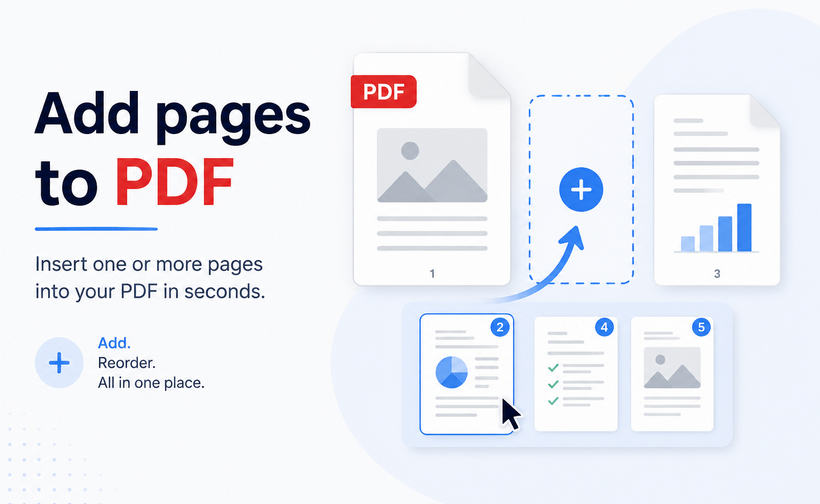
Qualquer pessoa que trabalhe com documentos digitais provavelmente já se deparou com este cenário comum: um PDF finalizado acaba faltando apenas uma página crítica. Como os PDFs são projetados para preservar a formatação em todos os dispositivos e plataformas, eles não suportam as edições rápidas e casuais nativas dos processadores de texto — e é precisamente por isso que saber como adicionar uma página a um PDF é uma habilidade prática tão essencial.
Nas seções a seguir, abordaremos métodos práticos passo a passo para inserir páginas em um PDF, desde ferramentas rápidas baseadas em navegador e aplicativos de desktop offline até uma biblioteca amigável para desenvolvedores para processamento em lote automatizado.
Visão geral do conteúdo:
- Por que você pode precisar adicionar páginas a um PDF
- Método 1: Adicionar páginas a um PDF usando o Adobe Acrobat Pro
- Método 2: Alternativa para desktop - PDF24 Creator
- Método 3: Ferramentas gratuitas para adicionar páginas a um PDF online
- Método 4: Soluções de programação via C#
- Tabela comparativa: Qual método você deve escolher?
- Perguntas frequentes (FAQs)
Por que você pode precisar adicionar páginas a um PDF
Os PDFs estão em toda parte nos negócios, na educação e na administração pessoal. Cenários comuns em que você precisará adicionar páginas a um PDF incluem:
- Adicionar assinaturas ou notas manuscritas – Insira uma página em branco no PDF para assinaturas digitais
- Incluir anexos esquecidos – Adicione recibos, formulários ou imagens que você esqueceu
- Criar divisores de seção – Use páginas em branco para separar capítulos ou seções
- Mesclar vários PDFs – Combine vários documentos em um arquivo completo
- Inserir conteúdo atualizado – Substitua ou adicione páginas corrigidas sem recriar o documento inteiro
Método 1: Adicionar páginas a um PDF usando o Adobe Acrobat Pro
O Adobe Acrobat Pro é o padrão da indústria para edição de PDF. Ele oferece controle preciso sobre a inserção de páginas, incluindo a capacidade de extrair páginas de outros arquivos, inserir páginas em branco e até mesmo importar conteúdo de scanners ou páginas da web.
Passo a passo: Adicionar página no Adobe Acrobat
Passo 1: Abra seu PDF no Adobe Acrobat.
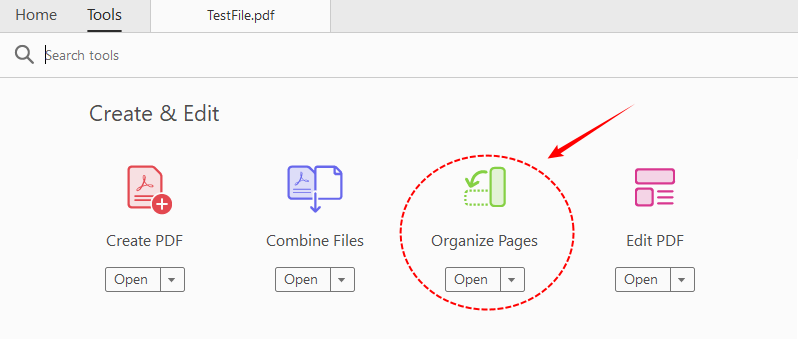
Passo 2: Clique em "Todas as ferramentas" e selecione "Organizar páginas". Isso exibirá todas as páginas como miniaturas para edição visual.
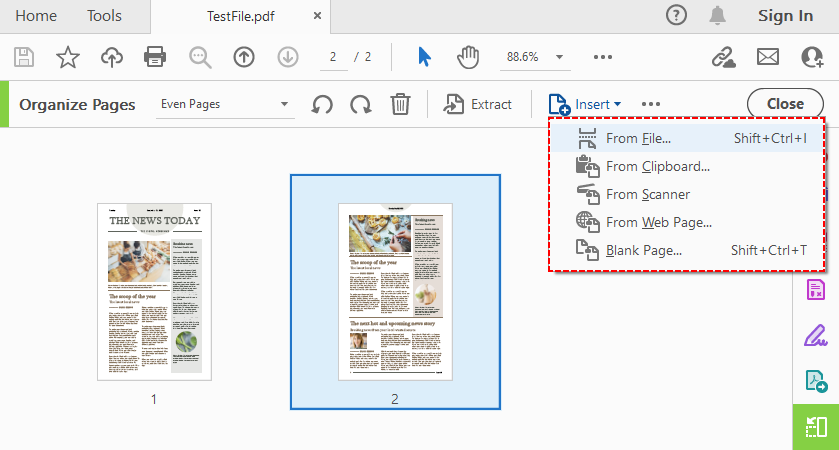
Passo 3: Clique no botão "Inserir" para ver suas opções de inserção:
- De arquivo: Insira páginas de outro PDF ou documento
- Da área de transferência: Cole o conteúdo copiado como uma nova página
- Do scanner: Adicione páginas digitalizadas diretamente
- Da página da web: Insira uma página da web como uma página PDF
- Página em branco: Adicione uma página em branco ao PDF
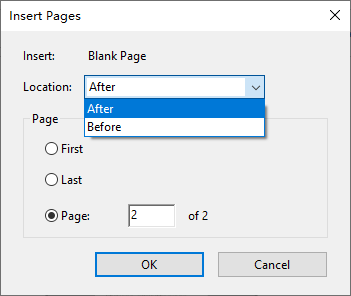
Passo 4: Na caixa de diálogo “Inserir páginas”, escolha o local: Antes ou Depois da primeira página, da última página ou de um número de página específico.
Passo 5: Clique em “OK” e as páginas serão inseridas.
Dica rápida: Você também pode passar o mouse entre as miniaturas das páginas até que uma barra azul apareça e, em seguida, clicar nela para inserir páginas diretamente.
Depois de adicionar as páginas, você pode facilmente reorganizar as páginas do PDF para refinar a estrutura do seu documento até que cada seção flua logicamente.
Método 2: Alternativa para desktop - PDF24 Creator
Se você está procurando um aplicativo de desktop poderoso que seja totalmente gratuito e funcione offline, o PDF24 Creator é uma excelente opção. É um aplicativo baseado em Windows que funciona como uma impressora PDF virtual, um conversor de arquivos e um editor de PDF completo.
Adicionar páginas a um PDF gratuitamente usando o PDF24 Creator:
- Abra a caixa de ferramentas do PDF24 e clique em “Organizar PDFs”.
- Carregue seu arquivo PDF arrastando e soltando ou usando o navegador de arquivos.
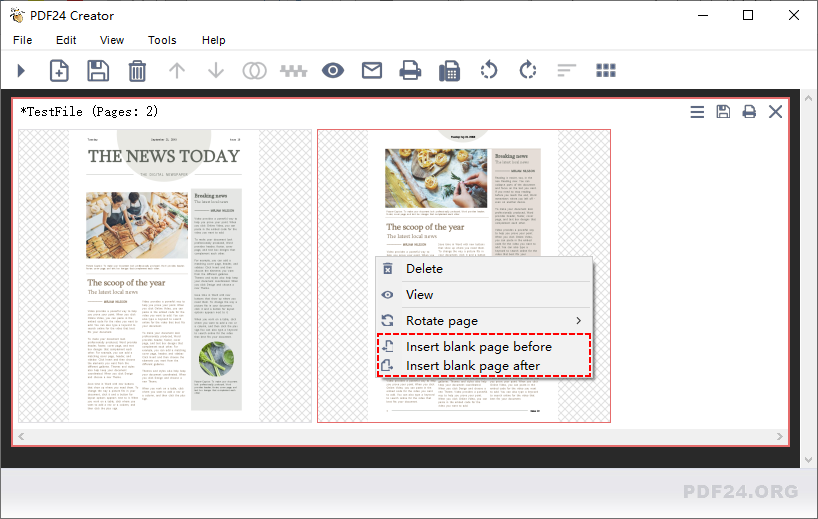
- Na visualização da página, clique com o botão direito na miniatura da página onde você deseja adicionar uma nova página no PDF.
- No menu de contexto, selecione “Inserir página em branco antes” ou “Inserir página em branco depois” para adicionar uma página vazia nessa posição.
- Quando terminar, salve seu PDF editado.
Para inserir páginas de outro arquivo PDF, abra ambos os documentos na caixa de ferramentas, selecione as páginas desejadas do arquivo de origem e arraste-as para a posição exata no seu documento de destino.
Método 3: Ferramentas gratuitas para adicionar páginas a um PDF online
Os editores de PDF online são a maneira mais fácil de inserir páginas em um PDF. Eles não exigem instalação de software, funcionam em qualquer dispositivo com um navegador da web e a maioria dos recursos básicos está disponível gratuitamente.
Exemplo de adição de páginas a um PDF via iLovePDF:
- Vá para a ferramenta Organizar PDF no site do iLovePDF.
- Envie seu PDF principal do seu computador, Google Drive ou Dropbox.
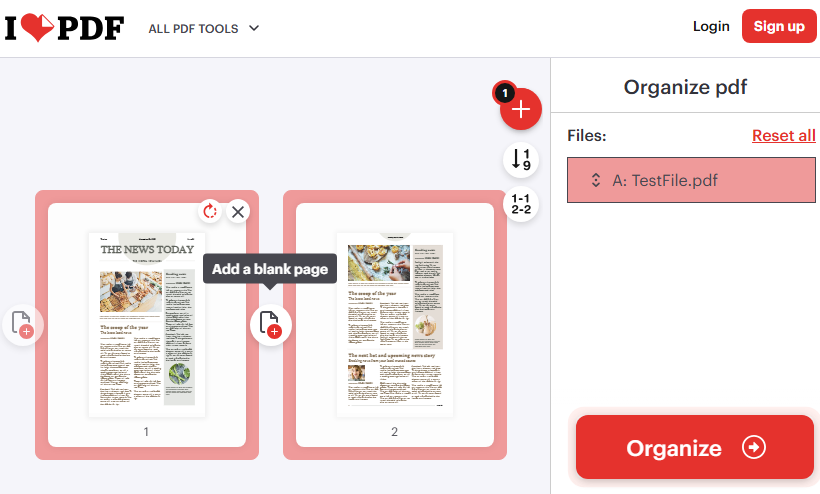
- Para inserir uma página em branco: Passe o mouse sobre uma página e clique no ícone "+" para adicionar uma página em branco depois dela.
- Para adicionar páginas de outro arquivo: Clique no botão vermelho "+" no canto superior direito e envie o segundo arquivo PDF.
- Clique em “Organizar” e, em seguida, baixe o arquivo para salvar seu PDF atualizado.
Nota de privacidade: Sempre leia a política de dados de uma ferramenta antes de enviar documentos confidenciais. A maioria dos serviços respeitáveis exclui arquivos dentro de 1 a 2 horas. Para trabalhos sensíveis, prefira softwares de desktop offline.
Método 4: Soluções de programação via C#
Para desenvolvedores que precisam automatizar a manipulação de PDF em massa ou integrá-la a fluxos de trabalho corporativos, usar uma biblioteca dedicada é o caminho mais eficiente. O Free Spire.PDF for .NET é uma biblioteca poderosa que permite adicionar e remover páginas de um PDF em C# sem a necessidade de ter o Adobe Acrobat instalado.
Inserir páginas em branco em um PDF com código C#
O código C# a seguir carrega um PDF existente, insere uma página em branco em um índice específico e adiciona uma segunda página em branco ao final do documento:
using Spire.Pdf;

namespace InsertPage
{
    class Program
    {
        static void Main(string[] args)
        {
            // Criar uma instância PdfDocument e carregar o arquivo existente
            PdfDocument pdf = new PdfDocument();
            pdf.LoadFromFile("TestFile.pdf");

            // Inserir uma página em branco como a segunda página
            // O índice 1 significa que a página se tornará a nova segunda página.
            pdf.Pages.Insert(1);

            // Adicionar uma página em branco ao final do documento
            pdf.Pages.Add();

            // Salvar o documento modificado em um novo arquivo
            pdf.SaveToFile("AddPages.pdf");
            pdf.Close();
        }
    }
}
Explicação dos métodos principais
- pdf.Pages.Add(): Adiciona uma página em branco ao final do seu PDF.
- pdf.Pages.Insert(1): Insere uma página em branco no índice 1 (que é a segunda página, já que os índices começam em zero). Todas as páginas subsequentes são deslocadas para a direita.
Resultado:
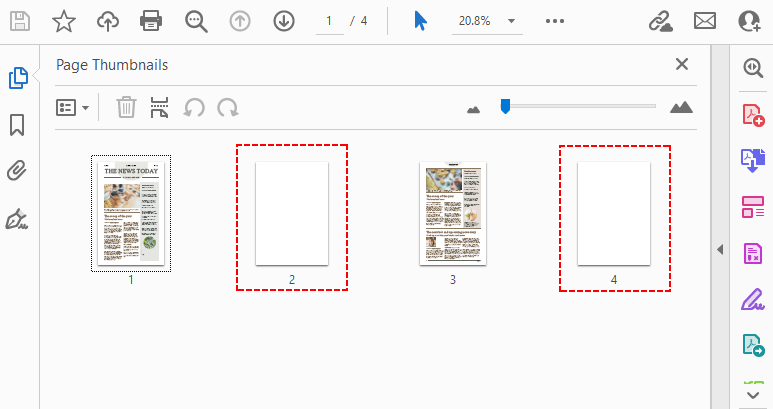
Tabela comparativa: Qual método você deve escolher?
| Método | Melhor para | Custo | Plataforma | Privacidade | Facilidade de uso |
|---|---|---|---|---|---|
| Adobe Acrobat Desktop | Edições profissionais e complexas | Pago | Win/Mac | Alta | Moderada |
| PDF24 Creator | Ferramenta gratuita e offline para Windows | Gratuito | Windows | Alta | Fácil |
| iLovePDF | Múltiplas ferramentas, integração na nuvem | Gratuito | Navegador | Média | Muito fácil |
| Free Spire.PDF | Automação, desenvolvedores .NET | Gratuito (limite de 10 páginas) | .NET (Multiplataforma) | Alta | Avançado |
Considerações finais
Adicionar uma página a um PDF não requer conhecimento especializado. Para edições rápidas e ocasionais com arquivos não confidenciais, uma ferramenta online gratuita fará o trabalho em segundos. Para trabalhos profissionais regulares, especialmente com documentos confidenciais, um editor de desktop como o Adobe Acrobat Pro ou o PDF24 Creator oferece maior privacidade e recursos mais robustos.
Para desenvolvedores e equipes de operações que gerenciam documentos em escala, uma biblioteca programática como o Free Spire.PDF for .NET elimina o trabalho manual completamente. A melhor solução é sempre aquela que se adapta ao seu fluxo de trabalho, às suas necessidades de privacidade e ao seu orçamento. Comece com o método que parecer mais natural e mantenha as alternativas à mão para quando seus requisitos mudarem.
Perguntas frequentes (FAQs)
P: Posso adicionar páginas a um PDF sem o Adobe?
Sim. Editores de PDF online gratuitos como o iLovePDF permitem que você envie seu PDF e insira páginas em branco ou adicione páginas de outro arquivo sem nenhuma instalação de software. Alternativas de desktop como o PDF24 Creator e métodos de programação com o Free Spire.PDF também oferecem funcionalidade completa gratuitamente.
P: Posso inserir uma página em branco no meio de um documento?
Com certeza. Todas as ferramentas mencionadas neste guia permitem que você escolha o ponto de inserção exato — antes ou depois de qualquer página específica no seu documento. Na maioria das ferramentas, basta clicar entre as miniaturas das páginas ou especificar o número da página.
P: Posso adicionar páginas a um PDF no Mac gratuitamente?
Sim. Os usuários de Mac podem usar o aplicativo Pré-visualização (Preview) integrado para inserir páginas através do menu Visualizar > Miniaturas, ou usar qualquer ferramenta de PDF online baseada em navegador sem instalar software adicional.
P: Posso adicionar uma imagem como uma nova página a um PDF?
Sim. A maioria dos editores de desktop e ferramentas online permite converter uma imagem em uma página PDF e inseri-la. No Adobe Acrobat, use Inserir > De arquivo e selecione sua imagem. Com bibliotecas de programação como o Spire.PDF, você pode desenhar imagens em uma página em branco programaticamente.