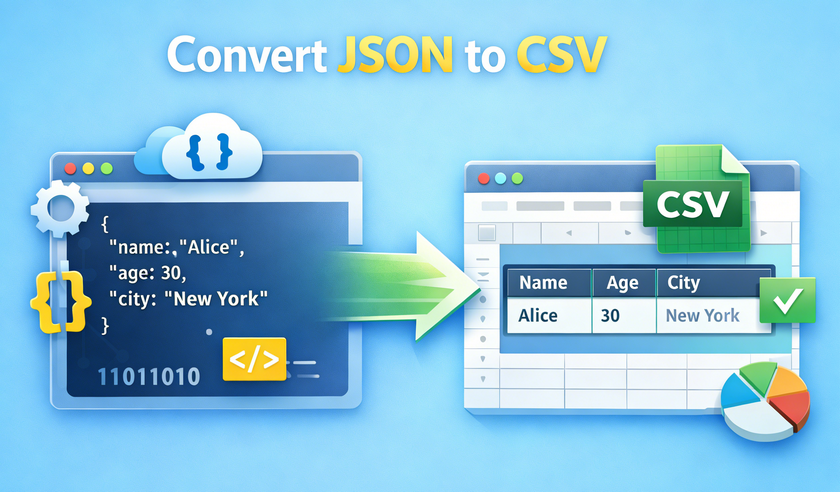
No mundo do manuseio de dados, JSON e CSV são dois dos formatos mais utilizados. JSON é ideal para armazenar e transmitir dados estruturados, enquanto o CSV se destaca pela simplicidade, tornando-o perfeito para planilhas, ferramentas de análise de dados como Excel ou Google Sheets e compartilhamento rápido de dados. Converter JSON para CSV é uma tarefa comum para profissionais de marketing, analistas de dados, desenvolvedores e qualquer pessoa que trabalhe com dados estruturados.
Neste guia abrangente, vamos orientá-lo através dos métodos de conversão de JSON para CSV mais confiáveis, desde ferramentas online amigáveis para iniciantes até soluções baseadas em código para usuários avançados. Quer esteja a lidar com pequenos ficheiros JSON ou grandes conjuntos de dados, encontrará aqui uma abordagem adequada.
Conteúdo:
- O que são JSON e CSV? Uma Visão Geral Rápida
- Método 1: Usando Conversores Online de JSON para CSV (Rápido e Fácil)
- Método 2: Converter JSON para CSV em Python (Flexível e Escalável)
- Método 3: Transformar JSON para CSV Usando o MS Excel (Amigável à GUI)
- Comparação dos Métodos de JSON para CSV
- Melhores Práticas para a Conversão de JSON para CSV
- Perguntas Frequentes
O que são JSON e CSV? Uma Visão Geral Rápida
Antes de mergulhar na conversão, vamos recapitular brevemente o que são JSON e CSV, para que você entenda por que a conversão é muitas vezes necessária:
- JSON (JavaScript Object Notation): Um formato leve e legível por humanos que usa pares de chave-valor para armazenar dados. É amplamente utilizado em APIs, aplicações web e bancos de dados NoSQL porque lida bem com dados aninhados.
- CSV (Comma-Separated Values): Um formato de texto simples, semelhante a uma tabela, onde os valores são separados por vírgulas. É simples, compatível com quase todas as ferramentas de planilha e fácil de importar para softwares de análise de dados.
O processo de conversão de JSON para CSV essencialmente "achata" a estrutura hierárquica do JSON em linhas e colunas, aproveitando assim a compatibilidade do CSV com ferramentas de planilha e plataformas de análise de dados.
Método 1: Usando Conversores Online de JSON para CSV (Rápido e Fácil)
Os conversores online fornecem o caminho mais rápido para a conversão, perfeitos para tarefas únicas, pequenos conjuntos de dados ou usuários sem experiência em programação. Essas ferramentas baseadas na web lidam com a transformação inteiramente no seu navegador.
Passo 1: Encontre um Conversor Online Confiável
Procure por "conversor gratuito de JSON para CSV" e escolha uma ferramenta respeitável e com poucos anúncios como JSON-CSV.com ou OnlineJSONTools.com. Para dados sensíveis, considere opções focadas em privacidade que processam arquivos localmente no seu navegador sem fazer upload para servidores.
Passo 2: Prepare Seus Dados JSON
Certifique-se de que seu JSON está formatado corretamente e é válido. A maioria dos conversores falhará silenciosamente ou produzirá resultados inesperados com JSON malformado. Uma simples matriz de objetos é convertida de forma mais transparente:
[
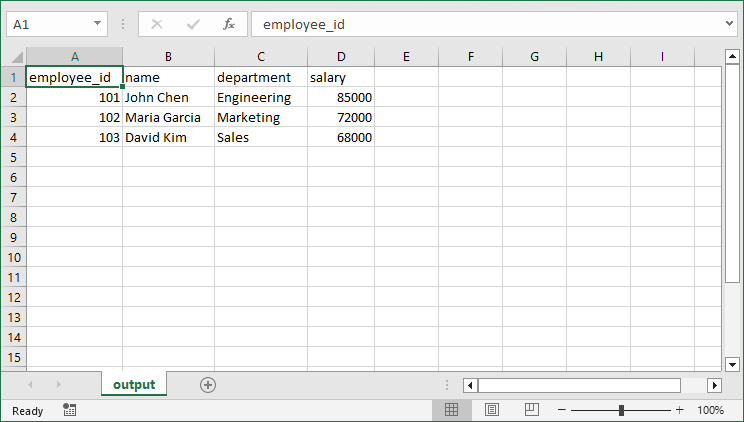
  {"employee_id": 101, "name": "John Chen", "department": "Engineering", "salary": 85000},
  {"employee_id": 102, "name": "Maria Garcia", "department": "Marketing", "salary": 72000},
  {"employee_id": 103, "name": "David Kim", "department": "Sales", "salary": 68000}
]
Dica profissional: Use um validador de JSON como JSONLint if you're unsure about your file's structure.
Passo 3: Carregue, Cole ou Vincule Seus Dados JSON
Conversores de qualidade oferecem múltiplos métodos de entrada:
- Upload de Arquivo: Clique em “Importar” ou botão similar para selecionar seu arquivo .json
- Entrada Direta: Cole o JSON bruto em uma caixa de texto
- Busca por URL: Insira uma URL pública contendo dados JSON (útil para endpoints de API)
Para este exemplo, tente colar os dados do funcionário acima no campo de entrada do conversor.
Passo 4: Configure as Configurações de Conversão (Opções Avançadas)
Muitos conversores oferecem personalização:
- Delimitador: Escolha vírgula (padrão), ponto e vírgula, tabulação ou pipe
- Qualificador de Texto: Especifique como os campos de texto são delimitados, geralmente aspas duplas
- Codificação: UTF-8 é o padrão e lida com caracteres internacionais
- Linha de Cabeçalho: Incluir ou excluir cabeçalhos de coluna
- Manuseio de Aninhados: Escolha achatar objetos aninhados
Passo 5: Converta e Baixe
Clique no botão de conversão e você deverá ver uma pré-visualização em segundos. Clique em "Baixar CSV" para salvar o arquivo no seu computador. Abra-o no Excel ou em qualquer software de planilha para verificar a conversão.
Um exemplo de conversão de JSON para CSV usando JSON-CSV.com:

Limitações a serem observadas: as ferramentas online geralmente têm limites de tamanho de arquivo (geralmente de 1 a 10 MB), podem não lidar otimamente com JSON profundamente aninhado e levantam preocupações de segurança com dados confidenciais.
Método 2: Converter JSON para CSV em Python (Flexível e Escalável)
Para conversões recorrentes, grandes conjuntos de dados, estruturas JSON complexas ou fluxos de trabalho automatizados, usar Python é a opção mais eficiente. Entre seu rico ecossistema de bibliotecas de dados, o Free Spire.XLS for Python é uma biblioteca poderosa que simplifica a conversão de JSON para CSV (ou CSV para JSON).
Passo 1: Instale a Biblioteca Python Gratuita
Certifique-se de ter o Python instalado e, em seguida, abra seu terminal ou prompt de comando e execute o seguinte pip para instalar a biblioteca Free Spire.XLS:
pip install Spire.Xls.Free
Passo 2: Escreva o Script Python para converter um arquivo JSON para CSV
Este script funciona para arquivos JSON planos (sem dados aninhados).
import json
from spire.xls import *

# Load JSON data
with open('employee.json') as f:
    data = json.load(f)

# Create workbook and worksheet
workbook = Workbook()
sheet = workbook.Worksheets[0]
# Extract headers from JSON keys
headers = list(data[0].keys())

# Write headers to the first row
for col, header in enumerate(headers, start=1):
    sheet.Range[1, col].Value = header

# Populate values from each JSON object to the subsequent rows
for row_index, item in enumerate(data, start=2):
    for col_index, key in enumerate(headers, start=1):
        value = item.get(key, "")
        sheet.Range[row_index, col_index].Value = str(value) if value is not None else ""

# Save the worksheet as a CSV file
sheet.SaveToFile("output.csv", ",", Encoding.get_UTF8())
workbook.Dispose()
Métodos Principais Neste Código:
-
json.load(): Analisa o conteúdo JSON em uma lista/dicionário Python. -
Workbook(): Objeto principal do Spire.XLS para criar uma pasta de trabalho do Excel. -
data[].keys(): Extrai os cabeçalhos das colunas das chaves da lista JSON. -
Worksheet.Range[].Value: Escreve texto/valores em uma célula específica (indexação de linha/coluna baseada em 1 para o Spire.XLS). -
get(key, ""): Recupera com segurança o valor para cada chave (retorna uma string vazia se a chave estiver ausente, evitando KeyError). -
SaveToFile(filename, delimiter, encoding): Exporta a planilha para um arquivo CSV com parâmetros e codificação especificados.
O resultado da conversão:
O JSON do mundo real geralmente contém estruturas aninhadas. Para lidar com JSON aninhado com dicionários e matrizes, consulte o guia detalhado: JSON para CSV em Python – Guia Completo para JSON Plano e Aninhado
Método 3: Transformar JSON para CSV Usando o MS Excel (Amigável à GUI)
Para aqueles que preferem interfaces gráficas ou precisam revisar manualmente os dados durante a conversão, o MS Excel oferece uma capacidade integrada para importar JSON e salvar no formato CSV. Veja como:
- Abra o Excel e crie uma nova pasta de trabalho.
- Vá para a guia “Dados” > “Obter Dados” > “Do Arquivo” > “Do JSON”.
- Selecione seu arquivo JSON e clique em “Importar”, e então o Excel abrirá uma janela do “Editor do Power Query”.
- Clique em “Para Tabela” na faixa de opções para converter a estrutura JSON.
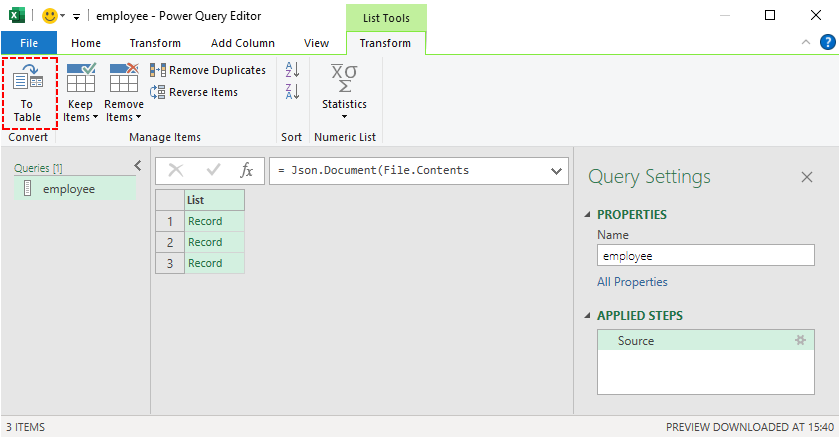
- Expanda as colunas clicando no ícone de seta dupla ao lado dos cabeçalhos das colunas.
- Transforme os dados conforme necessário usando a interface intuitiva do Power Query.
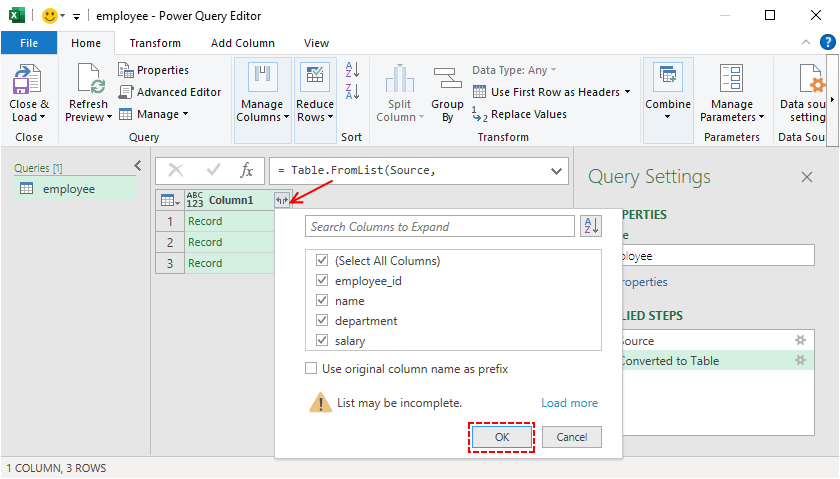
- Depois que os dados estiverem formatados corretamente, clique em “Fechar e Carregar” para importar os dados para sua planilha do Excel.
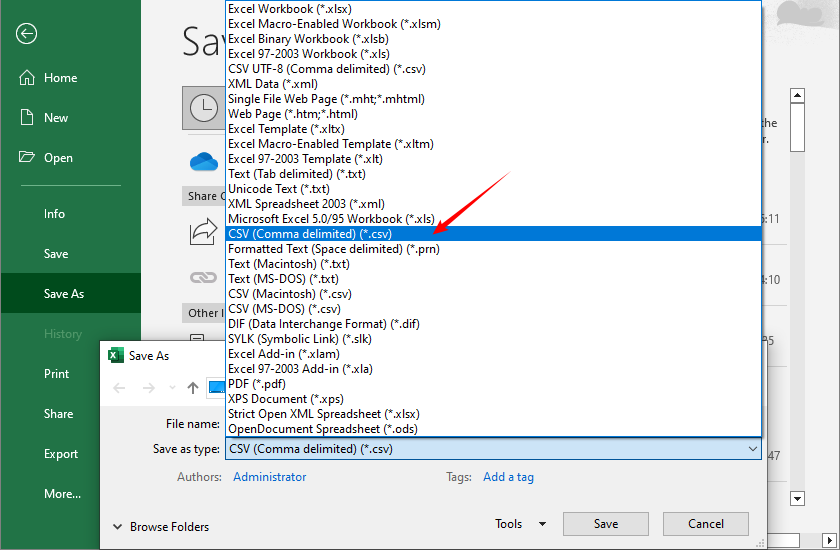
- Para converter JSON para CSV no Excel: Vá para “Arquivo” > “Salvar Como”, selecione “CSV (delimitado por vírgulas) (*.csv)” como o formato do arquivo e clique em “Salvar”.
Dica Profissional: O Power Query do Excel cria uma "consulta" reproduzível que pode ser atualizada se a sua fonte JSON for atualizada, perfeita para relatórios recorrentes.
Você também pode gostar: Converter CSV para TXT: 4 Métodos Fáceis para Todos os Usuários
Comparação dos Métodos de JSON para CSV
Escolha o método que se adapta ao tamanho do seu conjunto de dados, habilidade técnica e necessidades de segurança:
| Método | Melhor Para | Dificuldade | Personalização | Nível de Segurança |
|---|---|---|---|---|
| Ferramentas Online | Conversões rápidas e únicas | Iniciante | Baixa | Baixo (dados enviados para servidores de terceiros) |
| Python | Grandes conjuntos de dados, automação | Intermediário | Alta | Alto (execução local, sem que os dados saiam da sua máquina) |
| MS Excel | Revisão/edição manual | Iniciante | Médio | Médio (execução local, mas os arquivos do Excel podem ser compartilhados inadvertidamente) |
Melhores Práticas para a Conversão de JSON para CSV
- Valide o JSON Primeiro: Use o JSONLint ou validadores similares.
- Preserve os Tipos de Dados: Note que o CSV pode converter números em strings.
- Lide com Valores Nulos: Decida como representar valores nulos/vazios.
- Mantenha a Codificação de Caracteres: Use UTF-8 para preservar caracteres especiais.
- Teste com Dados de Amostra: Sempre teste com um pequeno subconjunto primeiro.
- Documente o Processo: Mantenha anotações sobre as transformações aplicadas.
Conclusão
Converter JSON para CSV é uma habilidade fundamental no processamento de dados. Seja você um iniciante precisando de uma ferramenta online rápida, um desenvolvedor automatizando fluxos de trabalho com Python, ou um analista usando o Excel para revisão manual, este guia tem tudo o que você precisa.
Com estas ferramentas e melhores práticas, você transformará dados JSON hierárquicos em arquivos CSV utilizáveis em minutos, desbloqueando a integração perfeita com planilhas, ferramentas de análise de dados e relatórios.
Perguntas Frequentes
Q1: É possível converter JSON para CSV gratuitamente?
Sim. Existem muitas ferramentas gratuitas, incluindo conversores online e Python com a biblioteca Free Spire.XLS (com certas limitações de página).
Q2: Posso converter JSON aninhado para CSV?
Sim, mas você precisa primeiro achatar os dados JSON aninhados. Use ferramentas como o Power Query do Excel, ferramentas online com recursos de achatamento ou o módulo json integrado do Python.
Q3: Como converto JSON para CSV em um Mac?
Usuários de Mac podem usar os mesmos métodos que os usuários de Windows: ferramentas online, Excel para Mac ou Python (que funciona em Mac, Windows e Linux).
Q4: Posso automatizar a conversão de JSON para CSV?
Sim. Use scripts Python para automatizar a conversão para múltiplos arquivos ou tarefas agendadas.
Veja Também
- 4 Maneiras Comprovadas de Converter CSV para Excel (Grátis e Automatizado)
- Converter Excel para XML: Ferramentas Gratuitas + Automação com Python
- Converta XLS/XLSX para HTML Facilmente — Mantenha a Formatação do Excel Intacta
- Converter JSON para/de Excel em Python – Guia Completo com Exemplos
- Converter Excel para JSON e JSON para Excel em C# .NET – Guia Passo a Passo