À medida que as pastas de trabalho do Excel aumentam de tamanho, o gerenciamento de planilhas pode se tornar desafiador. Planilhas desnecessárias podem poluir a navegação, confundir os usuários ou expor dados confidenciais. Ocultar planilhas no Excel é uma maneira simples, mas eficaz, de manter as pastas de trabalho organizadas e controladas.
Este guia aborda todas as maneiras práticas de ocultar planilhas do Excel, incluindo métodos manuais, planilhas Muito Ocultas usando VBA, ocultação avançada no nível da pasta de trabalho e ocultação automatizada em lote com Python.
Por que Ocultar Planilhas no Excel
Ocultar planilhas no Excel não é apenas uma questão de limpeza visual - desempenha um papel importante na usabilidade, proteção de dados e controle do fluxo de trabalho.
Os principais benefícios incluem:
-
Simplificar a navegação
Oculte planilhas irrelevantes ou intermediárias para ajudar os usuários a se concentrarem nos dados e relatórios principais.
-
Proteger dados confidenciais
Mantenha cálculos internos, dados brutos ou tabelas de suporte fora de vista.
-
Evitar edições acidentais
Reduza o risco de usuários modificarem fórmulas, referências ou lógica de back-end.
-
Melhorar a eficiência do fluxo de trabalho
Apresente um layout de pasta de trabalho limpo e orientado a um propósito para painéis e arquivos compartilhados.
Como Ocultar Planilhas no Excel
Com esses benefícios em mente, vamos dar uma olhada mais de perto nas diferentes maneiras de ocultar planilhas no Excel.
Ocultar uma Única Planilha no Excel
Você pode ocultar uma única planilha quando desejar removê-la temporariamente da exibição sem afetar outras planilhas na pasta de trabalho. O Excel oferece várias maneiras rápidas de fazer isso.
Ocultar uma Planilha Clicando com o Botão Direito
Este é o método mais rápido e comumente usado para ocultar uma planilha durante o trabalho diário.
Passos:
-
Selecione a guia da planilha que você deseja ocultar.
-
Clique com o botão direito na guia e escolha Ocultar.
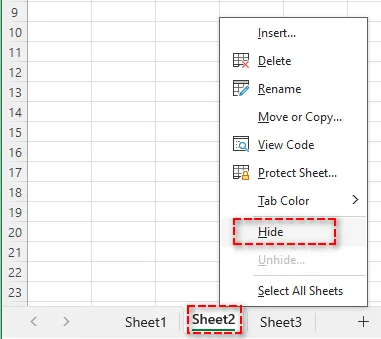
A planilha é imediatamente removida da barra de guias, mas pode ser facilmente restaurada posteriormente clicando com o botão direito em qualquer planilha visível e selecionando Reexibir.
Leia Também: Copiar uma Planilha no Excel (Manual, VBA e Python)
Ocultar uma Planilha Usando a Faixa de Opções
Se você prefere uma abordagem orientada por menus ou precisa de orientação visual mais clara, pode ocultar uma planilha usando a Faixa de Opções.
Passos:
-
Selecione a guia da planilha que você deseja ocultar.
-
Vá para a guia Página Inicial.
-
No grupo Células, clique em Formatar, e escolha Ocultar e Reexibir em Visibilidade.
-
Selecione Ocultar Planilha no menu de contexto.
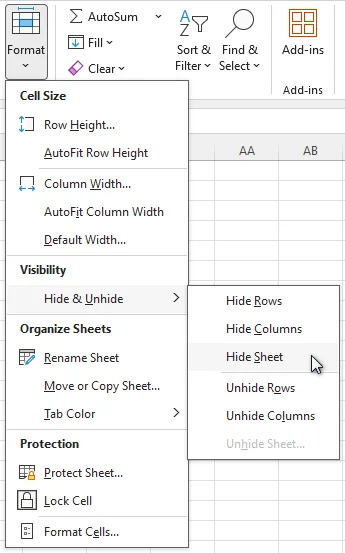
Este método produz o mesmo resultado que a ocultação com o botão direito e é útil em fluxos de trabalho estruturados ou instrucionais.
Ocultar uma Planilha Usando um Atalho de Teclado
Para usuários que preferem a navegação pelo teclado, o Excel oferece um atalho integrado que permite ocultar a planilha ativa instantaneamente, sem abrir nenhum menu.
Passos:
-
Selecione a guia da planilha que você deseja ocultar.
-
Pressione as seguintes teclas em sequência: Alt → C → O → U → L.

Observação: Este atalho oculta apenas a planilha ativa no Excel. Certifique-se de que a planilha que você deseja ocultar esteja ativa antes de usá-lo.
Ocultar Várias Planilhas no Excel de Uma Vez
Você pode ocultar várias planilhas ao mesmo tempo ao organizar grandes pastas de trabalho ou preparar arquivos para compartilhamento.
Passos:
- Selecione as guias das planilhas que você deseja ocultar:
- Planilhas adjacentes: Clique na primeira guia, segure Shift, then click the last tab.
- Planilhas não adjacentes: Segure Ctrl e clique em cada guia.
- Clique com o botão direito em uma das guias selecionadas e escolha Ocultar.
Observação: Pelo menos uma planilha deve permanecer visível na pasta de trabalho, pois o Excel não permite que todas as planilhas sejam ocultadas ao mesmo tempo.
Tornar uma Planilha Muito Oculta no Excel com VBA
Quando a ocultação padrão não é suficiente, você pode tornar uma planilha Muito Oculta usando VBA. Uma planilha Muito Oculta não aparece na caixa de diálogo Reexibir do Excel e só pode ser tornada visível novamente através de VBA ou código.
Passos:
-
Pressione Alt + F11 para abrir o Editor do VBA.
-
No Project Explorer, selecione a planilha que você deseja ocultar.
-
Abra a janela Propriedades (F4).
-
Defina Visible como xlSheetVeryHidden.
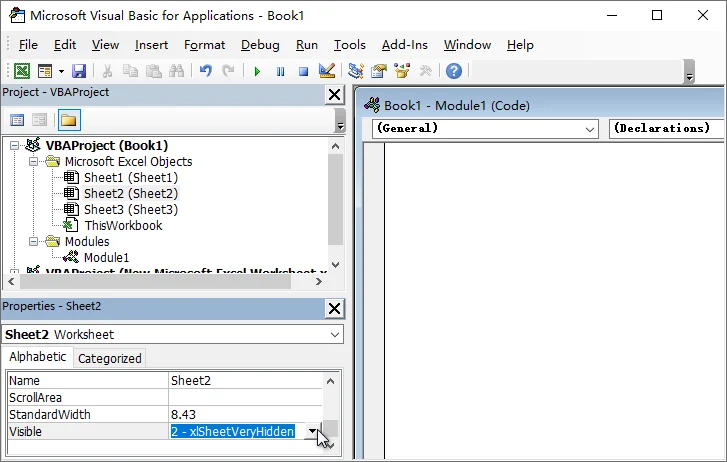
Observação: As planilhas Muito Ocultas ainda podem ser referenciadas por fórmulas e macros do Excel. Para restaurar a planilha, altere a propriedade Visible de volta para xlSheetVisible.
Este método é comumente usado para modelos, cálculos internos e dados de suporte que não devem ser expostos aos usuários finais.
Ocultar a Janela da Pasta de Trabalho no Excel
Em cenários avançados, você pode querer ocultar a janela inteira da pasta de trabalho, mantendo-a aberta em segundo plano.
Passos:
-
Abra a pasta de trabalho que você deseja ocultar.
-
Vá para a guia Exibir.
-
No grupo Janela, clique em Ocultar.
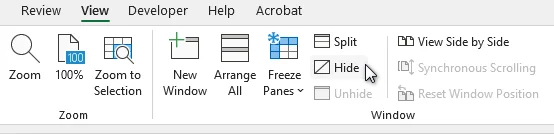
Dica: Pastas de trabalho ocultas podem ser reexibidas através de Exibir > Reexibir.
Ocultar Planilhas Automaticamente com Python
Quando você precisa ocultar planilhas em vários arquivos do Excel, fazer isso manualmente pode ser demorado e propenso a erros. Usando Python com o Spire.XLS for Python, você pode gerenciar planilhas de forma eficiente, incluindo a automação da visibilidade da planilha, em um grande número de pastas de trabalho.
Passos para Ocultar Planilhas do Excel em Lote com Python:
-
Instalar o Spire.XLS for Python
Instale a biblioteca do PyPI usando o seguinte comando:
pip install spire.xls -
Ocultar Planilhas Automaticamente com Python
O exemplo a seguir oculta todas as planilhas, exceto as especificadas, em todos os arquivos do Excel dentro de uma pasta:
from spire.xls import *
import os

# Define input and output folders
input_folder = "input_excels"
output_folder = "output_excels"

# Iterate through all Excel files in the input folder
for file_name in os.listdir(input_folder):
    if file_name.endswith((".xlsx", ".xls")):
        workbook = Workbook()
        workbook.LoadFromFile(os.path.join(input_folder, file_name))

        # Loop through worksheets in each file
        for sheet in workbook.Worksheets:
            # Hide all worksheets except the specified ones
            if sheet.Name not in ["Dashboard", "Summary"]:
                sheet.Visibility = WorksheetVisibility.Hidden

        # Save the updated workbook
        workbook.SaveToFile(os.path.join(output_folder, file_name), ExcelVersion.Version2013)

        # Release resources
        workbook.Dispose()
Dica: Se você precisar impedir que os usuários reexibam planilhas pela interface do Excel, use WorksheetVisibility.StrongHidden para criar planilhas Muito Ocultas.
Artigo Relacionado: Python: Ocultar ou Reexibir Planilhas do Excel
Conclusão
Ocultar planilhas no Excel mantém as pastas de trabalho organizadas, protege dados confidenciais e reduz a confusão do usuário. A escolha do método certo depende de suas necessidades de controle, da frequência com que a tarefa é executada e da escala de sua pasta de trabalho:
- Para ocultação rápida e temporária de planilhas individuais, os métodos manuais são suficientes.
- Para planilhas que nunca devem ser reexibidas pela interface do Excel, use planilhas Muito Ocultas com VBA.
- Para restringir a interação do usuário enquanto mantém uma pasta de trabalho aberta, ocultar a janela da pasta de trabalho é o ideal.
- Para regras consistentes em vários arquivos do Excel, a automação com Python oferece a solução mais eficiente.
Procurando por mais tutoriais de Excel de alta qualidade? Confira nossos recursos gratuitos de Excel.
Perguntas Frequentes
P1: Qual é a diferença entre planilhas Ocultas e Muito Ocultas no Excel?
R1: Planilhas ocultas podem ser reexibidas através do Excel, enquanto planilhas Muito Ocultas só podem ser tornadas visíveis novamente usando VBA ou automação.
P2: Os usuários podem reexibir planilhas ocultas no Excel?
R2: Sim. Planilhas ocultadas usando métodos padrão podem ser reexibidas através da opção Reexibir do Excel.
P3: Posso ocultar uma pasta de trabalho inteira do Excel sem fechá-la?
R3: Sim. Vá para a guia Exibir e clique em Ocultar no grupo Janela para ocultar a janela da pasta de trabalho, mantendo-a aberta.
P4: Como posso ocultar planilhas em vários arquivos do Excel em lote?
R4: Usando Python com bibliotecas como o Spire.XLS for Python, você pode aplicar as mesmas regras de visibilidade de planilha em vários arquivos do Excel em uma pasta e ocultar planilhas em massa.