
Gerenciar planilhas enormes muitas vezes parece procurar uma agulha num palheiro. Esteja você limpando dados brutos ou preparando um resumo financeiro, uma das tarefas mais fundamentais é saber como contar células com texto no Excel. Embora pareça simples, a presença de números, espaços ocultos e strings vazias geradas por fórmulas pode facilmente levar a resultados imprecisos. Neste guia, detalharemos as fórmulas mais confiáveis do Excel para contagem de texto e mostraremos como automatizar essas soluções sem esforço.
- Fórmulas Essenciais do Excel para Contar Células com Texto
- Contar Células com Texto no Microsoft Excel
- Contar Células com Texto no Excel Automaticamente
- Lidando com Casos Especiais: Armadilhas Comuns
Conceitos Essenciais: Fórmulas Essenciais do Excel para Contar Células com Texto
Para dominar a validação de dados, primeiro você precisa entender a mecânica da função CONT.SE. É a ferramenta mais intuitiva quando se trata de contar células com texto em um arquivo do Excel, mas seu verdadeiro poder reside em como você define seus critérios.
A Base: Usando CONT.SE para Contagem Rápida
A sintaxe básica, =CONT.SE(intervalo, critérios), permite que você examine um conjunto de dados em busca de padrões específicos. Ao lidar com texto genérico, usamos curingas para dizer ao Excel exatamente o que se qualifica como "conteúdo".
Quatro Cenários Comuns para Contar Texto
Os arquivos do Excel geralmente contêm vários tipos de dados, então você pode precisar usar uma ou mais das quatro abordagens especializadas a seguir:
Cenário 1: A Maneira Padrão (Texto Geral)
-
Fórmula:
=CONT.SE(intervalo, "*") - Análise: Esta é a fórmula mais comum do Excel para contar células com texto. O asterisco (*) atua como um curinga que corresponde a qualquer string de texto, então apenas os valores de texto são contados, por exemplo, células contendo "Maçã", "Banana", ou "Texto123" serão incluídas, enquanto células com apenas números são excluídas.
Cenário 2: A Maneira de Limpeza de Dados (Excluindo Pseudo-Brancos)
-
Fórmula:
=CONT.SES(intervalo, "*", intervalo, "<> ") -
Análise: Algumas células podem parecer vazias, mas na verdade contêm um único caractere de espaço. Ao combinar vários critérios com
CONT.SES, esta fórmula conta as células que contêm texto, excluindo os valores que são exatamente um espaço. Por exemplo, entradas como "Maçã" ou "Texto123" são incluídas, enquanto as células que contêm " " são ignoradas. No entanto, essa abordagem não exclui células que contêm dois ou mais espaços, portanto, pode ser combinada com outras fórmulas para resultados mais precisos.
Cenário 3: A Maneira Técnica (Apenas Texto Estrito)
-
Fórmula:
=SOMARPRODUTO(--ÉTEXTO(intervalo)) - Análise: Quando uma planilha contém uma mistura de datas, valores de erro (#N/A) e valores lógicos (VERDADEIRO/FALSO), ÉTEXTO fornece uma maneira estrita de identificar texto. Ele verifica o tipo de dados subjacente em vez dos caracteres exibidos, então valores como "Maçã" ou "Texto123" são contados, enquanto datas, booleanos e erros são excluídos.
Cenário 4: A Maneira Avançada (Substrings Específicas)
-
Fórmula:
=CONT.SE(intervalo, "*palavra-chave*") - Análise: Essa abordagem é útil para análise de logs ou marcação de palavras-chave. Usando curingas em ambos os lados, a fórmula conta as células que contêm uma substring específica em qualquer lugar do texto, por exemplo, valores como "erro_404" ou "erro_login" são incluídos ao pesquisar por "erro".
Como Contar Células com Texto no Microsoft Excel
Usar essas fórmulas diretamente no Excel oferece várias vantagens práticas. A maioria dos usuários já tem o Excel instalado e está familiarizada com sua interface, o que facilita a inserção de fórmulas, a navegação em planilhas e a validação rápida de resultados. A aplicação da Formatação Condicional pode servir como uma verificação visual, ajudando a verificar quais células atendem aos critérios de texto.
Passos para Contar Texto no Excel Usando CONT.SE
-
Selecione um intervalo, por exemplo, B1:B10.
-
Insira a fórmula apropriada em qualquer célula em branco:
-
=CONT.SE(B1:B10, "*") -
=CONT.SE(B1:B10, "*palavra-chave*")(opcional) -
=CONT.SES(B1:B10, "*", B1:B10, "<> ")(opcional)
-
-
Pressione Enter e a célula mostrará o resultado da contagem.
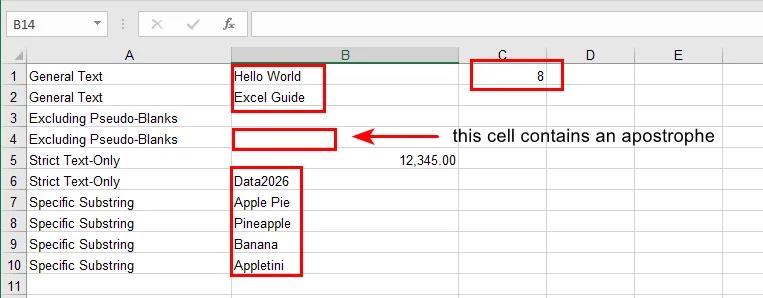
Dica: Se você quiser ver quais células são contadas, pode usar a formatação condicional com uma fórmula como =ÉTEXTO(B1) para destacar as células de texto. Isso facilita a identificação visual das entradas contadas.
Como Contar Células com Texto no Excel Automaticamente Usando o Free Spire.XLS
A formatação manual é boa para tarefas únicas, mas e se você tiver 500 pastas de trabalho? É aqui que o Free Spire.XLS se destaca. Ele permite que você injete essas lógicas profissionais de contagem de texto diretamente em seus arquivos do Excel programaticamente.
Por que Automatizar?
A automação elimina o erro humano e economiza horas de cliques repetitivos. Com o Free Spire.XLS, você pode aplicar fórmulas complexas de contagem em células do Excel com lógica de texto em milhares de linhas em segundos.
Implementação Passo a Passo (Exemplo em Python)
O Free Spire.XLS facilita a aplicação de fórmulas CONT.SE programaticamente. Neste exemplo, contamos o número de células de texto em um intervalo especificado e gravamos o resultado diretamente na planilha.
from spire.xls import *

# Create a Workbook and load an Excel file
workbook = Workbook()
workbook.LoadFromFile("/sample.xlsx")

# Get the first worksheet
sheet = workbook.Worksheets[0]

# Specify the cell range for counting
source_range = "B1:B10"

# Count cells with text using COUNTIF
sheet.Range["D1"].Text = "Total de Células de Texto:"
sheet.Range["E1"].Formula = f'=COUNTIF({source_range}, "*")'

# Save the modified Excel file
workbook.SaveToFile("/Text_Count_Simple.xlsx", ExcelVersion.Version2016)
workbook.Dispose()
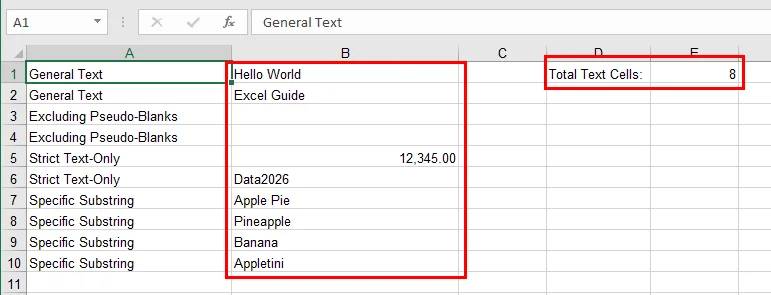
Aqui está o resultado da contagem:
Lidando com Casos Especiais: Armadilhas Comuns
Até mesmo usuários experientes do Excel podem ser enganados por peculiaridades sutis de dados. Ao contar texto com CONT.SE, tenha em mente os seguintes pontos:
- Strings Vazias:
Células contendo fórmulas como ="" retornam strings vazias em vez de espaços em branco verdadeiros. Embora CONT.SE(intervalo, "*") não conte essas células, elas ainda podem causar confusão ao inspecionar visualmente os dados ou ao usar funções como CONT.VALORES. Se necessário, NÚM.CARACT(A2)>0 pode ser usado para testar explicitamente texto não vazio.
- Caracteres Ocultos:
Dados copiados de páginas da web ou sistemas externos geralmente incluem espaços não quebráveis (CARACT(160)), que não são removidos por ARRUMAR(). Nesses casos, combinar SUBSTITUIR(A2, CARACT(160), "") com ARRUMAR() ajuda a garantir que apenas o texto significativo seja contado. Você também pode achar útil converter números em texto no Excel ao preparar dados para uma contagem consistente.
- Intervalos Incorretos:
Resultados contados incorretamente são frequentemente causados pela seleção do intervalo de células errado, em vez do uso de uma fórmula incorreta. Sempre verifique novamente as células inicial e final, especialmente ao comparar resultados manuais do Excel com saídas automatizadas.
- Desempenho:
O uso de fórmulas internas do Excel, como CONT.SE, permite que o Free Spire.XLS dependa do mecanismo de fórmulas nativo do Excel para o cálculo. Essa abordagem é significativamente mais eficiente do que iterar por cada célula no código para avaliar seu valor, especialmente ao trabalhar com planilhas grandes.
Conclusão
Aprender a contar células com texto no Excel é uma pequena habilidade que gera enormes dividendos na precisão dos dados. Ao passar de fórmulas manuais para a automação com o Free Spire.XLS, você transforma uma tarefa tediosa em um fluxo de trabalho escalável e sem erros. Esteja você gerenciando listas simples ou bancos de dados complexos, essas ferramentas garantem que suas percepções sejam sempre baseadas em dados limpos e bem categorizados.
Pronto para levar seu jogo de planilhas para o próximo nível? Experimente o Free Spire.XLS e comece a automatizar sua validação de dados com facilidade!