Proteger seus dados contra alterações acidentais é uma habilidade fundamental para qualquer pessoa que gerencia informações confidenciais. Esteja você construindo um modelo financeiro ou uma planilha de rastreamento compartilhada, saber como bloquear células do Excel garante que seus dados principais e cálculos complexos permaneçam intactos. Este guia o guiará pelos métodos manuais padrão e técnicas avançadas de Python para proteger suas planilhas de forma eficaz, ajudando você a entender como bloquear uma célula no Excel com precisão.
- Bloqueando Células no MS Excel
- Bloqueando Células no Excel via Spire.XLS for Python
- Bloquear Células com Fórmula com Spire.XLS
- Solução de Problemas e Dicas
1. O Método Manual: Bloqueando Células no MS Excel
Para a maioria das tarefas diárias, a interface integrada no Microsoft Excel é a maneira mais rápida de proteger seu trabalho. Ela foi projetada para acessibilidade, permitindo que os usuários alternem as configurações de proteção com alguns cliques na faixa de opções. Compreender o fluxo de trabalho é essencial, pois estabelece a lógica central das camadas de segurança do Excel.
1.1 Bloquear Todas as Células em uma Planilha
Por padrão, cada célula em uma planilha do Excel é tecnicamente marcada como "Bloqueada", mas essa propriedade permanece inativa até que a proteção da planilha seja ativada. Essa abordagem global é ideal para criar distribuições somente leitura onde nenhum dado deve ser modificado. Para aplicar um bloqueio total, siga estas etapas:
-
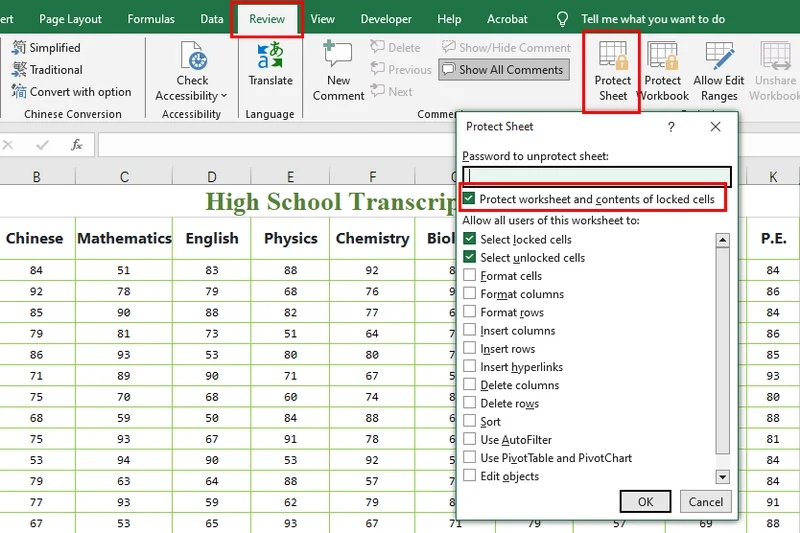
Abra sua pasta de trabalho do Excel e navegue até a guia Revisão na faixa de opções superior.
-
Clique no botão Proteger Planilha.
-
Na janela pop-up, insira uma senha opcional e certifique-se de que a caixa "Proteger planilha e conteúdo de células bloqueadas" esteja marcada.
- Clique em OK e confirme sua senha. Esta é a maneira mais simples quando você deseja bloquear uma célula no Excel para um documento final e seguro.
1.2 Como Bloquear Certas Células no Excel
Em muitos cenários profissionais, você precisa que os usuários insiram dados em células específicas, mantendo os cabeçalhos e os valores principais protegidos. Isso requer a reversão das configurações padrão para que apenas uma seleção escolhida permaneça restrita. Essa abordagem seletiva é a resposta mais comum para bloquear certas células no Excel sem impedir a colaboração do usuário:
-
Selecione a planilha inteira (clique no triângulo no canto superior esquerdo ou pressione Ctrl + A).
-
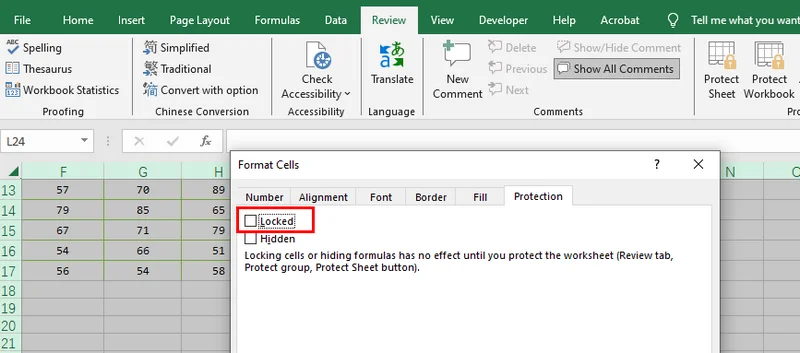
Clique com o botão direito em qualquer célula, selecione Formatar Células, vá para a guia Proteção e desmarque Bloqueada. (Todas as células agora são editáveis).
-
Destaque apenas as células ou intervalos específicos que você deseja proteger.
-
Clique com o botão direito na seleção, retorne para Formatar Células > Proteção e marque a caixa Bloqueada.
-
Vá para a guia Revisão e clique em Proteger Planilha para ativar essas restrições.
1.3 Como Bloquear a Célula no Excel com Fórmula
As fórmulas são o cérebro da sua planilha. Depois de inserir fórmulas no Excel, protegê-las contra substituições acidentais torna-se essencial para manter a precisão a longo prazo. Em vez de verificar cada cálculo manualmente, o Excel oferece uma ferramenta especializada para identificá-los instantaneamente. Bloquear a célula no Excel com uma fórmula garante que sua lógica permaneça à prova de adulteração:
-
Selecione todas as células em sua planilha, vá para Formatar Células > Proteção e desmarque Bloqueada para que a planilha comece totalmente editável.
-
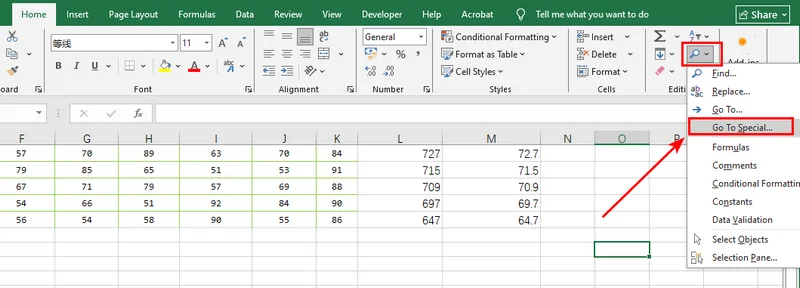
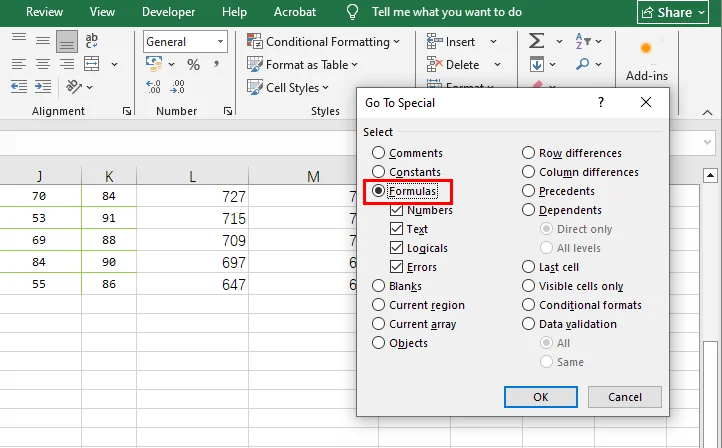
Na guia Página Inicial, clique em Localizar e Selecionar no grupo Edição e escolha Ir para Especial.
- Selecione o botão de opção Fórmulas e clique em OK; O Excel destacará automaticamente todas as células que contêm um cálculo.
-
Com as fórmulas ainda destacadas, clique com o botão direito em uma delas, escolha Formatar Células e marque a caixa Bloqueada.
-
Finalmente, navegue até a guia Revisão e selecione Proteger Planilha para bloquear seus cálculos, deixando as células de dados brutos abertas para entrada.
2. Bloqueando Células no Excel via Spire.XLS Gratuito para Python
O clique manual rapidamente se torna um problema ao gerenciar centenas de arquivos ou relatórios dinâmicos. Usando uma biblioteca Python como o Spire.XLS Gratuito, você pode implementar uma proteção robusta usando coordenadas específicas ou o intervalo alocado para atingir apenas as células que contêm conteúdo real. Essa abordagem programática é perfeita para desenvolvedores que precisam garantir a integridade dos dados em grandes conjuntos de dados. Para obter um bloqueio profissional de certas células no Excel automaticamente, você pode utilizar o seguinte script, que oferece a flexibilidade de proteger coordenadas específicas ou toda a área usada por meio de simples alternâncias de comentários:
from spire.xls import *
from spire.xls.common import *

# Specify the file path
inputFile = "/input/sample.xlsx"
outputFile = "/output/LockAllUsedCells.xlsx"

# Create a Workbook instance and load the file
workbook = Workbook()
workbook.LoadFromFile(inputFile)

# Get the first worksheet
sheet = workbook.Worksheets[0]

# Use AllocatedRange to get all cells that contain data or formatting
usedRange = sheet.AllocatedRange

# Lock a specific cell in the sheet
#sheet.Range["A1"].Text = "Locked"
#sheet.Range["A1"].Style.Locked = True

# Lock a specific range of cells in the sheet
#sheet.Range["C1:E3"].Text = "Locked"
#sheet.Range["C1:E3"].Style.Locked = True

# Set the range to locked
usedRange.Style.Locked = True

# Set sheet protection for locking
sheet.Protect("123456", SheetProtectionType.All)

# Save the result file
workbook.SaveToFile(outputFile, ExcelVersion.Version2013)
workbook.Dispose()
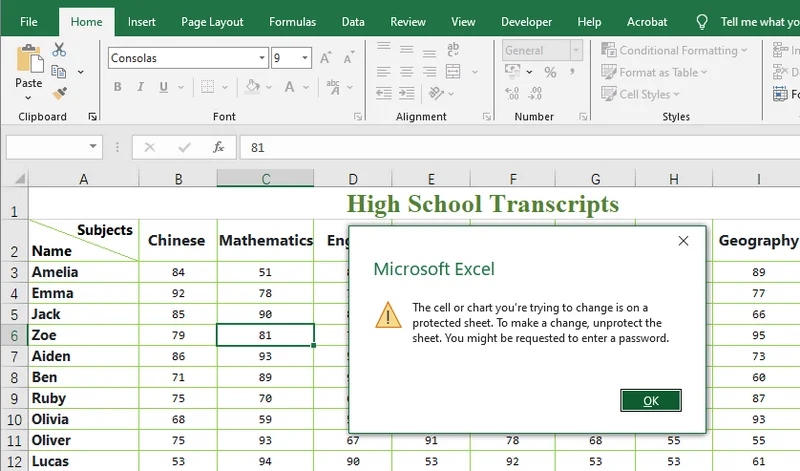
A visualização do arquivo Excel modificado com o Spire.XLS Gratuito para Python:
3. Como Bloquear uma Célula no Excel com Fórmula Usando o Spire.XLS Gratuito
Intervalos estáticos são fáceis de proteger, mas depender de endereços fixos pode levar a falhas de segurança se a estrutura de seus dados evoluir ou se expandir. A solução mais eficiente é escanear programaticamente a pasta de trabalho usando a propriedade HasFormula, que identifica os cálculos independentemente de sua posição.
Essa abordagem orientada por API replica efetivamente o recurso manual "Ir para Especial" com velocidade e repetibilidade, oferecendo uma maneira profissional de bloquear células no Excel com uma fórmula. Para implementar essa proteção dinâmica, você pode usar o seguinte script para iterar pela área usada e proteger cada fórmula automaticamente:
from spire.xls import *
from spire.xls.common import *

# Define input and output paths
inputFile = "/input/sample.xlsx"
outputFile = "/output/LockFormulaCells.xlsx"

# Create a Workbook instance and load the file
workbook = Workbook()
workbook.LoadFromFile(inputFile)

# Get the first worksheet
sheet = workbook.Worksheets[0]

# Iterate through all used cells in the worksheet
for cell in sheet.AllocatedRange:
    # Check if the cell contains a formula
    if cell.HasFormula:
        # Lock the cell if it contains a formula
        cell.Style.Locked = True
    else:
        # Unlock the cell if it's just data, so users can still edit it
        cell.Style.Locked = False

# Apply protection with a password to make the locking effective
sheet.Protect("123456", SheetProtectionType.All)

# Save the result file
workbook.SaveToFile(outputFile, ExcelVersion.Version2013)
workbook.Dispose()
4. Solução de Problemas e Dicas
Para garantir que sua proteção funcione perfeitamente, tenha em mente estas dicas essenciais para métodos manuais e programáticos:
Armadilhas Comuns no MS Excel
-
A Regra dos "Dois Passos": Para ativar a proteção, sempre execute ambos: (1) Marque a caixa "Bloqueada" em Formatar Células e (2) Clique em "Proteger Planilha" na guia Revisão.
-
Bloqueio Padrão: Lembre-se de que o Excel bloqueia todas as células por padrão. Se você deseja bloquear apenas algumas, deve primeiro selecionar a planilha inteira e desmarcar "Bloqueada" antes de selecionar suas células específicas.
-
Permissões Sobrepostas: Se você permitir "Selecionar células bloqueadas" no menu Proteção, os usuários ainda poderão clicar nelas, o que às vezes leva à confusão sobre se o bloqueio está ativo.
Desempenho e Lógica em Python
-
Ativação: Assim como no método manual,
Style.Locked = Trueapenas sinaliza uma célula. Você deve chamarWorksheet.Protect()em seu código para virar a chave. -
Otimização: Use
Worksheet.AllocatedRangepara garantir que seu script processe apenas as células que realmente contêm dados.
Segurança de Senha
-
Dificuldade de Desbloqueio: O Spire.XLS Gratuito e o Excel usam criptografia forte. Se você definir uma senha, guarde-a em um local seguro; recuperar uma planilha protegida sem ela é quase impossível.
-
Somente Leitura vs. Bloqueado: Bloquear células impede a edição, mas se você precisar ocultar totalmente as fórmulas, lembre-se de marcar também a caixa "Oculta" no menu "Formatar Células".
Conclusão
Dominar como bloquear células do Excel é um passo vital para manter a segurança e o profissionalismo do seu espaço de trabalho digital. Quer você prefira a simplicidade visual da faixa de opções do MS Excel para tarefas únicas ou o poder escalável da automação do Spire.XLS Gratuito para Python, os princípios básicos permanecem os mesmos: desbloqueie suas entradas, bloqueie sua lógica e sempre ative a proteção da planilha. Se você está pronto para otimizar o gerenciamento de seus dados, comece aplicando essas estratégias de proteção em suas pastas de trabalho mais críticas hoje.