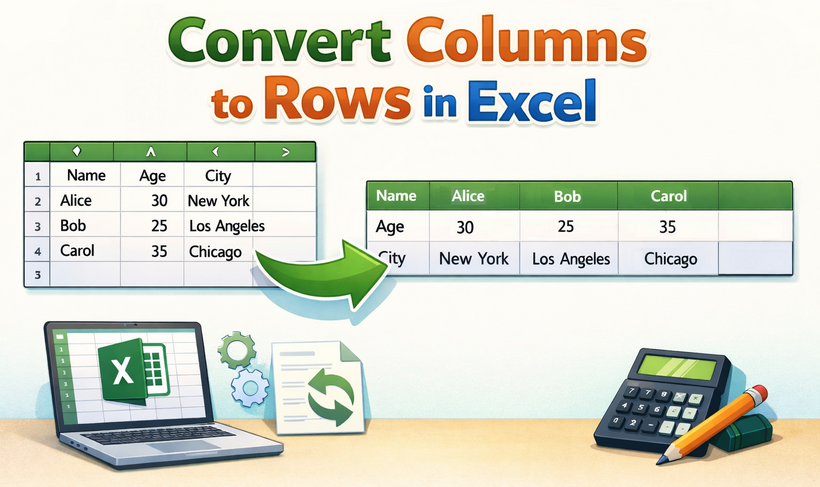
Os usuários do Excel frequentemente encontram situações em que os dados estão estruturados em colunas, mas seriam mais úteis em linhas, ou vice-versa. Este desafio comum de reorganização de dados pode transformar a forma como você analisa e apresenta informações. Esteja você lidando com dados de pesquisa, relatórios financeiros ou qualquer conjunto de dados que precise de reorientação, aprender a converter colunas em linhas no Excel é uma habilidade essencial que pode economizar horas de trabalho manual.
Neste guia abrangente, exploraremos vários métodos para alterar colunas para linhas no Excel, desde técnicas manuais rápidas até soluções automatizadas usando VBA e Python, ajudando você a transpor dados de forma eficiente.
- O que significa “Converter Colunas em Linhas” no Excel?
- Pré-requisitos antes de transpor
- Método 1: Colar Especial Transpor (Mais rápido para dados estáticos)
- Método 2: Função TRANSPOSE (Dinâmica, com atualização automática)
- Método 3: Power Query (Melhor para grandes conjuntos de dados)
- Método 4: Macro VBA (Automatizar transposições em lote)
- Método 5: Python com Free Spire.XLS (Transposição programática)
- Tabela de Comparação: Escolhendo o Método Certo
- FAQ: Alternar Colunas e Linhas no Excel
O que significa “Converter Colunas em Linhas” no Excel?
Converter colunas em linhas (ou linhas em colunas) no Excel é chamado de transposição de dados. Envolve girar seu conjunto de dados em 90 graus, para que os valores que estavam em colunas verticais se tornem linhas horizontais. Por exemplo, se você tiver nomes de produtos em uma coluna e vendas mensais em linhas, a transposição os trocará: os nomes dos produtos se tornarão linhas e as vendas mensais se tornarão colunas, facilitando a análise de tendências ou a criação de visualizações como gráficos.
O recurso de transposição do Excel é útil para:
- Reestruturar dados para tabelas dinâmicas ou relatórios
- Simplificar a visualização de dados (por exemplo, trocar os eixos X e Y)
- Organizar conjuntos de dados bagunçados em um formato mais legível
- Compartilhar dados com outras pessoas que preferem um layout diferente
Pré-requisitos antes de transpor
Para evitar perda de dados ou erros, siga estas etapas rápidas de preparação:
- Faça backup da sua pasta de trabalho: salve uma cópia do seu arquivo antes de transpor — isso o protege se algo der errado.
- Desfazer mesclagem de células: Células mescladas podem quebrar a transposição. Desfaça a mesclagem de quaisquer células em seus dados de origem primeiro.
- Limpar área de destino: certifique-se de que a área onde você colará os dados transpostos esteja vazia — o Excel substituirá os dados existentes sem aviso.
- Anote sua versão do Excel: alguns métodos (como a função TRANSPOSE dinâmica) funcionam melhor no Excel 365/2021, enquanto versões mais antigas (2019-) exigem etapas alternativas de fórmula de matriz.
Método 1: Colar Especial Transpor (Mais rápido para dados estáticos)
O método Colar Especial Transpor é a maneira mais popular e direta de alterar uma coluna do Excel para uma linha. É ideal para tarefas únicas em que seus dados não mudarão (dados estáticos), pois cria um instantâneo fixo de seus dados transpostos.
Guia passo a passo:
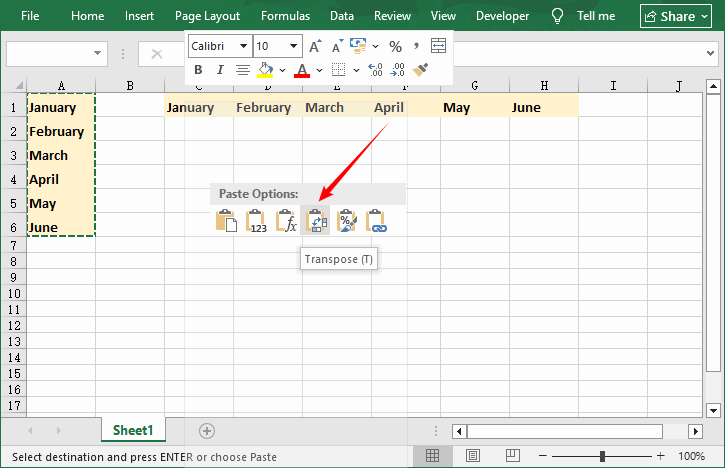
- Selecione seus dados de origem: clique e arraste para destacar as colunas que você deseja converter em linhas.
- Copie os dados: clique com o botão direito e selecione “Copiar” ou pressione “Ctrl+C”. Nota: Não use “Ctrl+X” (Recortar) — isso não funcionará para transposição.
- Escolha uma célula de destino: clique na célula onde você deseja que suas linhas transpostas comecem (por exemplo, C1).
- Cole com Transposição: clique com o botão direito e passe o mouse sobre “Colar Especial” e, em seguida, selecione a opção “Transpor” (parece uma grade girada).
- Finalizar: os dados agora serão colados com as colunas convertidas em linhas. Você pode excluir os dados da coluna original, se necessário.
Prós e contras:
- ✔ Prós: Não são necessárias fórmulas, leva 10 segundos, mantém a formatação original (cores, fontes, estilos de célula) e fórmulas (com referências ajustadas).
- ✘ Contras: Estático (sem atualizações automáticas se os dados originais mudarem); não funciona com Tabelas do Excel (converta as tabelas em intervalos primeiro).
Método 2: Função TRANSPOSE (Dinâmica, com atualização automática)
Para dados que são atualizados com frequência, a função TRANSPOSE cria um link dinâmico entre os dados originais e transpostos — as edições nas colunas de origem são refletidas instantaneamente nas linhas transpostas.
Guia passo a passo:
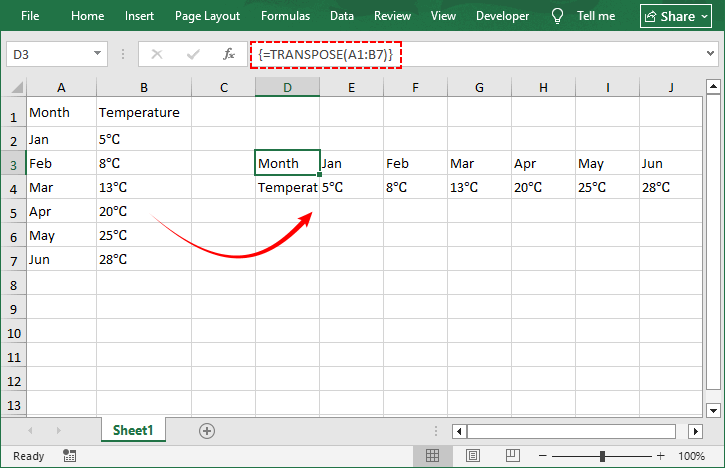
- Selecione o intervalo de destino: conte as linhas/colunas de seus dados de origem (por exemplo, 7 colunas × 2 linhas) e selecione a orientação oposta (2 colunas × 7 linhas) na área de destino vazia.
- Digite a fórmula: com o intervalo selecionado, digite =TRANSPOSE(
- Selecione seus dados de origem: clique e arraste para selecionar o intervalo de dados original
- Conclua como uma fórmula de matriz: Pressione “Ctrl+Shift+Enter” (Excel 2019 e anterior) ou apenas “Enter” (Excel 365 e posterior)
- Seus dados agora estão transpostos dinamicamente: as alterações no original serão refletidas na versão transposta
Prós e contras:
- ✔ Prós: Atualizações dinâmicas, sem retrabalho manual, funciona com a maioria dos tipos de dados (texto, números, datas).
- ✘ Contras: Não é possível editar células individuais na matriz transposta; erro #DESPEJAR! se o intervalo de destino não estiver vazio.
Método 3: Power Query (Melhor para grandes conjuntos de dados)
O Power Query (também chamado de Obter e Transformar) é a poderosa ferramenta de transformação de dados do Excel — perfeita para transpor grandes conjuntos de dados, repetir a mesma transposição várias vezes ou limpar dados antes de transpor.
Guia passo a passo:
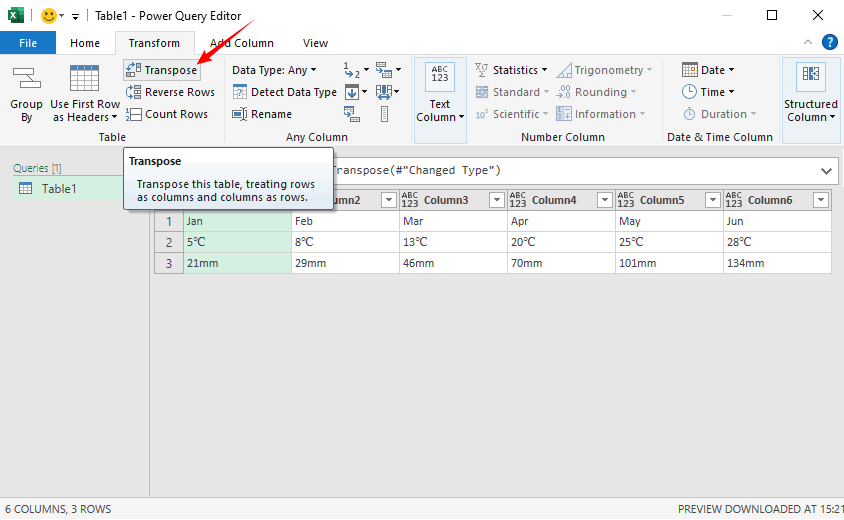
- Importar dados para o Power Query: selecione as colunas de origem (por exemplo, A1:C7), vá para “Dados” > “Da Tabela/Intervalo” (o Excel criará uma tabela, se necessário)
- Transpor dados: no Editor do Power Query, vá para “Transformar” > “Transpor”. Suas colunas serão convertidas instantaneamente em linhas
- Carregar os dados transpostos: clique em “Página Inicial” > “Fechar e Carregar”. O Excel colará as linhas transpostas em uma nova planilha (ou no local escolhido)
Prós e contras:
- ✔ Prós: Lida com grandes conjuntos de dados (mais de 1000 linhas/colunas) facilmente, repetível (atualize com um clique se os dados de origem mudarem), preserva a integridade dos dados e limpa os dados simultaneamente.
- ✘ Contras: Curva de aprendizado um pouco mais íngreme para iniciantes, excessivo para transposições pequenas e únicas.
Dica profissional: a combinação da transposição com outras técnicas de limpeza de dados, como a remoção de linhas em branco e o ajuste de tipos de dados (por exemplo, a conversão de números em texto), garante que os dados reestruturados fiquem polidos e prontos para análise, tabelas dinâmicas e compartilhamento.
Método 4: Macro VBA (Automatizar transposições em lote)
Se você precisar alternar dados de coluna para linha no Excel automaticamente (por exemplo, para várias planilhas ou conjuntos de dados), use uma macro VBA simples. Este método é ideal para usuários avançados ou para aqueles que repetem a mesma tarefa de transposição regularmente.
Guia passo a passo:
- Abra o Editor do VBA: Pressione “Alt+F11” para abrir.
- Insira um Módulo: Clique com o botão direito na sua pasta de trabalho no Project Explorer > Inserir > Módulo.
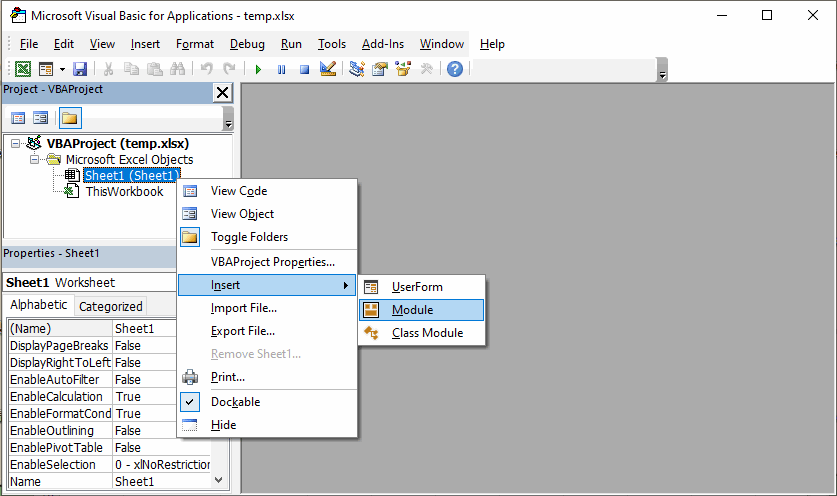
- Cole o código VBA: copie e cole o seguinte código no módulo (personalize os intervalos conforme necessário):
Sub TransposeColumnsToRows()
    Dim SourceRange As Range
    Dim DestinationCell As Range

    ' Set your source range (adjust as needed)
    Set SourceRange = ThisWorkbook.Sheets("Sheet1").Range("A1:C7")

    ' Set destination cell which is the top-left of where transposed data should go (adjust as needed)
    Set DestinationCell = ThisWorkbook.Sheets("Sheet1").Range("E5")

    ' Transpose the data
    SourceRange.Copy
    DestinationCell.PasteSpecial Paste:=xlPasteAll, Operation:=xlNone, _
                                 SkipBlanks:=False, Transpose:=True

    ' Clear clipboard
    Application.CutCopyMode = False

    MsgBox "Transposition complete!", vbInformation
End Sub
- Execute a macro: Pressione “F5” ou clique no botão "Executar" (ícone de reprodução verde). Um prompt informará que as colunas foram alteradas para linhas.
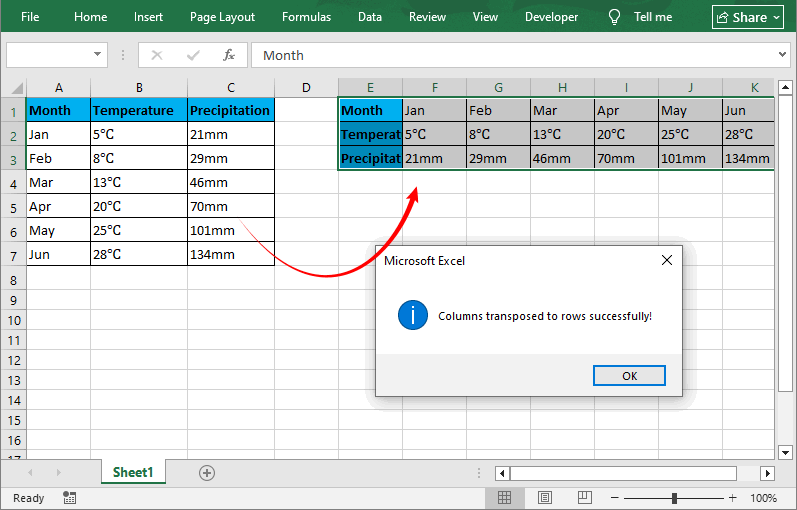
Principais recursos da macro
- Preserva toda a formatação, fórmulas e valores da célula.
- Reutilizável: salve a macro em sua Pasta de Trabalho de Macros Pessoais para uso em todos os arquivos do Excel.
- Personalizável: modifique o código para percorrer várias planilhas/conjuntos de dados (transposição em lote).
Prós e contras:
- ✔ Prós: Automatiza tarefas em lote, economiza tempo para transposições repetidas e funciona com grandes conjuntos de dados
- ✘ Contras: Requer conhecimento básico de VBA para modificar, não é necessário para tarefas simples.
Método 5: Python com Free Spire.XLS (Transposição programática)
Para desenvolvedores e analistas de dados que precisam transpor dados sem abrir o Excel (por exemplo, automação de servidor) ou processar centenas de arquivos em lote, a biblioteca Free Spire.XLS for Python oferece uma maneira poderosa de manipulação de Excel multiplataforma (Windows/Mac/Linux)
Script de transposição em Python
Use o script abaixo para transpor uma coluna para uma linha (personalize caminhos/intervalos conforme necessário):
from spire.xls import *
from spire.xls.common import *

# Create Workbook instance
workbook = Workbook()
# Load an Excel file
workbook.LoadFromFile("input.xlsx")

# Get the first worksheet
worksheet = workbook.Worksheets[0]

# Read all non-empty data and corresponding cell styles from Column 1
col_index = 1
column_data = []

max_row = worksheet.LastRow

for row_index in range(1, max_row + 1):
    cell = worksheet.Range[row_index, col_index]
    if cell.Value is None or str(cell.Value).strip() == "":
        continue
    # Store cell value and its style (preserves formatting like font, color, etc.)
    column_data.append((cell.Value, cell.Style))
    row_index += 1

# Write the saved column data (with styles) to Row 3
target_row = 3
for idx, (value, source_style) in enumerate(column_data):
    target_col = idx + 3  # start writing from Column 3
    target_cell = worksheet.Range[target_row, target_col]

    # Assign the original cell value to the target cell
    target_cell.Value = value
    # Copy the original cell's style
    target_cell.Style = source_style

# Save Excel file and free up memory
workbook.SaveToFile("output.xlsx", ExcelVersion.Version2016)
workbook.Dispose()

print(f"Excel column to row conversion completed!")
Este código lê todos os dados não vazios (e seus estilos de célula associados) de uma coluna especificada e, em seguida, grava esses dados da coluna na linha de destino da mesma planilha.
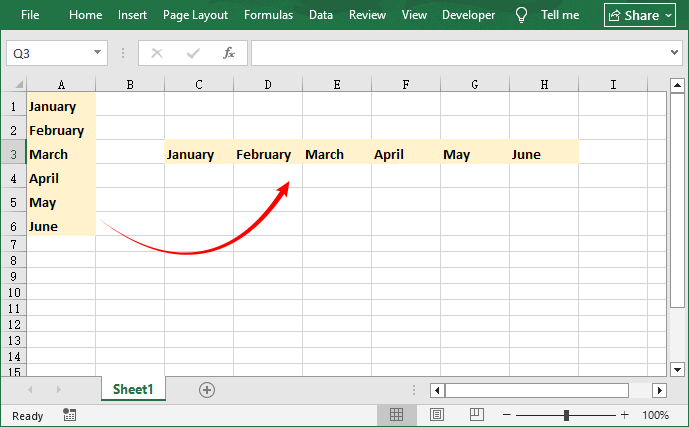
Prós e contras
- ✔ Prós: Multiplataforma, suporte a processamento em massa, preserva a formatação, não requer instalação do Excel, escalável para centenas de arquivos.
- ✘ Contras: Requer conhecimento básico de Python, o nível gratuito tem certas limitações, curva de aprendizado mais íngreme para não programadores.
Além da transposição de coluna para linha, você também pode usar o Spire.XLS for Python para aplicar formatação, mesclar células, classificar dados ou exportar para PDF/CSV — tudo programaticamente.
Tabela de Comparação: Escolhendo o Método Certo
| Método | Melhor para | Dinâmico? | Formatação preservada | Excel necessário | Dificuldade |
|---|---|---|---|---|---|
| Colar Especial | Tarefas rápidas e únicas | ✘ | ✔ | Sim | Iniciante |
| Função TRANSPOSE | Relatórios com atualização em tempo real | ✔ | ✘ (somente valores) | Sim | Intermediário |
| Power Query | Trabalhos grandes ou recorrentes | ✔ (atualizar) | ✔ | Sim | Intermediário |
| VBA | Automação em lote | ✔ (acionado) | ✔ | Sim | Avançado |
| Python + Spire.XLS | Lado do servidor / em massa | ✔ (executar script novamente) | ✔ | Não | Avançado |
FAQ: Alternar Colunas e Linhas no Excel
P: Posso transpor várias planilhas de uma vez?
R: Sim! Use o Power Query (para combinar planilhas primeiro) ou Python/Spire.XLS (percorrer as planilhas) para transposição em lote de conjuntos de dados semelhantes. O VBA também pode ser modificado para percorrer várias planilhas.
P: A transposição de dados excluirá minhas colunas originais?
R: Não. Todos os cinco métodos criam uma cópia de seus dados na nova orientação de linha. Suas colunas originais permanecerão intactas, a menos que você as exclua manualmente.
P: Como converto linhas em colunas?
R: Todos os mesmos métodos funcionam ao contrário! O processo é idêntico, independentemente da direção.
P: Posso transpor dados entre diferentes pastas de trabalho?
R: Sim. Todos os métodos suportam a transposição entre pastas de trabalho. Para VBA e Python, você precisará especificar os caminhos da pasta de trabalho corretamente.
P: O método Python funciona para arquivos .xlsx e .xls?
R: Sim. O Spire.XLS suporta ambos os formatos do Excel (para o formato .xls, use: ExcelVersion.Version97to2003).
Considerações Finais
Dominar a arte de alterar colunas para linhas no Excel abre novas possibilidades para análise e apresentação de dados. Quer você escolha a simplicidade do Colar Especial, o dinamismo da função TRANSPOSE, o poder do Power Query, a automação do VBA ou a flexibilidade programática do Python com o Free Spire.XLS, agora você tem um kit de ferramentas abrangente para qualquer cenário de transposição.
Cada método tem seus pontos fortes e, ao incorporar essas técnicas em seu fluxo de trabalho de dados, você economizará tempo, reduzirá erros e ganhará uma flexibilidade sem precedentes na forma como trabalha com os dados.
Veja também
- 5 maneiras de quebrar texto no Excel — de um clique à automação com Python
- Como inserir fórmulas no Excel: seis métodos fáceis
- 5 métodos fáceis para congelar linhas e colunas no Excel
- Formatar Excel com Python: do básico a relatórios profissionais
- Python: definir altura da linha e largura da coluna no Excel