Включение фрагментов кода в документы Word — обычная потребность для разработчиков, технических писателей и преподавателей. Однако добиться читаемых, визуально привлекательных и удобных для сопровождения блоков кода в Word может быть непросто.
Некоторые пользователи просто копируют и вставляют код из IDE, что может нарушить форматирование, в то время как другие вручную стилизуют текст или используют скриншоты, что может отнимать много времени. Для документов, требующих согласованности, редактирования или автоматизации, выбор правильного метода может сэкономить часы работы.
В этом руководстве мы рассмотрим семь умных способов вставки блоков кода в Word — от быстрых ручных подходов до полностью автоматизированных рабочих процессов с использованием Python и Spire.Doc — чтобы вы могли выбрать метод, который наилучшим образом соответствует вашим потребностям.
Обзор методов
- Метод 1: Копирование кода из IDE (с подсветкой синтаксиса)
- Метод 2: Применение пользовательского стиля кода в Word
- Метод 3: Размещение кода в таблицах с одной ячейкой
- Метод 4: Добавление фрагментов кода в Word в виде изображений
- Метод 5: Встраивание кода как объекта документа
- Метод 6: Форматирование блоков кода с помощью надстроек Word
- Метод 7: Автоматизация вставки кода с помощью Python
Метод 1: Копирование кода из IDE (с подсветкой синтаксиса)
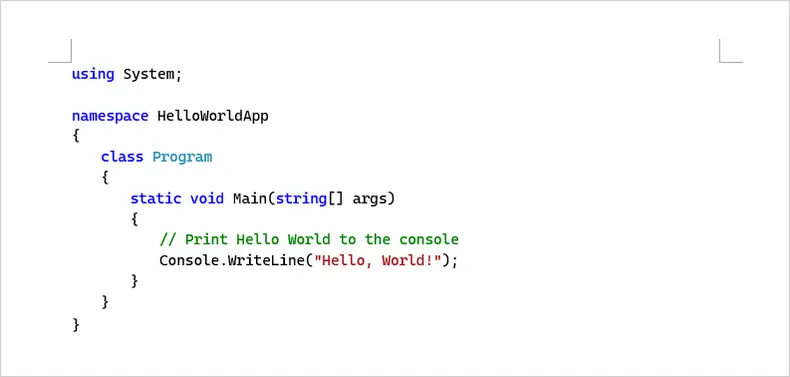
Этот метод заключается в копировании кода непосредственно из IDE (например, VS Code, Visual Studio или IntelliJ IDEA) и вставке его в документ Word. Большинство современных IDE автоматически сохраняют подсветку синтаксиса и базовое форматирование при копировании кода.
Когда использовать этот метод:
Этот подход хорошо подходит для коротких примеров кода в учебных пособиях, технических руководствах или отчетах, где документ в основном предназначен только для чтения. Он лучше всего работает, когда код не требует частых обновлений после добавления в Word.
Как скопировать код из IDE в Word:
- Откройте файл с кодом в вашей IDE и выделите нужные строки.
- Скопируйте выделенное с помощью стандартной команды копирования.
- Вставьте код в Word и выберите Сохранить исходное форматирование.
Вы можете настроить размер шрифта или межстрочный интервал, чтобы лучше соответствовать окружающему контенту.
Плюсы:
- Быстро и удобно
- Сохраняет подсветку синтаксиса
- Не требуются дополнительные инструменты
Минусы:
- Форматирование может отличаться в разных версиях Word
- Не идеально для больших или часто обновляемых блоков кода
Лучше всего подходит для: коротких примеров кода в учебных пособиях или разовых документах
Метод 2: Применение пользовательского стиля кода в Word
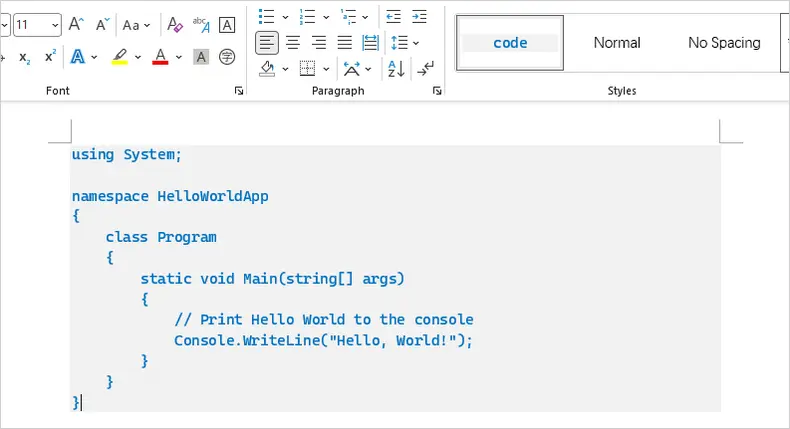
Этот метод использует встроенные стили Word для создания специального стиля «Код» для последовательного форматирования фрагментов кода. Вы можете контролировать шрифт, размер, цвет, межстрочный интервал и фоновую заливку, обеспечивая единообразный вид всех блоков кода в документе.
Когда использовать этот метод:
Идеально подходит для документов, требующих нескольких примеров кода с единообразным форматированием, особенно когда ожидаются правки или обновления. Он хорошо работает для учебных пособий, руководств или отчетов, которые будут поддерживаться со временем.
Как применить пользовательский стиль кода:
- Выделите ваш код в Word.
- Откройте панель Стили и создайте новый стиль с именем «Код».
- Установите моноширинный шрифт (например, Consolas, Courier New), настройте размер шрифта и межстрочный интервал и, при желании, добавьте светлый цвет фона (находится в меню Формат > Границы).
- Примените этот стиль ко всем блокам кода для единообразного форматирования.
Плюсы:
- Единообразный и профессиональный вид
- Полностью редактируемый и доступный для поиска
- Легко использовать повторно в документе
Минусы:
- Требуется начальная настройка
- Менее визуально эффектно, чем подсветка синтаксиса в IDE
- Требуется ручное применение стиля для каждого нового блока кода
Лучше всего подходит для: средних и длинных документов с несколькими редактируемыми примерами кода
Метод 3: Размещение кода в таблицах с одной ячейкой
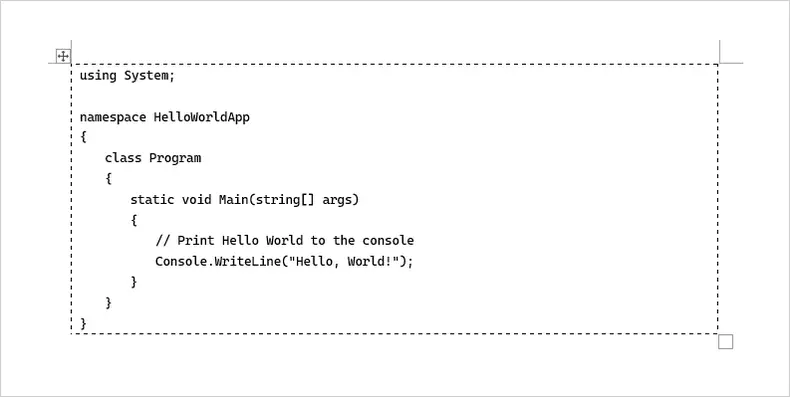
Этот подход заключается в размещении каждого фрагмента кода внутри таблицы с одной ячейкой. Таблица действует как контейнер, помогая коду выделиться и предотвращая обтекание его текстом.
Когда использовать этот метод:
Полезно для коротких команд или фрагментов, где важно визуальное отделение от окружающего текста. Это также удобно для документов, которые могут быть распечатаны или экспортированы в PDF.
Как разместить код в таблице:
- Вставьте в Word таблицу 1×1.
- Вставьте ваш код в ячейку таблицы.
- Примените моноширинный шрифт и, при желании, установите светлую фоновую заливку.
- При необходимости настройте отступы в ячейке или удалите границы.
Плюсы:
- Четкое визуальное разделение
- Макет остается стабильным на разных страницах и при экспорте
- Работает без дополнительных инструментов
Минусы:
- Редактирование длинного кода внутри таблицы может быть неудобным
- Добавление множества блоков кода может загромождать документ
- Границы таблицы могут потребовать тонкой настройки для эстетики
Лучше всего подходит для: коротких команд или фрагментов, требующих четкого, изолированного макета
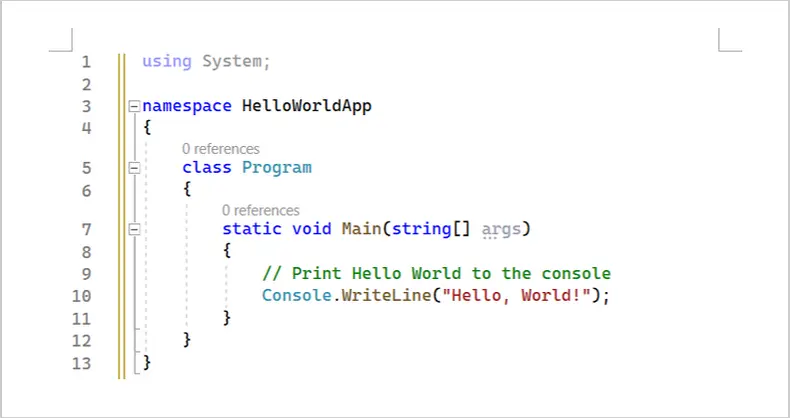
Метод 4: Добавление фрагментов кода в Word в виде изображений
Этот метод преобразует код в изображение, гарантируя, что форматирование, цвета и выравнивание будут выглядеть в Word именно так, как задумано.
Когда использовать этот метод:
Идеально подходит для документов, где важна визуальная точность, а код не нужно редактировать. Примеры включают маркетинговые материалы, отчеты для внешних клиентов или PDF-файлы, предназначенные для распространения.
Как вставить код в виде изображения:
- Используйте инструмент для создания скриншотов или функцию экспорта в IDE, чтобы создать изображение вашего кода.
- Вставьте изображение в Word, используя Вставка → Изображения.
- При необходимости измените размер и, по желанию, добавьте рамку.
Плюсы:
- Форматирование и цвета сохраняются в точности
- Выглядит профессионально и отточено
- Безопасно для печатных или распространяемых PDF-файлов
Минусы:
- Код не редактируется
- Не доступен для поиска или копирования
- Проблемы с доступностью для программ чтения с экрана
Лучше всего подходит для: финальных презентационных документов, где редактирование кода не требуется
Метод 5: Встраивание кода как объекта документа
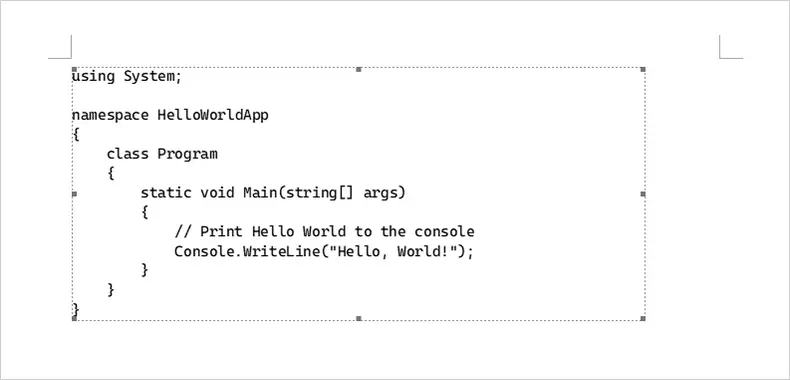
Этот метод встраивает код в документ Word как отдельный объект, а не как встроенный текст. Вместо того чтобы вставлять код непосредственно в тело документа, вы вставляете небольшой встроенный документ, содержащий код. Это позволяет визуально изолировать код и предотвращает вмешательство Word в форматирование.
Когда использовать этот метод:
Этот метод хорошо работает, когда вы хотите визуально отделить код от окружающего контента или когда код должен оставаться неизменным и доступным только для чтения. Он особенно полезен для отчетов, спецификаций или документов, где код включен для справки, а не для активного редактирования.
Как встроить код как объект в Word:
- Перейдите на вкладку Вставка в Word.
- Нажмите на выпадающую стрелку Объект и выберите Объект.
- На вкладке Создать новый выберите Текст OpenDocument в качестве типа объекта.
- Нажмите OK. Откроется новое окно документа.
- Вставьте или введите ваш код в новый документ.
- Закройте окно встроенного документа.
После закрытия код появится в вашем исходном документе Word как встроенный объект. Вы можете перемещать его или изменять его размер по мере необходимости.
Плюсы:
- Четко отделяет код от основного текста документа
- Предотвращает изменение форматирования Word
- Объект можно легко изменять в размере или перемещать
- Подходит для блоков кода, предназначенных только для чтения
Минусы:
- Код нельзя редактировать непосредственно в тексте
- Не идеально для длинного или часто обновляемого кода
Лучше всего подходит для: встраивания стабильных, предназначенных только для чтения фрагментов кода в отчеты или документацию, где контроль макета важнее возможности редактирования
Метод 6: Форматирование блоков кода с помощью надстроек Word
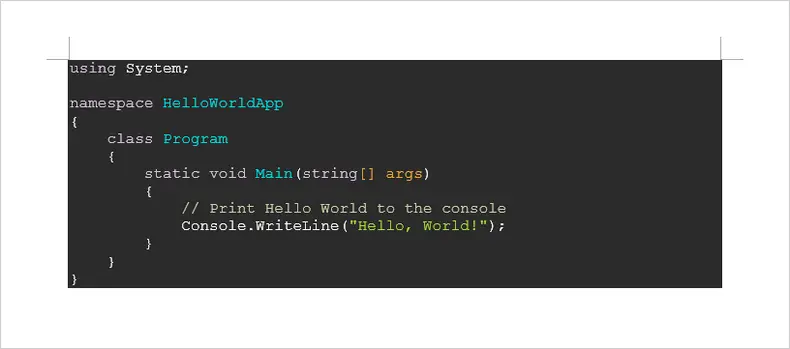
Этот подход использует специальную надстройку Word для форматирования и подсветки фрагментов кода непосредственно в вашем документе. Одной из популярных надстроек, доступных в магазине надстроек Office, является Easy Syntax Highlighter (бесплатная), которая поддерживает множество языков программирования и тем.
Когда использовать этот метод:
Используйте этот метод, когда вам нужна автоматическая подсветка синтаксиса и форматирование кода без вставки изображений или ручной стилизации. Это особенно полезно для больших наборов фрагментов в документации, где важна последовательная подсветка.
Как использовать надстройку Easy Syntax Highlighter:
- В Word перейдите на вкладку Вставка и выберите Получить надстройки (или Надстройки Office).
- Найдите Easy Syntax Highlighter и установите его.
- После установки выделите блок кода, который вы хотите отформатировать.
- Используйте ленту или панель надстройки, чтобы выбрать язык и применить подсветку.
- Выделенный код будет отформатирован с использованием синтаксических цветов и стилей.
(Альтернативная надстройка, которую вы можете упомянуть, — это Easy Code Formatter, которая также форматирует выделенный текст как код, используя встроенные темы.)
Плюсы:
- Применяет подсветку синтаксиса непосредственно в Word
- Поддерживает множество языков и тем
- Значительно упрощает повторную вставку по сравнению с ручной стилизацией
Минусы:
- Требуется установка надстройки
- Некоторые функции/темы могут требовать настройки
Лучше всего подходит для: средних и больших документов, где важны последовательность и скорость форматирования
Метод 7: Автоматизация вставки кода с помощью Python
Для больших документов или повторяющихся вставок кода вы можете автоматизировать процесс с помощью Python. Этот метод использует Spire.Doc for Python для создания документов Word и Pygments для автоматического применения подсветки синтаксиса. Он работает для Python, C#, Java и многих других языков, что делает его универсальным решением для технической документации.
Когда использовать этот метод:
Используйте этот метод, когда у вас есть много фрагментов кода, нужна последовательная подсветка синтаксиса или вы хотите автоматически генерировать документы (для отчетов, учебных пособий или руководств). Он идеально подходит для ситуаций, когда ручное копирование-вставка или надстройки непрактичны.
Как автоматизировать вставку кода:
-
Установите необходимые библиотеки, если вы еще этого не сделали:
pip install spire.doc pygments -
Подготовьте ваш код в виде строки.
-
Используйте Pygments для преобразования кода в RTF с подсветкой синтаксиса, указав соответствующий лексер для языка, или используйте guess_lexer для его автоматического определения.
-
Используйте Spire.Doc для создания документа Word, добавления абзаца и вставки строки RTF.
-
Сохраните документ как DOCX.
Вот пример с использованием кода Python:
from pygments import highlight
from pygments.lexers import CSharpLexer, guess_lexer
from pygments.formatters import RtfFormatter
from spire.doc import *

# Define the code to insert (C#, Java, Python, etc.)
code = """
using System;

namespace HelloWorldApp
{
    class Program
    {
        static void Main(string[] args)
        {
            // Print Hello World to the console
            Console.WriteLine("Hello, World!");
        }
    }
}
"""

# Set font name
formatter = RtfFormatter(fontface="Consolas")

# Option 1: Specify the lexer explicitly (recommended when language is known)
rtf_text = highlight(code, CSharpLexer(), formatter)
rtf_text = rtf_text.replace(r"\f0", r"\f0\fs21")  # font size

# Option 2: Automatically detect the programming language
# This is useful when processing mixed or unknown code snippets
# lexer = guess_lexer(code)
# rtf_text = highlight(code, lexer, formatter)

# Load a Word document
doc = Document()
doc.LoadFromFile("Input.docx")

# Add a paragraph
section = doc.Sections.get_Item(0)
para = section.AddParagraph()

# Insert the syntax-highlighted code as RTF
para.AppendRTF(rtf_text)

# Save the document
doc.SaveToFile("InsertCode.docx", FileFormat.Docx2016)
doc.Close()
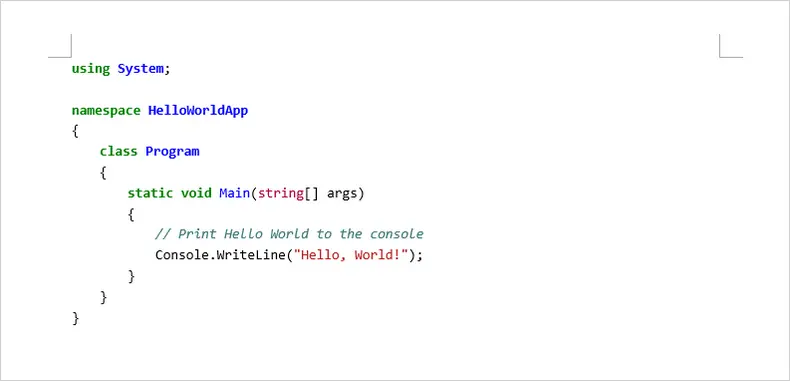
После запуска скрипта полученный документ Word содержит полностью отформатированный и подсвеченный синтаксически код, редактируемый и единообразный, независимо от используемого языка программирования.
Плюсы:
- Полностью автоматизирован и масштабируем для нескольких блоков кода
- Работает для Python, C#, Java и многих других языков
- Последовательная подсветка синтаксиса и редактируемый вывод в Word
Минусы:
- Требуется среда Python и библиотеки
- Небольшая настройка и кривая обучения для начинающих пользователей
Лучше всего подходит для: создания больших технических документов, учебных пособий или отчетов с несколькими фрагментами кода, где автоматизация и последовательность являются приоритетами
Помимо вставки блоков кода с подсветкой синтаксиса через RTF, Spire.Doc for Python также поддерживает добавление фрагментов кода в документы Word с использованием HTML или изображений, что может быть полезно, когда форматирование уже подготовлено в другом месте. Кроме того, файлы Markdown, содержащие блоки кода, можно конвертировать в документы Word, сохраняя структуру и читаемость.
После создания документа его можно экспортировать непосредственно в PDF, что делает этот подход подходящим для сквозных рабочих процессов документирования, которые начинаются с кода и заканчиваются распространяемым форматом файла.
Сравнение: выбор подходящего метода
| Метод | Простота использования | Настройка / Требуемые инструменты | Масштабируемость | Лучше всего подходит для |
|---|---|---|---|---|
| Копирование из IDE | ★★★★★ | Нет | Низкая | Короткие, разовые примеры кода |
| Пользовательский стиль Word | ★★★★☆ | Ручная настройка стиля | Средняя | Документы с повторяющимися блоками кода |
| Таблица с 1 ячейкой | ★★★★☆ | Только Word | Низкая | Код в рамке с контролем макета |
| Код как изображения | ★★★★☆ | Инструмент для скриншотов или экспорт из IDE | Низкая | Документы только для чтения или с акцентом на дизайн |
| Объект документа | ★★★☆☆ | Поддержка объектов Word | Низкая | Встроенные, изолированные блоки кода |
| Надстройки Word | ★★★★☆ | Установка надстройки | Средняя | Быстрое форматирование без программирования |
| Программный (Python) | ★★☆☆☆ | Python + Библиотеки | Высокая | Большие или часто обновляемые документы |
Заключительные мысли
Не существует универсального подхода к вставке кода в Word. Для быстрых, разовых фрагментов может быть достаточно ручного копирования или таблиц. Если ваш документ будет часто редактироваться или содержит несколько фрагментов, использование пользовательских стилей Word или надстройки для фрагментов обеспечивает единообразие. Для крупномасштабных или автоматизированных рабочих процессов Python с Spire.Doc и Pygments предлагает максимальную эффективность и контроль.
Понимая сильные и слабые стороны каждого метода, вы можете создавать профессиональные, читаемые и удобные для сопровождения документы, сводя к минимуму разочарование, часто связанное с форматированием кода в Word.
Часто задаваемые вопросы
В1: Могу ли я скопировать код из любой IDE в Word и сохранить форматирование?
Большинство современных IDE, включая VS Code, Visual Studio и IntelliJ IDEA, сохраняют базовое форматирование и подсветку синтаксиса при копировании. Некоторые различия могут возникать в зависимости от тем и шрифтов Word.
В2: Могу ли я включить несколько языков программирования в один документ Word?
Да. Методы 1–6 работают для любого языка, если вы выберете правильное форматирование. Метод 7 (Python + Pygments) поддерживает множество языков, а guess_lexer может автоматически определять язык.
В3: Сложно ли настроить автоматизированный метод с Python?
Это требует установки Python и необходимых библиотек (Spire.Doc и pygments), но рабочий процесс прост после настройки и экономит время при больших или повторяющихся вставках кода.
В4: Какой метод лучше всего подходит для финальных, готовых к презентации документов?
Если важна визуальная точность и редактирование не требуется, вставка кода в виде изображения (Метод 4) обеспечивает идеальное форматирование.