Markdown (MD) стал одним из наиболее широко используемых форматов для написания документации, технических блогов, файлов README и отчетов. Однако, когда дело доходит до обмена готовыми документами, печати отчетов или распространения профессиональных материалов, файлы Markdown не всегда идеальны. Вот почему многим пользователям необходимо конвертировать Markdown в PDF — формат, который сохраняет макет, обеспечивает единообразное отображение на разных устройствах и является общепринятым.
В этом руководстве мы рассмотрим, как конвертировать файлы Markdown в PDF, сохраняя при этом структуру и форматирование вашего контента. Независимо от того, являетесь ли вы разработчиком, техническим писателем, исследователем или создателем контента, вы найдете подходящий для ваших нужд метод преобразования Markdown в PDF.
Мы рассмотрим:
- Что такое Markdown
- Зачем конвертировать Markdown в PDF
- Как конвертировать Markdown в PDF: 3 надежных метода
- Лучшие практики для высококачественного результата конвертации
Что такое Markdown?
Markdown — это легкий язык разметки, созданный Джоном Грубером в 2004 году. Он позволяет форматировать обычный текст с помощью простых символов, а не сложных инструментов форматирования. Это делает его идеальным для написания документации, заметок, постов в блогах и даже научных статей.
Некоторые основные элементы Markdown включают:
- # Заголовок создает заголовок
- _курсив_ создает курсивный текст
- - элементы списка создают маркированные списки
Файлы Markdown обычно используют расширения .md или .markdown и могут быть преобразованы в другие форматы, такие как HTML, PDF, документы Word и даже электронные книги.
Зачем конвертировать Markdown в PDF
В то время как Markdown идеально подходит для черновиков и редактирования контента, PDF является предпочтительным форматом для обмена, печати и профессионального распространения. Преобразование файлов Markdown в PDF дает несколько ключевых преимуществ:
- Профессиональное представление: PDF-файлы обеспечивают чистый, отполированный формат, который идеально подходит для отчетов, руководств и технической документации.
- Беспрепятственный обмен и печать: PDF-файлы универсально поддерживаются и сохраняют целостность форматирования при совместном использовании или печати.
- Единообразное форматирование: В отличие от обычного текста, PDF-файлы сохраняют структуру, заголовки, маркированные списки и другие элементы вашего файла Markdown, гарантируя, что контент выглядит одинаково на всех устройствах.
Конвертируя Markdown в PDF, вы гарантируете, что ваш контент будет одновременно профессиональным и доступным для более широкой аудитории.
Как конвертировать Markdown в PDF
Существуют различные способы преобразования Markdown в PDF, каждый из которых отвечает разным потребностям. В этом разделе мы рассмотрим три надежных метода — от онлайн-инструментов до настольных приложений и автоматизированных скриптов на Python — сравнив их плюсы, минусы и идеальные варианты использования, чтобы помочь вам выбрать лучшее решение.
1. Конвертируйте Markdown в PDF с помощью бесплатных онлайн-инструментов
Онлайн-конвертеры Markdown в PDF предлагают самый быстрый и удобный способ преобразовать файл Markdown в PDF. Эти инструменты позволяют просто вставить или загрузить ваш контент Markdown и сгенерировать PDF за считанные мгновения. Они идеально подходят для быстрых преобразований, нерегулярных пользователей или когда установка локального программного обеспечения невозможна.
Популярные онлайн-конвертеры Markdown в PDF:
- MarkdowntoPDF: Простой онлайн-инструмент, который позволяет вставить ваш контент Markdown и мгновенно загрузить PDF-версию.
- CloudConvert: Универсальная платформа, поддерживающая различные преобразования файлов, включая Markdown в PDF.
Шаги по преобразованию Markdown в PDF онлайн (на примере MarkdowntoPDF):
-
Откройте онлайн-конвертер Markdown в PDF.
-
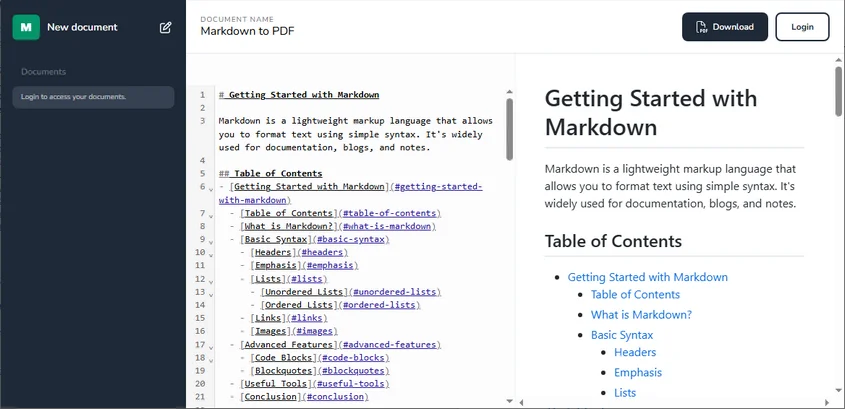
Вставьте ваш markdown-контент в специальную область в левой части веб-страницы.
-
Нажмите кнопку Скачать в правом верхнем углу, чтобы загрузить PDF-файл.
Плюсы:
- Быстро и просто: Не требуется установка программного обеспечения или сложная настройка — идеально для преобразований на ходу.
- Удобно для устройств: Доступно с любого устройства с подключением к Интернету, что обеспечивает удобство, где бы вы ни находились.
- Бесплатно: Большинство онлайн-инструментов предоставляют бесплатные преобразования без скрытых платежей или подписок.
Минусы:
- Ограниченная настройка: Эти инструменты обычно предлагают минимальные параметры форматирования, что может ограничивать контроль над окончательным видом PDF.
- Риски конфиденциальности: Загрузка конфиденциальных документов на сторонние веб-сайты может создавать потенциальные проблемы с безопасностью и конфиденциальностью.
Лучше всего подходит для:
- Быстрых преобразований небольших документов, не требующих расширенного форматирования.
- Пользователей, которые ищут простое решение на основе браузера без необходимости в дополнительном программном обеспечении.
2. Конвертируйте Markdown в PDF с помощью настольных редакторов Markdown
Если вам нужен больший контроль над форматированием документа или вы предпочитаете работать в автономном режиме, настольные редакторы Markdown, такие как Typora и Visual Studio Code (VS Code), являются отличным выбором. Эти инструменты обеспечивают большую настройку и идеально подходят для больших или более сложных документов.
a. Использование Typora
Typora — это известный редактор Markdown с чистым интерфейсом и функцией предварительного просмотра в реальном времени. Он позволяет пользователям легко редактировать и экспортировать контент Markdown в PDF. Typora — отличный выбор для разработчиков, технических писателей и создателей контента, которые ищут простую, не отвлекающую среду для письма без сложных настроек.
Шаги по преобразованию Markdown в PDF с помощью Typora:
-
Установите Typora: Загрузите Typora с официального сайта (доступно для Windows, macOS и Linux) и установите его.
-
Откройте ваш файл Markdown: Запустите Typora и откройте ваш файл Markdown, выбрав Файл → Открыть или перетащив файл .md в окно редактора.
-
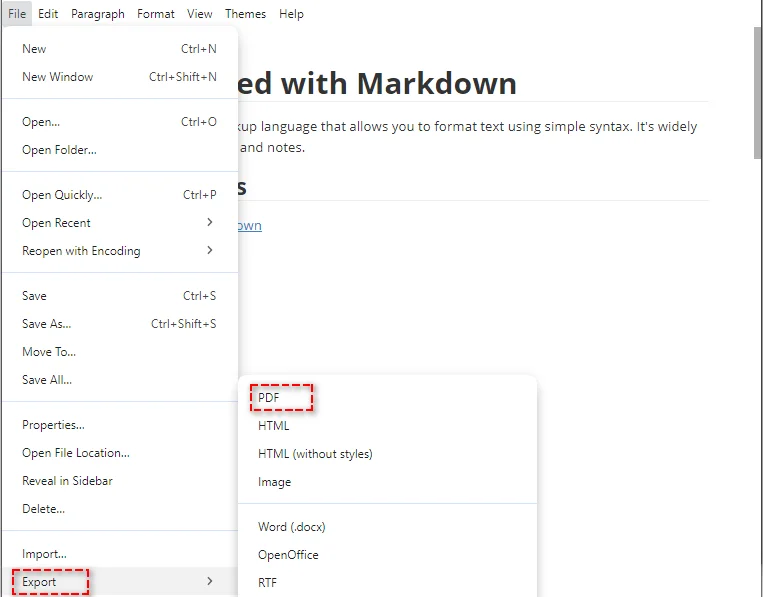
Экспорт в PDF: Когда ваш документ будет готов, перейдите в Файл → Экспорт → PDF, затем выберите папку назначения и сохраните PDF.
Плюсы:
- Предварительный просмотр в реальном времени: Мгновенный предварительный просмотр того, как будет выглядеть окончательный PDF.
- Простой интерфейс: Не отвлекающий и простой дизайн, идеально подходящий для письма.
- Использование в автономном режиме: Работает без подключения к Интернету.
Минусы:
- Нет поддержки пакетной обработки: Вы можете конвертировать только один файл за раз.
Лучше всего подходит для:
- Быстрых преобразований одного файла.
- Пользователей, которые ищут простой, не отвлекающий опыт письма.
- Работы в автономном режиме без необходимости подключения к Интернету.
b. Использование Visual Studio Code (VS Code)
VS Code — это очень универсальный редактор кода, который также можно использовать для редактирования и преобразования Markdown с помощью расширений, таких как Markdown PDF. Он особенно подходит для разработчиков или опытных пользователей, которым требуется больший контроль над процессом преобразования.
Шаги по экспорту Markdown в PDF с помощью VS Code:
-
Установите VS Code: Загрузите и установите Visual Studio Code, если вы еще этого не сделали.
-
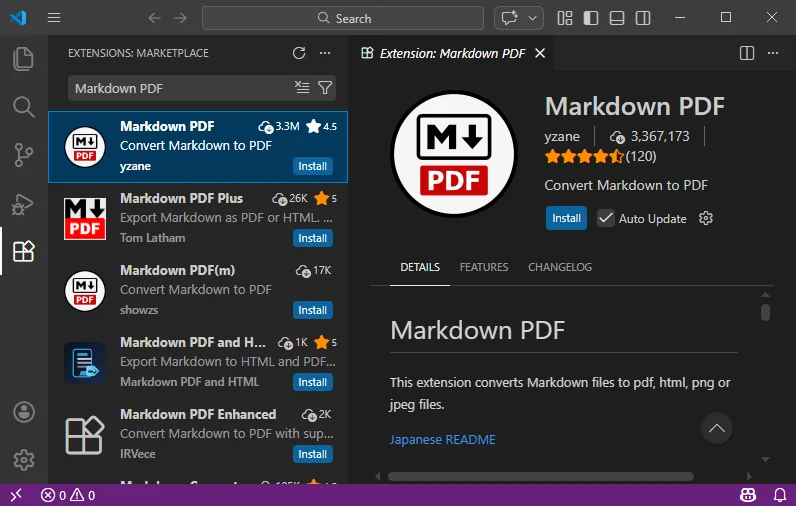
Установите расширение Markdown PDF: Перейдите в Магазин расширений, найдите расширение Markdown PDF и установите его.
-
Откройте ваш файл Markdown: Откройте ваш файл Markdown в VS Code.
-
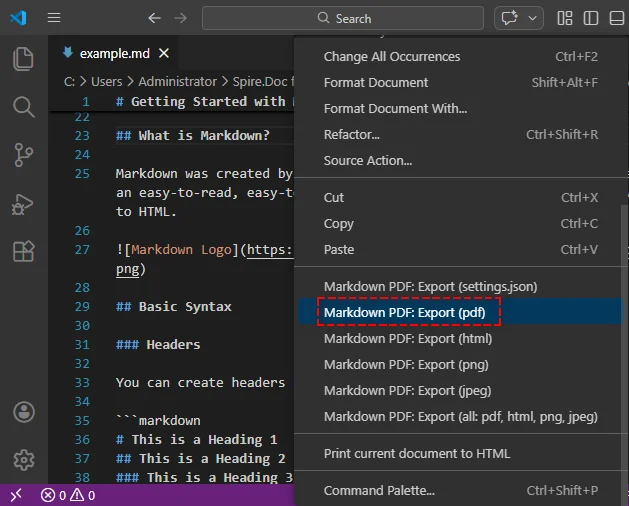
Экспорт в PDF: Щелкните правой кнопкой мыши в окне редактора, затем выберите Markdown PDF: Экспорт (pdf) из контекстного меню. PDF будет сгенерирован и сохранен в той же папке, что и ваш файл Markdown.
Плюсы:
- Высокая настраиваемость: Предлагает детальный контроль над форматом вывода PDF, включая дополнительные настройки и шаблоны.
- Поддерживает несколько форматов: Помимо PDF, VS Code может конвертировать Markdown в другие форматы, такие как HTML, изображения PNG и JPEG, что делает его универсальным инструментом для различных потребностей в контенте.
- Идеально для разработчиков: Если вы уже используете VS Code для разработки, он легко интегрирует преобразование Markdown без необходимости переключать инструменты.
Минусы:
- Требуется расширение: Вы должны установить расширение Markdown PDF и, возможно, настроить дополнительные параметры.
- Сложно для начинающих: VS Code может быть ошеломляющим, если вы используете его только для преобразования Markdown в PDF, так как это в первую очередь инструмент для разработки.
- Нет встроенной пакетной обработки: Как и Typora, VS Code изначально не поддерживает пакетные преобразования, хотя это можно сделать с помощью пользовательских сценариев.
Лучше всего подходит для:
- Разработчиков или частых пользователей Markdown, которые уже используют VS Code.
- Пользователей, которым нужна расширенная настройка и контроль над выводом PDF.
3. Автоматизируйте массовое преобразование Markdown в PDF с помощью Python
Для разработчиков или команд, работающих с большими объемами файлов Markdown, ручное преобразование каждого документа может быть неэффективным. Автоматизация этого процесса с помощью Python не только экономит время, но и обеспечивает согласованность ваших документов. Библиотеки Python, такие как Spire.Doc for Python, позволяют вам выполнять пакетное преобразование файлов Markdown в PDF, что делает его идеальным для автоматизированных конвейеров документации или генерации отчетов.
Шаги по пакетному преобразованию Markdown в PDF с помощью Python:
-
Установите необходимую библиотеку:
Сначала установите spire.doc из PyPI с помощью pip:
pip install spire.doc -
Напишите скрипт на Python:
Создайте скрипт на Python для преобразования нескольких файлов markdown. Вот простой пример, который преобразует все файлы MD в указанном каталоге в PDF:
import os from spire.doc import * # Создайте объект класса Document doc = Document() # Определите каталог, в котором хранятся ваши файлы Markdown input_directory = "input_directory_path" # Замените на путь к вашей входной папке output_directory = "output_directory_path" # Замените на путь к вашей выходной папке # Убедитесь, что выходной каталог существует if not os.path.exists(output_directory): os.makedirs(output_directory) # Пройдитесь по всем файлам во входном каталоге for filename in os.listdir(input_directory): if filename.endswith(".md"): # Проверьте, является ли файл файлом Markdown input_file_path = os.path.join(input_directory, filename) # Создайте путь к выходному файлу с расширением .pdf output_file_path = os.path.join(output_directory, f"{os.path.splitext(filename)[0]}.pdf") # Загрузите файл Markdown doc.LoadFromFile(input_file_path, FileFormat.Markdown) # Сохраните файл в документ PDF doc.SaveToFile(output_file_path, FileFormat.PDF) # Уничтожьте объект Document doc.Dispose() print("Пакетное преобразование успешно завершено!") -
Запустите скрипт:
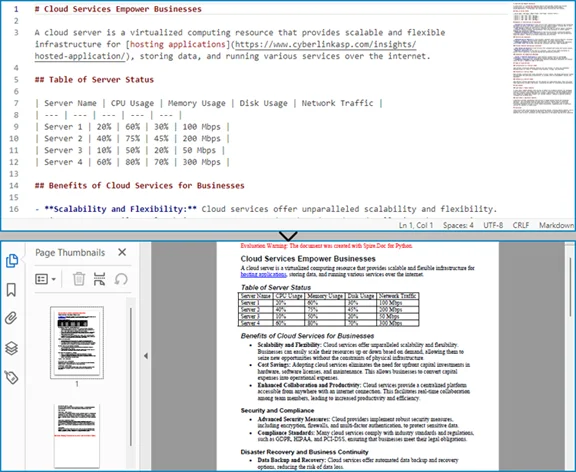
Запустите ваш скрипт в вашей среде Python. Файл Markdown будет преобразован в PDF и сохранен в указанном месте вывода.
Плюсы:
- Пакетная обработка: Автоматизируйте преобразование нескольких файлов одновременно, экономя время и усилия.
- Расширенные функции: Легко интегрируется в более крупные рабочие процессы или автоматизированные системы для более сложной обработки документов.
Минусы:
- Требуются технические навыки: Требуются знания Python и используемой библиотеки.
- Время на настройку: Требуется некоторое время для установки зависимостей и написания скрипта преобразования.
- Нет графического интерфейса: Отсутствует графический пользовательский интерфейс, что делает его менее удобным для не-разработчиков.
Лучше всего подходит для:
- Разработчиков или предприятий, которым необходимо конвертировать большое количество файлов Markdown в PDF без ручных усилий.
Лучшие практики для высококачественного преобразования Markdown в PDF
Чтобы обеспечить плавное преобразование Markdown в PDF и профессиональный вид окончательного PDF, примите во внимание следующие лучшие практики:
- Используйте чистый синтаксис Markdown: Убедитесь, что все заголовки, списки и блоки кода отформатированы правильно, чтобы предотвратить проблемы во время преобразования.
- Предварительный просмотр вывода: Всегда проверяйте предварительный просмотр PDF, чтобы убедиться, что документ выглядит так, как вы хотите, прежде чем завершить преобразование.
- Оптимизируйте изображения: Если ваш документ содержит изображения, убедитесь, что они имеют правильный размер и разрешение для печати.
- Учитывайте разрывы страниц: В длинных документах используйте разрывы страниц, чтобы макет оставался аккуратным в версии PDF.
Реальные примеры использования преобразования Markdown в PDF
Преобразование Markdown в PDF широко используется в различных сценариях, в том числе:
- Техническая документация: Разработчики и инженеры часто конвертируют файлы Markdown в PDF для руководств и инструкций.
- Отчеты и научные статьи: Многие исследователи и студенты используют Markdown для написания статей, а затем конвертируют их в PDF для подачи.
- Книги и электронные книги: Авторы могут создавать черновики контента в Markdown, а затем конвертировать его в PDF для печати или распространения.
Заключительные мысли и рекомендации
Теперь, когда вы понимаете, как конвертировать Markdown в PDF, вот краткое руководство, которое поможет вам выбрать правильный метод для ваших нужд:
- Онлайн-инструменты: Лучше всего подходят для быстрых, разовых преобразований, когда вам нужно быстрое и простое решение без установки программного обеспечения.
- Настольные редакторы: Идеально подходят для пользователей, которым нужен больший контроль над форматированием или которые работают с большими или более сложными документами.
- Автоматизация на Python: Идеально подходит для тех, кому нужно конвертировать несколько файлов одновременно или интегрировать процесс преобразования в более крупный автоматизированный рабочий процесс.
Выберите метод, который соответствует вашим потребностям, чтобы сэкономить время, повысить эффективность и оптимизировать процесс преобразования Markdown в PDF.
Часто задаваемые вопросы о преобразовании Markdown в PDF
В1: Как мне конвертировать Markdown в PDF?
О1: Чтобы конвертировать Markdown в PDF, вы можете использовать онлайн-инструменты, такие как MarkdowntoPDF, настольные редакторы, такие как Typora, или автоматизировать процесс с помощью скриптов на Python.
В2: Какой самый простой способ конвертировать Markdown в PDF?
О2: Самый простой способ — использовать бесплатные онлайн-конвертеры, такие как MarkdowntoPDF, куда вы вставляете свой Markdown и мгновенно загружаете PDF.
В3: Могу ли я конвертировать несколько файлов Markdown в PDF одновременно?
О3: Да, используя Python с библиотеками, такими как Spire.Doc, вы можете автоматизировать пакетное преобразование файлов Markdown в PDF с помощью простого скрипта.
В4: Зачем мне конвертировать Markdown в PDF?
О4: Преобразование Markdown в PDF гарантирует, что ваш контент будет единообразно отображаться на разных устройствах, что делает его идеальным для обмена, печати и профессионального распространения.