В современном цифровом рабочем процессе возможность создавать заполняемые PDF-файлы — это больше, чем удобство, это необходимость. Независимо от того, распространяете ли вы опросы, анкеты, контракты или рабочие листы, заполняемые PDF-файлы позволяют получателям вводить информацию напрямую, сокращают ручную обработку и обеспечивают аккуратный, профессиональный вид.
Это подробное руководство проведет вас через наиболее эффективные способы создания редактируемых PDF, от удобных бесплатных инструментов и профессионального программного обеспечения до автоматизированных скриптов для разработчиков. Вы узнаете:
- Что такое заполняемый PDF и почему он полезен
- Создание редактируемого PDF с помощью Adobe Acrobat Pro
- Бесплатные онлайн-инструменты для создания заполняемых PDF
- Программное создание заполняемого PDF на Python
К концу этого руководства вы сможете выбрать лучший метод для своих нужд и начать создавать профессиональные, интерактивные PDF-формы за считанные минуты.
Что такое заполняемый PDF?
Заполняемый PDF (также известный как интерактивная PDF-форма) — это документ, содержащий редактируемые поля, такие как текстовые поля, флажки, переключатели и выпадающие списки, которые пользователи могут заполнять в цифровом виде без необходимости что-либо печатать. В отличие от статичного PDF, заполняемая форма направляет пользователя, обеспечивает сбор всей необходимой информации и часто включает такие функции, как проверка данных и цифровые подписи.
Зачем использовать заполняемые PDF?
- Профессионализм: Представляет собой аккуратный, брендированный интерфейс для делового или личного использования.
- Эффективность: Экономит время как для отправителя, так и для получателя. Данные могут быть автоматически заполнены, экспортированы или мгновенно переданы.
- Точность: Уменьшает количество ошибок из-за неразборчивого почерка или неправильного ввода данных.
- Доступность: Может использоваться на любом устройстве (настольный компьютер, мобильный телефон, планшет) из любого места.
1. Создание редактируемого PDF с помощью Adobe Acrobat Pro (отраслевой стандарт)
Adobe Acrobat — это золотой стандарт для создания интерактивных PDF — ему доверяют компании по всему миру за его надежные функции, включая автоматическое определение полей форм, интеграцию с электронными подписями и инструменты сбора данных. Он идеален, если вам нужна расширенная функциональность (например, вычисления, проверка данных).
Шаги по созданию заполняемой формы:
- Откройте Adobe Acrobat и выберите «Инструменты» > «Подготовить форму» на панели инструментов.
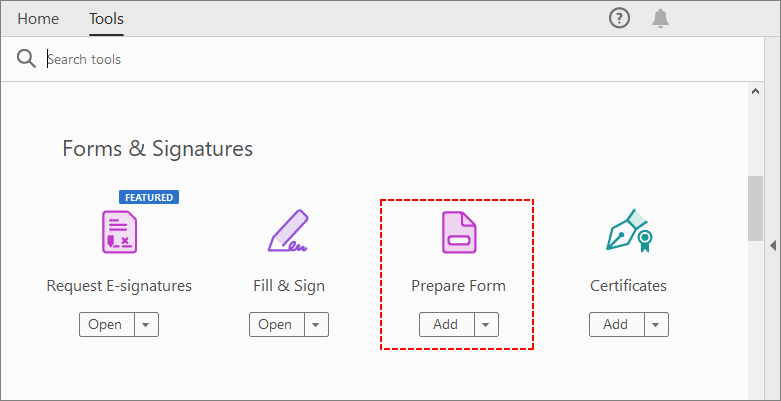
- Выберите документ: вы можете начать с пустого PDF, загрузить существующий PDF или даже отсканировать бумажную форму. Acrobat автоматически обнаружит статические поля и преобразует их в заполняемые текстовые поля.
-
Настройте поля формы: используйте правую панель для добавления или редактирования полей:
- Текстовые поля: для имен, адресов электронной почты, адресов или произвольного текста.
- Флажки/переключатели: для вопросов «да/нет» или ответов с одним/несколькими вариантами выбора.
- Выпадающий список: для представления набора предопределенных опций.
- Поля для подписи: позволяют пользователям добавлять цифровые подписи.
- Кнопка: для действий по отправке, сбросу формы или для гиперссылок.
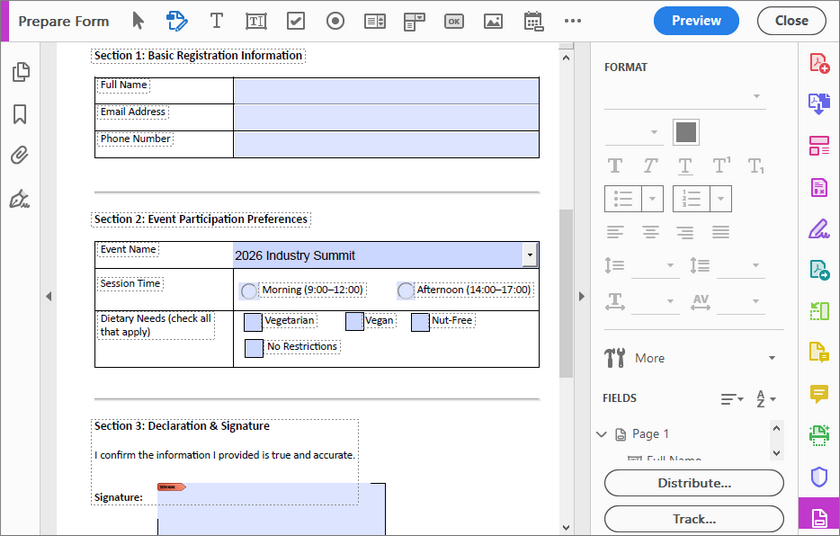
- Предварительный просмотр и тестирование: нажмите «Предварительный просмотр», чтобы протестировать форму — убедитесь, что поля имеют правильный размер, метки и функциональность.
- Сохранение и распространение: сохраните PDF, затем используйте функцию Acrobat «Распространить», чтобы отправить его по электронной почте, поделиться ссылкой или собрать ответы в электронной таблице.
Совет профессионала: После того как ваш заполняемый PDF-файл создан и заполнен, сведение PDF становится необходимым. Сведение превращает все редактируемые части в статический текст и изображения. Это не позволяет никому случайно изменить содержимое.
2. Бесплатные онлайн-инструменты для создания заполняемых PDF (установка не требуется)
Если вы не хотите платить за программное обеспечение, некоторые онлайн-редакторы PDF позволяют создавать заполняемые PDF бесплатно — без загрузок и технических навыков. Инструменты, такие как Sejda, PDFescape и Formize, предоставляют веб-интерфейсы для добавления полей форм PDF. Они удобны в использовании, но могут иметь ограничения по размеру файла или конфиденциальности.
Шаги по созданию заполняемого PDF онлайн:
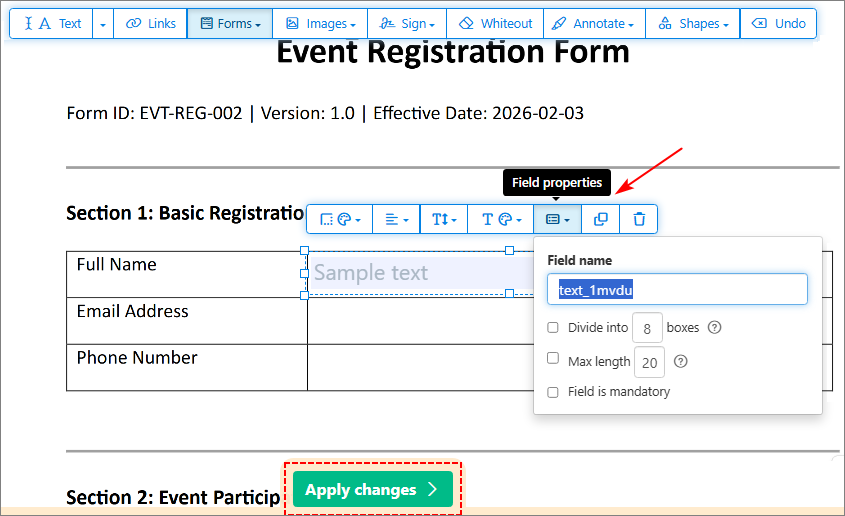
Здесь мы используем Sejda в качестве примера для добавления заполняемых полей. Он работает во всех браузерах и позволяет редактировать существующие PDF-файлы или начинать с нуля.
- Перейдите в редактор PDF от Sejda и загрузите свой PDF.
- Выберите «Поля формы» на панели инструментов и добавьте нужные поля.
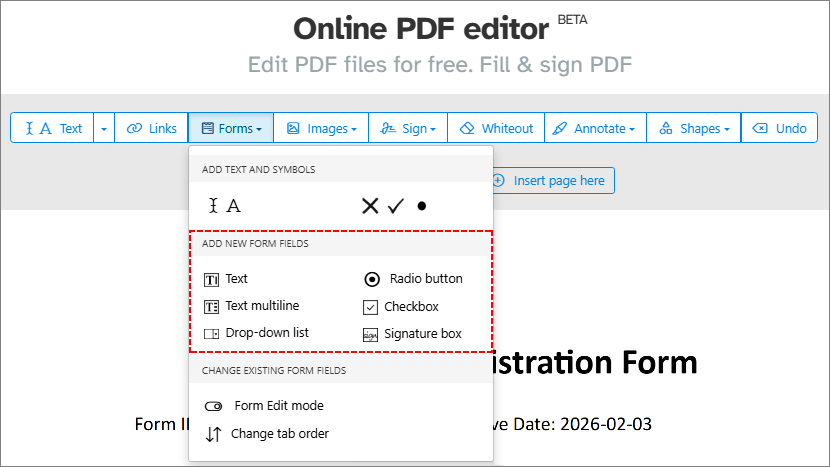
- Настройте макет и свойства полей (например, имя поля, обязательный статус).
- Нажмите «Применить изменения» и загрузите заполняемый PDF.
Важно: Будьте внимательны к конфиденциальным данным. Прочтите политику конфиденциальности бесплатных онлайн-инструментов перед загрузкой конфиденциальной информации.
3. Программное создание заполняемого PDF на Python (продвинутый уровень, для разработчиков)
Если вы разработчик, вы можете создавать редактируемые PDF-файлы с помощью кода, используя библиотеку Free Spire.PDF. Это идеально подходит для интеграции создания форм в приложения или автоматизации рабочих процессов.
Free Spire.PDF for Python — это надежная, бесплатная библиотека, которая поддерживает создание, редактирование и манипулирование PDF-файлами. В отличие от некоторых альтернатив на Python, она предоставляет:
- Бесплатное использование как для личных, так и для коммерческих целей (с определенными ограничениями по количеству страниц).
- Полную поддержку полей форм (текстовые поля, кнопки, комбинированные списки и т. д.).
- Простую интеграцию со скриптами на Python.
Код на Python для добавления заполняемых форм в PDF
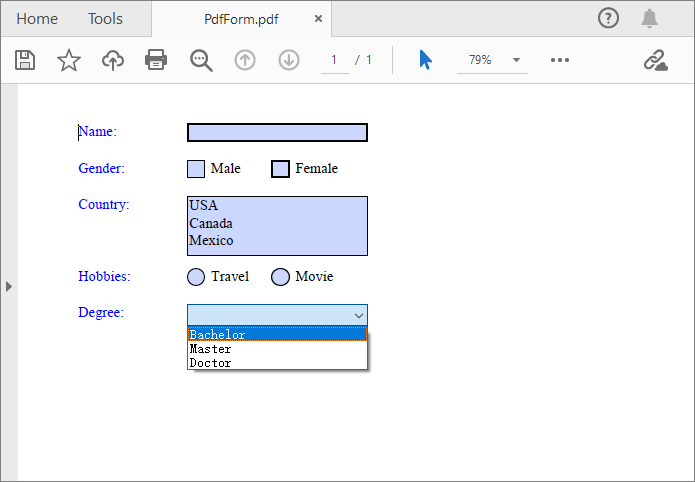
Приведенный ниже код создает заполняемый PDF с 5 распространенными полями форм:
- Текстовое поле (для ввода имени)
- Флажки (для выбора пола)
- Список (для выбора страны)
- Переключатели (для выбора хобби)
- Комбинированный список/выпадающий список (для выбора ученой степени)
from spire.pdf.common import *
from spire.pdf import *

# Создаем объект PdfDocument (пустой PDF)
doc = PdfDocument()

# Добавляем пустую страницу в документ (по умолчанию размер A4)
page = doc.Pages.Add()

# Инициализируем координаты x и y для позиционирования полей формы
baseX = 100.0
baseY = 30.0

# Создаем объекты кисти для цвета текста (синий для меток, черный для опций)
brush1 = PdfSolidBrush(PdfRGBColor(Color.get_Blue()))
brush2 = PdfSolidBrush(PdfRGBColor(Color.get_Black()))

# Создаем объект шрифта (Times Roman, 12pt, обычный стиль)
font = PdfFont(PdfFontFamily.TimesRoman, 12.0, PdfFontStyle.Regular)

# --------------------------
# 1. Добавляем текстовое поле (Имя)
# --------------------------
# Рисуем метку для текстового поля (синий цвет)
page.Canvas.DrawString("Имя:", font, brush1, PointF(10.0, baseY))
# Определяем границы (положение + размер) для текстового поля
tbxBounds = RectangleF(baseX, baseY, 150.0, 15.0)
# Создаем поле текстового поля с уникальным именем "name"
textBox = PdfTextBoxField(page, "name")
textBox.Bounds = tbxBounds
textBox.Font = font
# Добавляем текстовое поле в форму PDF
doc.Form.Fields.Add(textBox)
# Смещаем координату y вниз, чтобы избежать наложения полей
baseY += 30.0

# --------------------------
# 2. Добавляем флажки (Пол)
# --------------------------
# Рисуем метку для выбора пола
page.Canvas.DrawString("Пол:", font, brush1, PointF(10.0, baseY))
# Флажок 1: Мужской
checkboxBound1 = RectangleF(baseX, baseY, 15.0, 15.0)
checkBoxField1 = PdfCheckBoxField(page, "male")
checkBoxField1.Bounds = checkboxBound1
checkBoxField1.Checked = False  # По умолчанию не отмечен
page.Canvas.DrawString("Мужской", font, brush2, PointF(baseX + 20.0, baseY))

# Флажок 2: Женский
checkboxBound2 = RectangleF(baseX + 70.0, baseY, 15.0, 15.0)
checkBoxField2 = PdfCheckBoxField(page, "female")
checkBoxField2.Bounds = checkboxBound2
checkBoxField2.Checked = False
page.Canvas.DrawString("Женский", font, brush2, PointF(baseX + 90.0, baseY))

# Добавляем флажки в форму
doc.Form.Fields.Add(checkBoxField1)
doc.Form.Fields.Add(checkBoxField2)
baseY += 30.0

# --------------------------
# 3. Добавляем список (Страна)
# --------------------------
# Рисуем метку для выбора страны
page.Canvas.DrawString("Страна:", font, brush1, PointF(10.0, baseY))
# Определяем границы для списка
listboxBound = RectangleF(baseX, baseY, 150.0, 50.0)
# Создаем поле списка с уникальным именем "country"
listBoxField = PdfListBoxField(page, "country")
# Добавляем опции (отображаемый текст + внутреннее значение)
listBoxField.Items.Add(PdfListFieldItem("США", "usa"))
listBoxField.Items.Add(PdfListFieldItem("Канада", "canada"))
listBoxField.Items.Add(PdfListFieldItem("Мексика", "mexico"))
listBoxField.Bounds = listboxBound
listBoxField.Font = font
# Добавляем список в форму
doc.Form.Fields.Add(listBoxField)
baseY += 60.0

# --------------------------
# 4. Добавляем переключатели (Хобби)
# --------------------------
# Рисуем метку для выбора хобби
page.Canvas.DrawString("Хобби:", font, brush1, PointF(10.0, baseY))
# Создаем группу переключателей (уникальное имя "hobbies" обеспечивает взаимоисключение)
radioButtonListField = PdfRadioButtonListField(page, "hobbies")

# Переключатель 1: Путешествия
radioItem1 = PdfRadioButtonListItem("travel")
radioBound1 = RectangleF(baseX, baseY, 15.0, 15.0)
radioItem1.Bounds = radioBound1
page.Canvas.DrawString("Путешествия", font, brush2, PointF(baseX + 20.0, baseY))

# Переключатель 2: Кино
radioItem2 = PdfRadioButtonListItem("movie")
radioBound2 = RectangleF(baseX + 70.0, baseY, 15.0, 15.0)
radioItem2.Bounds = radioBound2
page.Canvas.DrawString("Кино", font, brush2, PointF(baseX + 90.0, baseY))

# Добавляем переключатели в группу и группу в форму
radioButtonListField.Items.Add(radioItem1)
radioButtonListField.Items.Add(radioItem2)
doc.Form.Fields.Add(radioButtonListField)
baseY += 30.0

# --------------------------
# 5. Добавляем комбинированный список (Степень)
# --------------------------
# Рисуем метку для ученой степени
page.Canvas.DrawString("Степень:", font, brush1, PointF(10.0, baseY))
# Определяем границы для комбинированного списка
cmbBounds = RectangleF(baseX, baseY, 150.0, 15.0)
comboBoxField = PdfComboBoxField(page, "degree")
comboBoxField.Bounds = cmbBounds
# Добавляем опции степени (отображаемый текст + внутреннее значение)
comboBoxField.Items.Add(PdfListFieldItem("Бакалавр", "bachelor"))
comboBoxField.Items.Add(PdfListFieldItem("Магистр", "master"))
comboBoxField.Items.Add(PdfListFieldItem("Доктор", "doctor"))
comboBoxField.Font = font
# Добавляем комбинированный список в форму
doc.Form.Fields.Add(comboBoxField)
baseY += 30.0

# --------------------------
# Сохраняем заполняемый PDF
# --------------------------
doc.SaveToFile("PdfForm.pdf", FileFormat.PDF)
Ключевые пояснения к коду
- Настройка PDF-документа: PdfDocument() создает пустой PDF, а Pages.Add() добавляет страницу A4 по умолчанию (не нужно явно определять размер).
-
Макет и стилизация:
- baseX/baseY: Координаты для управления позиционированием полей (избегает наложения и обеспечивает аккуратный макет).
- PdfSolidBrush: Определяет цвета текста (синий для меток, черный для опций) для улучшения читаемости формы.
- PdfFont: Устанавливает стандартный шрифт Times Roman 12pt для единообразного стиля текста во всех полях.
-
Типы полей формы:
- PdfTextBoxField: Однострочный ввод текста с выравниванием шрифта по вводимому тексту.
- PdfCheckBoxField: Бинарный выбор с состоянием по умолчанию «не отмечено».
- PdfListBoxField: Многострочный выбираемый список с более высокими границами для отображения нескольких опций.
- PdfRadioButtonListField: Взаимоисключающий выбор — группировка под одним именем гарантирует, что можно выбрать только один вариант.
- PdfComboBoxField: Выпадающий список с читаемыми для человека метками и удобными для машины внутренними значениями.
- Сохранение файла: PDF сохраняется по указанному пути с явным указанием FileFormat.PDF для совместимости.
Сгенерированный заполняемый PDF выглядит так:
Помимо создания заполняемых PDF, критически важным требованием для разработчиков, создающих автоматизированные рабочие процессы, является возможность считывать значения полей формы и экспортировать собранные данные форм PDF в стандартные форматы для дальнейшего анализа.
Часто задаваемые вопросы (FAQ)
В1: Могу ли я создать заполняемый PDF бесплатно?
Да. Бесплатные онлайн-инструменты, такие как PDFescape или Sejda, позволяют создавать базовые формы без оплаты или установки. Библиотеки Python, такие как Free Spire.PDF, также предлагают бесплатный программный подход для разработчиков.
В2: Совместимы ли заполняемые PDF со всеми устройствами и программами для чтения PDF?
Большинство современных программ для чтения PDF (Adobe Acrobat Reader, Preview на Mac, Chrome, Edge) поддерживают заполнение форм. Однако создание или редактирование полей форм обычно требует специализированных инструментов.
В3: Могут ли заполняемые PDF включать цифровые подписи?
Да. Многие инструменты, включая Adobe Acrobat и несколько онлайн-редакторов, позволяют добавлять поля для подписи, где пользователи могут нарисовать, напечатать или загрузить цифровую подпись.
В4: Какой метод лучше всего подходит для пакетного создания заполняемых PDF?
Для пакетной генерации наиболее эффективен программный подход с использованием Python. Вы можете автоматизировать создание сотен форм с похожими макетами, но уникальными данными.
Заключительные мысли
Создание заполняемого PDF не должно быть сложным — независимо от того, новичок вы или разработчик, найдется инструмент, который подойдет вашему рабочему процессу. Для нечастого использования идеально подходят бесплатные онлайн-инструменты, такие как PDFescape или Sejda. Для профессиональных форм (например, контрактов, счетов) стоит вложиться в Adobe Acrobat для получения расширенных функций. А для автоматизированных, масштабируемых решений Python с Free Spire.PDF предлагает мощную и бесплатную альтернативу.
Следуя шагам в этом руководстве, вы создадите заполняемые PDF-файлы, которые экономят время, уменьшают количество ошибок и улучшают пользовательский опыт.