Файлы PDF широко используются, поскольку они сохраняют макет и форматирование на разных устройствах. Однако, когда вам нужно опубликовать контент в Интернете, улучшить видимость для SEO или интегрировать документы на веб-сайт, вам потребуется конвертировать PDF в HTML.
HTML — это родной формат для веба. Преобразование PDF в веб-страницу HTML делает контент доступным для поиска, редактирования и адаптивным для разных устройств.
В этом руководстве мы рассмотрим 5 простых и практичных способов конвертировать файлы PDF в HTML без изменения исходного форматирования.
- Зачем конвертировать PDF в HTML
- Как конвертировать PDF в HTML
- Какой метод конвертации PDF в HTML выбрать
- Лучшие практики и устранение неполадок при конвертации PDF в HTML
Зачем конвертировать PDF в HTML?
Прежде чем выбрать метод, полезно понять, почему конвертация PDF в HTML полезна:
- Улучшение SEO – Поисковые системы индексируют HTML-контент более эффективно, чем файлы PDF.
- Веб-интеграция – HTML можно встраивать непосредственно в веб-сайты или CMS-платформы.
- Улучшенная доступность – HTML поддерживает программы для чтения с экрана и адаптивные макеты.
- Повторное использование контента – HTML упрощает редактирование и перепрофилирование контента.
- Совместимость с мобильными устройствами – HTML лучше адаптируется к разным размерам экрана.
Если ваша цель — публикация контента в Интернете или улучшение его находимости, конвертация PDF в веб-страницу часто является лучшим вариантом.
Как конвертировать PDF в HTML
Существуют различные варианты конвертации PDF в HTML, от простых онлайн-инструментов, настольного программного обеспечения (например, Adobe Acrobat, Word) и расширений для браузера до продвинутых техник с использованием автоматизации на Python. Теперь давайте подробно рассмотрим каждый метод конвертации.
Метод 1: Конвертация PDF в HTML с помощью онлайн-инструментов
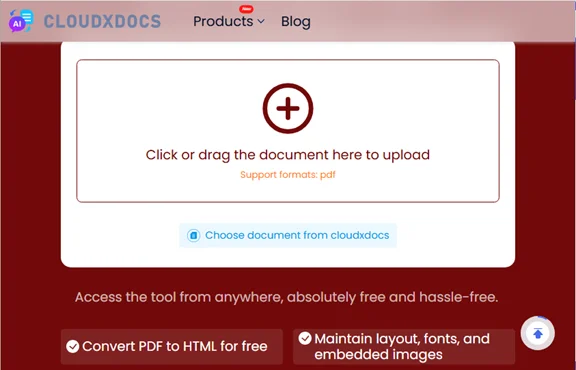
Онлайн-конвертеры PDF в HTML — это самый быстрый и простой способ бесплатно конвертировать PDF в HTML без установки какого-либо программного обеспечения. Они работают прямо в вашем веб-браузере, поэтому вы можете получить к ним доступ с любого устройства — Windows, Mac или даже мобильного.
Эти инструменты идеально подходят для одноразовых или редких конвертаций, позволяя вам превращать PDF-файлы в веб-страницы всего за несколько кликов.
Как конвертировать PDF в HTML онлайн:
- Откройте онлайн-конвертер PDF в HTML, например, Cloudxdocs или Zamzar.
- Загрузите ваш PDF-файл.
- Инструмент автоматически обработает и сконвертирует ваш PDF.
- Скачайте HTML-файл после завершения конвертации.
Плюсы:
- Бесплатно и просто в использовании.
- Не требуется установка программного обеспечения.
- Быстрый процесс конвертации.
Минусы:
- Ограниченные возможности настройки.
- Могут быть ограничения на размер файла.
- Проблемы с конфиденциальностью при загрузке конфиденциальных документов.
Совет: Всегда проверяйте политику конфиденциальности онлайн-инструментов перед загрузкой вашего документа. Для конфиденциальных файлов рассмотрите возможность использования офлайн-инструментов, таких как Adobe Acrobat или автоматизация на Python, описанные ниже.
Метод 2: Экспорт PDF в HTML с помощью Adobe Acrobat Pro
Для PDF-файлов со сложными макетами, изображениями или детальным форматированием Adobe Acrobat Pro является профессиональным решением для конвертации PDF в HTML. Он обеспечивает высококачественные и точные конвертации с минимальной потерей форматирования, что делает его идеальным для деловых отчетов, электронных книг или любого документа, где важна точность.
Adobe Acrobat Pro также поддерживает OCR (оптическое распознавание символов), поэтому вы можете конвертировать отсканированные PDF-файлы в редактируемые HTML-страницы без потери текста или структуры. Это делает его надежным выбором как для текстовых, так и для PDF-файлов с большим количеством изображений.
Как конвертировать PDF в HTML с помощью Adobe Acrobat Pro:
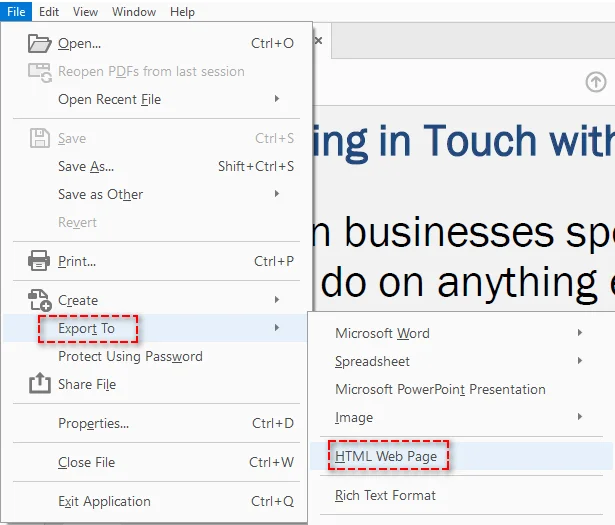
- Запустите Adobe Acrobat Pro и откройте ваш PDF-файл.
- Перейдите в Файл > Экспортировать в > HTML веб-страницу.
- Настройте параметры экспорта (например, включить изображения или исключить верхние/нижние колонтитулы).
- Сохраните файл как HTML.
Плюсы:
- Высококачественная конвертация для PDF-файлов со сложными макетами, изображениями и таблицами.
- Конвертирует отсканированные PDF-файлы с использованием OCR для точного распознавания текста.
- Предлагает точный контроль над форматированием вывода.
Минусы:
- Платный инструмент, требующий подписки.
- Не предназначен для крупномасштабных пакетных конвертаций.
Метод 3: Конвертация PDF в HTML с помощью Microsoft Word
Microsoft Word предлагает бесплатный и простой способ конвертировать PDF в HTML, особенно для текстовых PDF-файлов. Он идеально подходит для пользователей, которые уже работают в Word и нуждаются в быстрой конвертации без дополнительного программного обеспечения.
Хотя Word может обрабатывать базовое форматирование и изображения, он может испытывать трудности с многоколоночными макетами, таблицами или сильно стилизованными PDF-файлами, поэтому он не рекомендуется для сложных дизайнов.
Как конвертировать PDF в HTML с помощью Microsoft Word:
- Откройте PDF-файл в Microsoft Word (Word автоматически преобразует PDF в редактируемый формат).
- Внесите необходимые корректировки в контент, чтобы убедиться, что он выглядит правильно.
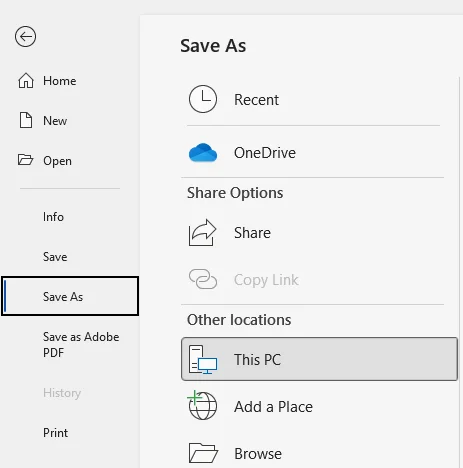
- Перейдите в Файл > Сохранить как и выберите Веб-страница (.htm;.html) в качестве формата файла.
- Выберите папку назначения и сохраните HTML-файл.
Плюсы:
- Бесплатно и широко доступно.
- Хорошо подходит для простых PDF-документов с минимальным форматированием.
Минусы:
- Форматирование может быть потеряно, особенно при сложных макетах или изображениях.
- Не подходит для PDF-файлов со сложным дизайном.
Метод 4: Быстрая конвертация PDF в HTML с помощью расширений для браузера
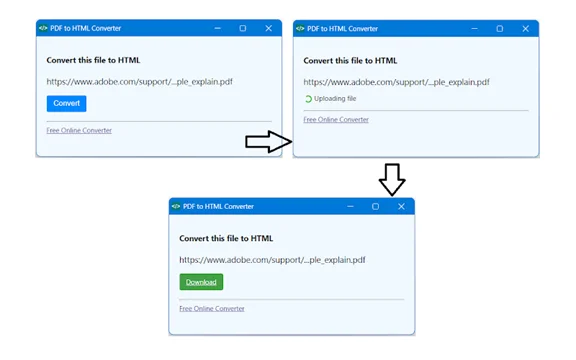
Расширение для браузера — это быстрый и удобный способ конвертировать PDF в HTML прямо в вашем браузере. Оно работает с локальными PDF-файлами или теми, на которые есть ссылки на веб-страницах — не требуется дополнительное программное обеспечение. Этот метод идеально подходит для пользователей, которым нужны быстрые конвертации на ходу без использования онлайн-инструментов.
Как использовать расширение для браузера для конвертации PDF в HTML:
- Найдите и установите расширение для конвертации PDF в HTML из магазина расширений вашего браузера, например, PDF to HTML Converter в Chrome Web Store.
- Нажмите на расширение на панели инструментов вашего браузера, затем либо загрузите локальный PDF-файл, либо позвольте расширению автоматически обнаруживать ссылки на PDF на посещаемой вами веб-странице.
- Следуйте инструкциям для конвертации вашего PDF, дождитесь завершения процесса, а затем загрузите HTML-файл.
Плюсы:
- Удобно и быстро.
- Простота в использовании с минимальной настройкой.
Минусы:
- Ограниченный контроль над качеством вывода.
- Может не поддерживать большие или сложные файлы.
- Зависит от используемого вами браузера (например, Chrome, Edge, Firefox).
Совет: Не все расширения поддерживают автоматическое обнаружение ссылок на PDF, и качество конвертации может варьироваться. Всегда проверяйте отзывы пользователей и информацию от разработчиков перед установкой любого расширения.
Метод 5: Пакетная конвертация PDF в HTML с использованием автоматизации на Python
Для разработчиков или корпоративных пользователей, которым необходимо конвертировать большие объемы PDF-файлов в HTML, Python предоставляет эффективное автоматизированное решение. Используя библиотеки, такие как Spire.PDF for Python, вы можете выполнять пакетную конвертацию PDF в HTML и другие форматы, такие как Word и Excel, экономя время и повышая производительность при работе с несколькими файлами.
Как выполнить пакетную конвертацию PDF в HTML с помощью Python:
- Установите Spire.PDF for Python через pip:
- Создайте скрипт на Python для пакетной конвертации PDF-файлов из указанной папки в HTML:
- Запустите скрипт для конвертации всех PDF-файлов в указанной папке. HTML-файлы будут сохранены в той же директории.
pip install Spire.PDF
import os
from spire.pdf import *

# Определите папку, содержащую PDF-файлы
pdf_folder = '/path/to/pdf_folder'

# Пройдитесь по каждому PDF-файлу в папке
for filename in os.listdir(pdf_folder):
    if filename.endswith('.pdf'):
        file_path = os.path.join(pdf_folder, filename)
        output_path = os.path.join(pdf_folder, f'{filename[:-4]}.html')

        # Инициализируйте объект PdfDocument
        doc = PdfDocument()

        # Загрузите PDF-файл
        doc.LoadFromFile(file_path)

        # Конвертируйте и сохраните PDF как HTML
        doc.SaveToFile(output_path, FileFormat.HTML)

        # Закройте документ
        doc.Close()
Плюсы:
- Конвертируйте сотни или тысячи PDF-файлов с помощью одного скрипта.
- Не требуется интернет или загрузка в облако; идеально для конфиденциальных или внутренних документов.
- Работает на Windows, Linux, macOS и серверных средах (включая Docker и безголовые серверы Linux).
- Легко встраивается в рабочие процессы на Python
Минусы:
- Требуются базовые знания программирования на Python.
- Начальная настройка занимает немного больше времени, чем у ручных инструментов.
Совет: Вы можете настроить скрипт для изменения параметров конвертации, таких как обработка изображений или разделение страниц. Для получения дополнительной информации обратитесь к официальному руководству: Конвертация PDF в HTML с использованием Python.
Какой метод конвертации PDF в HTML выбрать
Не существует единственного лучшего способа конвертировать PDF в HTML. Правильный метод зависит от того, как часто вы конвертируете файлы, насколько сложны ваши документы и нужна ли вам пакетная обработка.
Вот краткий обзор, который поможет вам принять решение:
| Сценарий | Рекомендуемый подход |
|---|---|
| Быстро конвертировать один файл | Онлайн-инструмент для конвертации PDF в HTML |
| Сохранить точность макета и изображений | Adobe Acrobat Pro |
| Конвертировать простой текстовый документ | Microsoft Word |
| Конвертировать прямо в браузере | Расширение для браузера |
| Конвертировать несколько PDF-файлов в большом объеме | Автоматизация на Python |
Выберите метод, который соответствует вашему рабочему процессу, и сделайте ваши PDF-файлы доступными для поиска, адаптивными и готовыми к публикации в Интернете.
Лучшие практики и устранение неполадок при конвертации PDF в HTML
При конвертации PDF в HTML следование лучшим практикам и решение распространенных проблем необходимы для гладкого и эффективного процесса. Ниже мы выделяем ключевые практики и решения для распространенных проблем во время конвертации.
Лучшие практики
-
Выберите правильный инструмент:
Выберите надежный инструмент для конвертации для получения точных результатов. Хотя бесплатные инструменты хорошо работают для простых PDF-файлов, профессиональные инструменты, такие как Adobe Acrobat, предлагают лучший контроль над форматированием и сложными документами.
-
Сохраняйте простой макет:
PDF-файлы со сложными макетами могут плохо конвертироваться в HTML. Для более чистых результатов попробуйте упростить макет в исходном документе.
-
Оптимизируйте изображения для веба:
Измените размер или сожмите изображения перед конвертацией, чтобы уменьшить размер файла и улучшить время загрузки страницы. Изображения с высоким разрешением могут замедлить производительность веба.
-
Тестируйте в разных браузерах:
После конвертации проверьте, как ваш HTML отображается в нескольких браузерах (например, Chrome, Firefox). Это обеспечивает последовательное представление и функциональность на разных платформах.
Устранение распространенных проблем
-
Нарушенный макет после конвертации:
Сложные многоколоночные PDF-файлы могут не конвертироваться чисто. Попробуйте экспортировать со структурированными опциями HTML, если они доступны.
-
Изображения смещаются:
Некоторые конвертеры извлекают изображения отдельно. Проверьте настройки экспорта, чтобы правильно встроить изображения.
-
Отсканированные PDF-файлы не конвертируются должным образом:
Если ваш PDF основан на изображениях, используйте инструмент, поддерживающий OCR, перед конвертацией в HTML.
-
Беспорядочный встроенный CSS:
Некоторые инструменты генерируют тяжелые встроенные стили. Возможно, вам потребуется очистить HTML для использования в продакшене.
Заключение
К настоящему времени вы узнали о пяти различных методах конвертации PDF в HTML, каждый из которых подходит для разных нужд и сценариев. Независимо от того, ищете ли вы быстрое онлайн-решение, высококачественный инструмент для конвертации или более автоматизированный пакетный процесс, найдется метод, который подойдет именно вам.
Ищете больше высококачественных руководств по PDF? Ознакомьтесь с нашими бесплатными ресурсами по PDF.
Часто задаваемые вопросы
В1: Какой самый простой способ конвертировать PDF в HTML?
О1: Онлайн-инструменты для конвертации — это самый быстрый и простой метод для конвертации PDF в веб-страницу HTML без установки какого-либо программного обеспечения.
В2: Могу ли я конвертировать отсканированные PDF-файлы в HTML?
О2: Да, Adobe Acrobat Pro может конвертировать отсканированные PDF-файлы в HTML с использованием технологии OCR (оптическое распознавание символов), точно сохраняя текст и макет.
В3: Как я могу выполнить пакетную конвертацию нескольких PDF-файлов в HTML?
О3: Автоматизация на Python с использованием библиотек, таких как Spire.PDF, позволяет эффективно выполнять пакетную конвертацию PDF в HTML, экономя время при работе с большим количеством файлов.
В4: Какой метод лучше всего подходит для сложных PDF-файлов с изображениями и форматированием?
О4: Настольное программное обеспечение, такое как Adobe Acrobat, обеспечивает наиболее точные результаты для PDF-файлов со сложными макетами, изображениями или таблицами, обеспечивая минимальную потерю форматирования во время конвертации.