Печать PDF-файлов в Windows проста, если вы знаете правильные инструменты. Хотите ли вы быстрый способ печати одного PDF-файла, нуждаетесь в более расширенных настройках печати или хотите автоматизировать печать в своем собственном приложении, Windows предлагает несколько практических вариантов.
В этом руководстве вы узнаете о 5 эффективных способах печати PDF-файлов в Windows, включая встроенные решения, методы на основе браузера и подход к программированию на C# для разработчиков.
Обзор рассматриваемых методов:
- Способ 1: Печать PDF-файлов с помощью Microsoft Edge
- Способ 2: Печать PDF-файлов с помощью Adobe Acrobat Reader
- Способ 3: Печать PDF-файлов с помощью Google Chrome
- Способ 4: Печать PDF-файлов из Проводника (Быстрая печать)
- Способ 5: Программная печать PDF-файлов в C#
Способ 1: Печать PDF-файлов с помощью Microsoft Edge
Лучше всего подходит для: Обычных пользователей, которым нужно быстрое и простое решение для печати
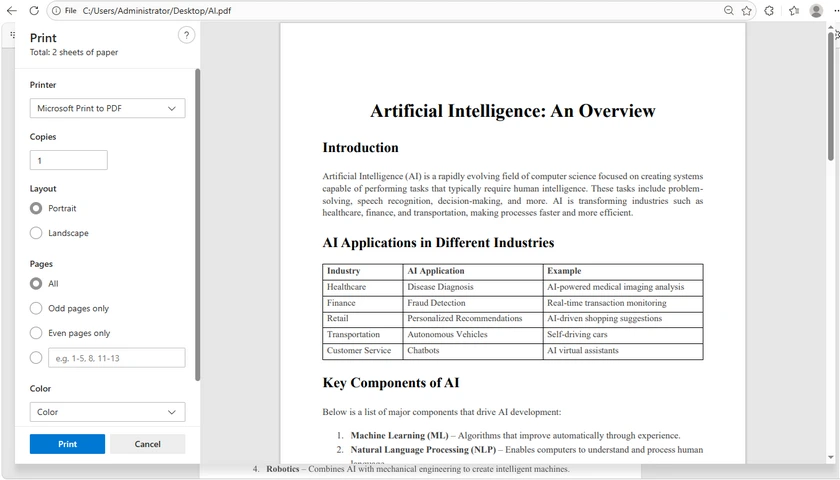
Microsoft Edge предустановлен в Windows 10 и Windows 11, что делает его одним из самых доступных способов печати PDF-файлов. Браузер включает встроенный просмотрщик PDF, который поддерживает распространенные функции печати без необходимости установки стороннего программного обеспечения. Для пользователей, которым требуется только периодическая печать PDF, Edge предлагает легкое и удобное решение.
Шаги
- Щелкните правой кнопкой мыши по вашему PDF-файлу.
- Выберите Открыть с помощью > Microsoft Edge .
- Нажмите Ctrl + P или щелкните значок Печать на панели инструментов.
- Настройте параметры печати:
- Принтер
- Копии
- Диапазон страниц
- Ориентация
- Цветовой режим
- Масштаб
- Нажмите Печать .
Преимущества
- Не требуется дополнительная установка
- Быстрый и легкий
- Прост для начинающих
Ограничения
- Ограниченные расширенные функции печати
- Не подходит для профессионального макета печати
Способ 2: Печать PDF-файлов с помощью Adobe Acrobat Reader
Лучше всего подходит для: Точной печати и расширенных настроек печати
Adobe Acrobat Reader — одно из наиболее широко используемых приложений для работы с PDF, известное своим надежным механизмом рендеринга PDF. Он предоставляет более расширенные возможности печати, чем большинство встроенных просмотрщиков, что делает его подходящим для деловых документов, форм, презентаций и файлов, готовых к печати. Если вы часто работаете со сложными PDF-файлами, Acrobat Reader обычно обеспечивает наиболее стабильные результаты.
Шаги
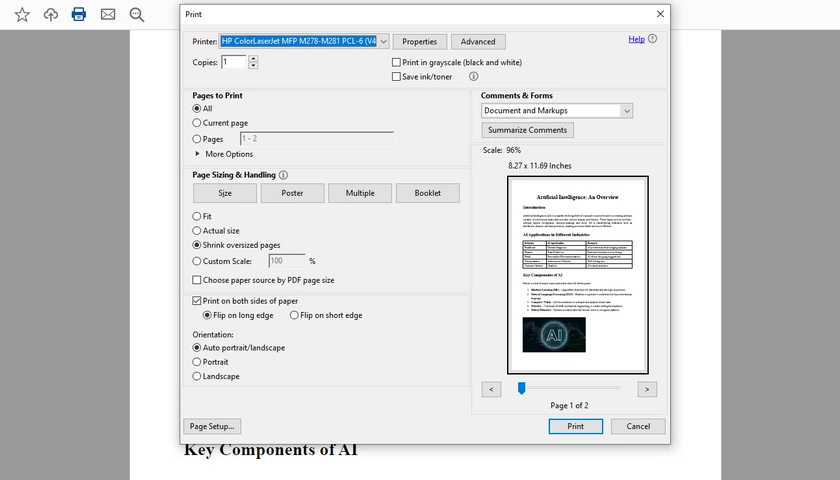
- Откройте PDF-файл в Adobe Acrobat Reader.
- Нажмите Ctrl + P .
- Настройте параметры печати, такие как:
- Двусторонняя печать
- Печать в оттенках серого
- Печать постеров
- Несколько страниц на листе
- Печать брошюры
- Нажмите Печать .
Преимущества
- Отличная совместимость со сложными PDF-файлами
- Расширенная настройка печати
- Точный рендеринг PDF
Ограничения
- Большой размер установки
- Может потреблять больше системных ресурсов
Способ 3: Печать PDF-файлов с помощью Google Chrome
Лучше всего подходит для: Пользователей, которые часто работают в веб-браузере
Google Chrome включает встроенный просмотрщик PDF, который позволяет пользователям открывать и печатать PDF-файлы непосредственно из окна браузера. Поскольку многие люди уже ежедневно используют Chrome, этот метод удобен и практически не требует обучения. Он особенно полезен при загрузке PDF-файлов с веб-сайтов или вложений электронной почты и их немедленной печати.
Шаги
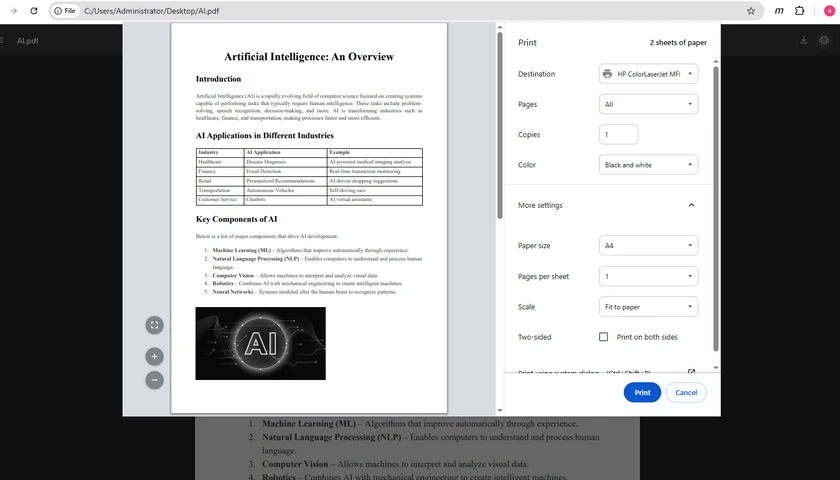
- Перетащите PDF в Chrome.
- Нажмите Ctrl + P .
- Настройте параметры печати.
- Нажмите Печать .
Преимущества
- Удобно и просто в использовании
- Быстрый запуск
- Не требуется специальное программное обеспечение для PDF
Ограничения
- Меньше профессиональных опций печати
- Менее подходит для очень больших PDF-файлов
Способ 4: Печать PDF-файлов из Проводника (Быстрая печать)
Лучше всего подходит для: Печати PDF одним щелчком мыши
Проводник Windows включает встроенную функцию «Печать», которая позволяет пользователям печатать PDF-файлы непосредственно из контекстного меню правой кнопки мыши. Этот метод чрезвычайно быстр, потому что вам не нужно вручную открывать документ. Он хорошо подходит для быстрых задач печати, особенно при работе с простыми документами или обычными офисными рабочими процессами.
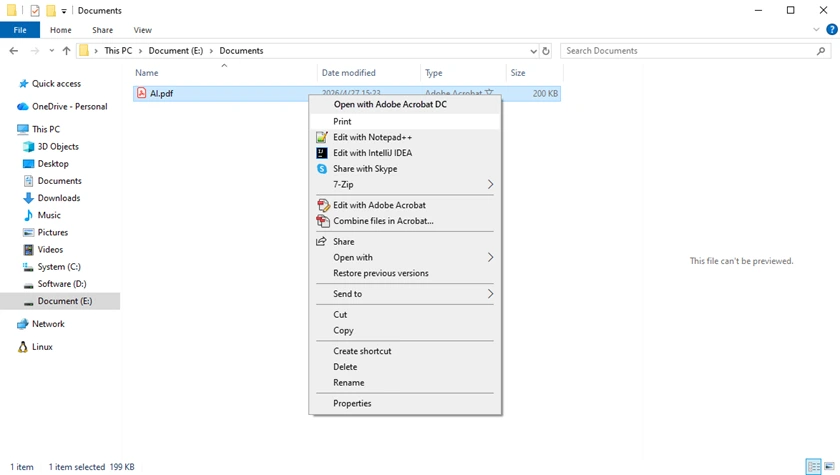
Шаги
- Найдите PDF-файл на своем компьютере.
- Щелкните правой кнопкой мыши по файлу.
- Выберите Печать .
Windows автоматически отправит PDF на ваш принтер по умолчанию, используя приложение PDF по умолчанию.
Преимущества
- Чрезвычайно быстро
- Простой рабочий процесс в один клик
- Полезно для быстрых задач печати
Ограничения
- Минимальный контроль над настройками печати
- Зависит от программы просмотра PDF по умолчанию
Способ 5: Программная печать PDF-файлов в C#
Лучше всего подходит для: Разработчиков, создающих автоматизированные рабочие процессы для PDF
Если вам нужно автоматически печатать PDF-файлы в настольных приложениях, корпоративных системах или серверных службах, использование C# является гораздо более гибким решением.
С помощью Spire.PDF for .NET разработчики могут печатать PDF-файлы с расширенными настройками, такими как диапазоны страниц, двусторонняя печать, печать в оттенках серого, выбор принтера и пакетная обработка.
Установка библиотеки
Install-Package Spire.PDF
Пример кода на C#: Печать PDF-файла
using Spire.Pdf;
using System.Drawing.Printing;

namespace PrintPdf
{
    class Program
    {
        static void Main(string[] args)
        {
            // Загрузка PDF-файла
            PdfDocument doc = new PdfDocument();
            doc.LoadFromFile("Input.pdf");

            // Указание имени принтера
            doc.PrintSettings.PrinterName = "Имя вашего принтера";

            // Выбор диапазона страниц для печати
            doc.PrintSettings.SelectPageRange(1, 5);

            // Или выбор отдельных страниц
            // doc.PrintSettings.SelectSomePages(new int[] { 1, 3, 5, 7 });

            // Указание количества копий
            doc.PrintSettings.Copies = 1;

            // Включение двусторонней печати
            doc.PrintSettings.Duplex = Duplex.Default;

            // Включение печати в оттенках серого
            doc.PrintSettings.Color = false;

            // Выполнение печати
            doc.Print();

            // Освобождение ресурсов
            doc.Dispose();
        }
    }
}
Пример кода на C#: Пакетная печать PDF-файлов
using Spire.Pdf;
using System.IO;

namespace BatchPrintPdf
{
    class Program
    {
        static void Main(string[] args)
        {
            // Указание папки, содержащей PDF-файлы
            string folderPath = @"C:\PDFs\";

            // Получение всех PDF-файлов в папке
            string[] files = Directory.GetFiles(folderPath, "*.pdf");

            // Перебор каждого PDF-файла
            foreach (string file in files)
            {
                // Загрузка PDF-документа
                PdfDocument doc = new PdfDocument();
                doc.LoadFromFile(file);

                // Указание имени принтера
                doc.PrintSettings.PrinterName = "Имя вашего принтера";

                // Печать PDF
                doc.Print();

                // Освобождение ресурсов
                doc.Dispose();
            }
        }
    }
}
Читать далее: Как печатать PDF-документы на C# (без Adobe)
Преимущества
- Полная поддержка автоматизации
- Расширенная настройка печати
- Подходит для корпоративных рабочих процессов
- Поддерживает тихую и пакетную печать
Ограничения
- Требует знаний программирования
- Требует настройки среды разработки
Как профессиональная библиотека .NET для работы с PDF, Spire.PDF for .NET не только поддерживает печать PDF, но и позволяет разработчикам создавать, редактировать, конвертировать, разделять, объединять, защищать и извлекать контент из PDF-документов программно. Она подходит для настольных приложений, проектов ASP.NET, облачных сервисов и систем автоматизированной обработки документов.
Сравнительная таблица
| Способ | Лучше всего подходит для | Сложность | Расширенные функции |
|---|---|---|---|
| Microsoft Edge | Базовая печать PDF | Легко | Низкий |
| Adobe Acrobat Reader | Профессиональная печать | Легко | Высокий |
| Google Chrome | Печать из браузера | Легко | Средний |
| Быстрая печать из Проводника | Печать одним щелчком | Очень легко | Низкий |
| Программирование на C# | Автоматизация и корпоративные рабочие процессы | Сложно | Очень высокий |
Заключение
Существует несколько простых способов печати PDF-файлов в Windows, в зависимости от ваших потребностей. Для обычных пользователей встроенные инструменты, такие как Microsoft Edge и Google Chrome, обеспечивают быструю и удобную печать. Adobe Acrobat Reader предлагает более профессиональные элементы управления печатью и лучшую совместимость со сложными PDF-файлами.
Для разработчиков и предприятий программная печать в C# обеспечивает высочайший уровень гибкости и автоматизации. Используя библиотеки, такие как Spire.PDF for .NET, вы можете интегрировать печать PDF непосредственно в свои собственные приложения и рабочие процессы обработки документов с минимальным количеством кода.
Часто задаваемые вопросы
В1. Может ли Windows печатать PDF-файлы без Adobe Reader?
Да. Пользователи Windows могут печатать PDF-файлы, используя встроенные инструменты, такие как Microsoft Edge, или веб-браузеры, такие как Google Chrome, без установки Adobe Reader.
В2. Почему мой PDF-файл не печатается должным образом?
Неправильное масштабирование, неподдерживаемые шрифты, поврежденные PDF-файлы или устаревшие драйверы принтера могут вызвать проблемы с печатью. Попытка использовать другую программу для просмотра PDF или обновление драйвера принтера часто помогает решить проблему.
В3. Как распечатать только определенные страницы из PDF?
Большинство программ для просмотра PDF позволяют указать пользовательский диапазон страниц в диалоговом окне печати. Например, вы можете распечатать страницы 1-3, 5 или 7-10 вместо всего документа.
В4. Могу ли я печатать PDF-файлы в черно-белом режиме?
Да. Большинство инструментов для печати PDF включают опцию «оттенки серого» или «монохромный» в настройках печати. Это помогает снизить расход цветных чернил.
В5. Как разработчики могут автоматизировать печать PDF в C#?
Разработчики могут использовать библиотеки для работы с PDF, такие как Spire.PDF for .NET, для автоматизации печати PDF с такими функциями, как выбор принтера, печать диапазона страниц, режим двусторонней печати и тихая печать.