Вы задаетесь вопросом, как изменить разрешения PDF, чтобы ограничить редактирование, запретить копирование, заблокировать печать или разблокировать защищенные файлы PDF? PDF-файлы повсеместно используются для профессиональных документов, контрактов, резюме и официальных файлов благодаря их фиксированному форматированию и функциям безопасного обмена. Однако стандартные настройки разрешений PDF часто не соответствуют вашим уникальным потребностям в обмене и безопасности.
В этом руководстве мы рассмотрим простые и действенные методы редактирования разрешений PDF с использованием профессионального программного обеспечения, бесплатных настольных инструментов, надежных онлайн-платформ и даже программных подходов для разработчиков.
- Какие разрешения PDF можно изменить?
- Способ 1: Изменение разрешений PDF с помощью Adobe Acrobat Pro
- Способ 2: Изменение разрешений PDF с помощью LibreOffice Draw
- Способ 3: Онлайн-инструменты для изменения разрешений PDF
- Способ 4: Программное изменение разрешений в C#
- Финальный чек-лист перед изменением разрешений
- Часто задаваемые вопросы (FAQ)
Какие разрешения PDF можно изменить?
Разрешения PDF (также называемые «настройки ограничений» или «флаги безопасности») контролируют основные действия пользователя. Вы можете переключать эти настройки по мере необходимости:
| Разрешение | Что контролирует |
|---|---|
| Печать | Разрешена ли печать – Низкое разрешение или Высокое разрешение |
| Копирование содержимого | Возможность копировать текст или изображения в буфер обмена |
| Сборка документа | Вставка, удаление или поворот страниц |
| Комментирование | Добавление заметок, выделений или стикеров |
| Заполнение форм | Работа с заполняемыми полями формы |
| Извлечение содержимого | Инструменты доступности и программы чтения с экрана |
| Модификация | Редактирование текста, изображений или объектов |
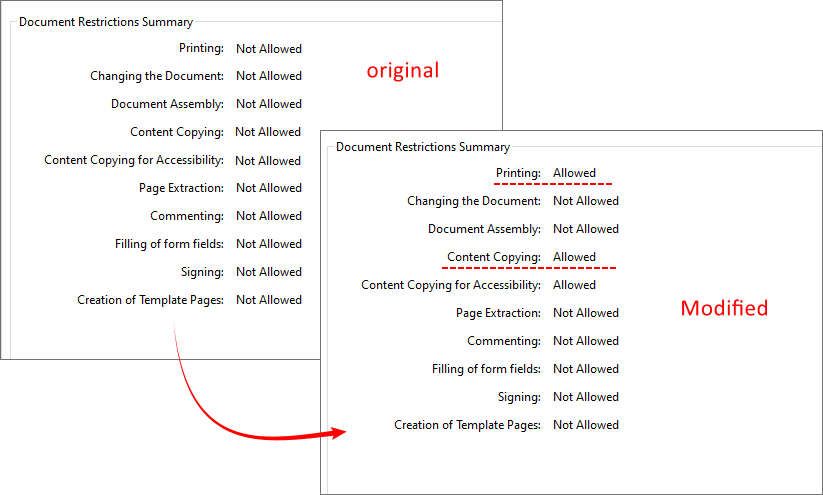
Когда вы изменяете разрешения, вы обновляете эти флаги – например, переключаясь с «печать не разрешена» на «печать в высоком разрешении разрешена» или включая комментирование, которое ранее было отключено.
Важное примечание: Не существует «бэкдора» для безопасности. Вы не можете законно изменить разрешения без пароля владельца или согласия автора.
Способ 1: Изменение разрешений PDF с помощью Adobe Acrobat Pro
Adobe Acrobat — это официальный инструмент для изменения настроек безопасности PDF, предоставляющий полный контроль над всеми параметрами разрешений PDF. Он идеально подходит для профессиональных пользователей, которым требуется точная настройка безопасности.
Шаги по изменению разрешений файла PDF:
- Откройте целевой PDF-файл в Adobe Acrobat Pro.
- Перейдите в раздел Файл > Свойства (сочетание клавиш: Ctrl+D).
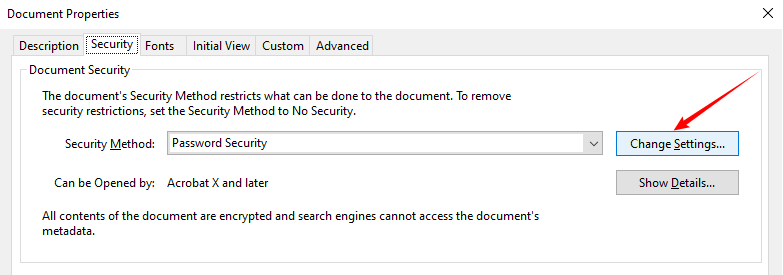
- Перейдите на вкладку Безопасность – здесь отображаются все настройки разрешений.
- Нажмите Изменить настройки, чтобы изменить существующие конфигурации разрешений. Если файл заблокирован, введите пароль разрешений, чтобы разблокировать настраиваемые параметры.
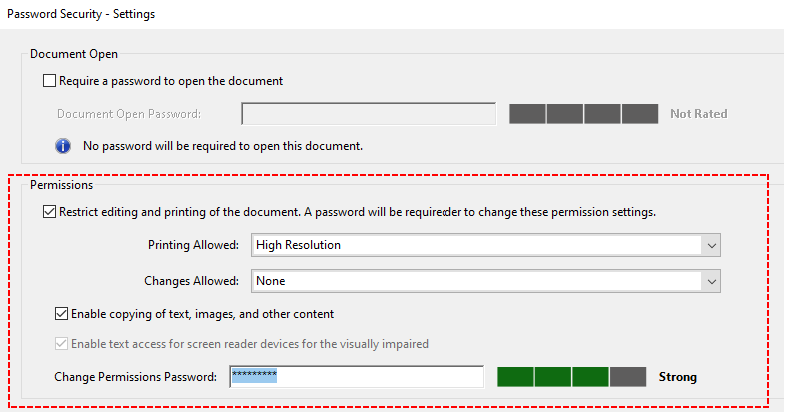
- В окне «Безопасность паролем – Настройки» настройте разрешения, устанавливая или снимая флажки для таких действий, как:
- Установить разрешение на печать (Нет/Низкое/Высокое разрешение)
- Определить разрешенные изменения (Комментирование/Заполнение форм/Нет)
- Включить копирование содержимого и доступ для программ чтения с экрана
- Установите новый пароль разрешений, подтвердите настройки и сохраните измененный PDF-файл, чтобы применить все изменения.
Примечание: Adobe Acrobat требует платной подписки.
✅ Практические примеры:
- Используйте «Разрешенные изменения: Нет» для окончательных контрактов только для чтения.
- Используйте «Разрешенные изменения: Комментирование» для командных обзоров.
Помимо настройки конкретных параметров разрешений PDF, те же инструменты позволяют полностью удалить разрешения PDF, чтобы снять все ограничения одновременно.
Способ 2: Изменение разрешений PDF с помощью LibreOffice Draw
Нет Adobe? Не проблема. Вы можете использовать LibreOffice Draw для изменения разрешений PDF. Этот инструмент может открывать и редактировать PDF-файлы, а затем повторно экспортировать их с новыми настройками разрешений. Он работает в автономном режиме, уважает вашу конфиденциальность и ничего не стоит.
Шаги по использованию LibreOffice Draw:
- Загрузите и установите с сайта libreoffice.org. Выберите версию для вашей операционной системы (Windows, Mac, Linux).
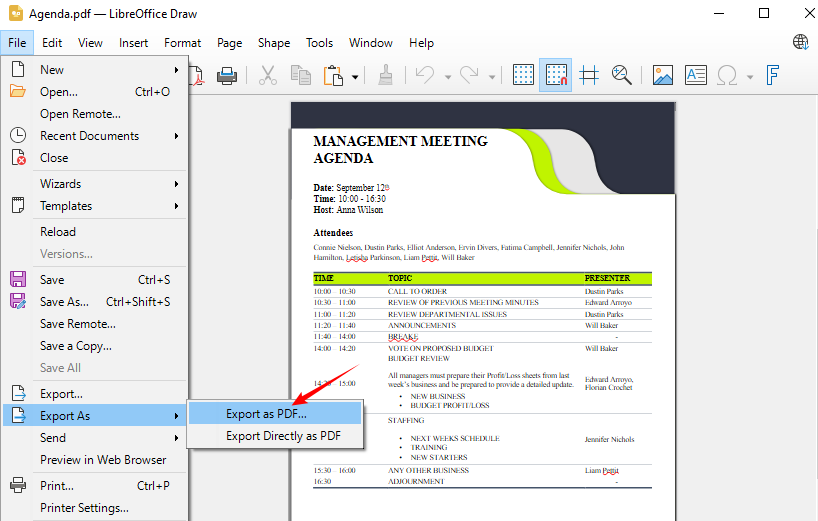
- Запустите LibreOffice Draw и откройте в нем свой PDF-файл.
- Перейдите в раздел Файл > Экспортировать как > Экспортировать как PDF.
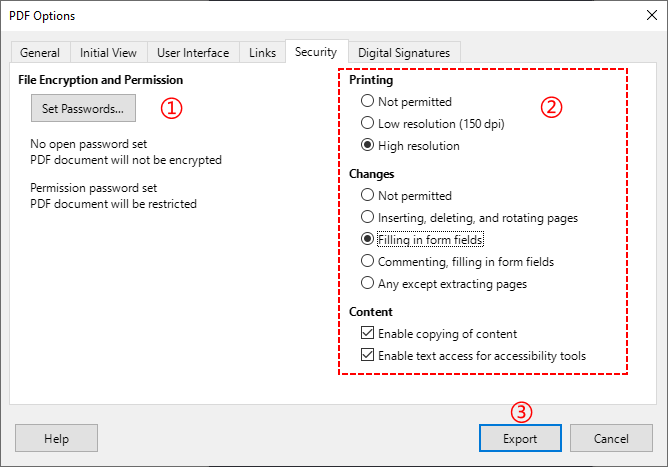
- Перейдите на вкладку Безопасность в диалоговом окне Параметры PDF.
- Установите новый пароль владельца (требуется для изменения разрешений).
- Настройте флажки разрешений по своему желанию. Например:
- Включить печать в высоком разрешении
- Включить заполнение форм (сначала создайте интерактивные поля формы в PDF)
- Включить копирование содержимого
- Включить текст/доступ для программ чтения с экрана
- Нажмите Экспортировать и сохраните новый PDF-файл.
⚠️ Предупреждение: Этот метод перезаписывает PDF. Некоторые сложные элементы форматирования (шрифты, слои) могут сместиться. Сначала протестируйте на копии.
Способ 3: Онлайн-инструменты для изменения разрешений PDF
Если вы редко изменяете разрешения PDF и отказываетесь устанавливать настольное программное обеспечение, безопасные онлайн-инструменты для работы с PDF предоставляют быстрое временное решение. Такие инструменты, как SwiftPDFLab и pdfup.org, поддерживают редактирование разрешений PDF через браузер.
Общий рабочий процесс для изменения разрешений PDF онлайн:
- Откройте надежный онлайн-редактор разрешений PDF в своем браузере (например, инструмент SwiftPDFLab для изменения разрешений).
- Загрузите свой PDF-файл на онлайн-платформу.
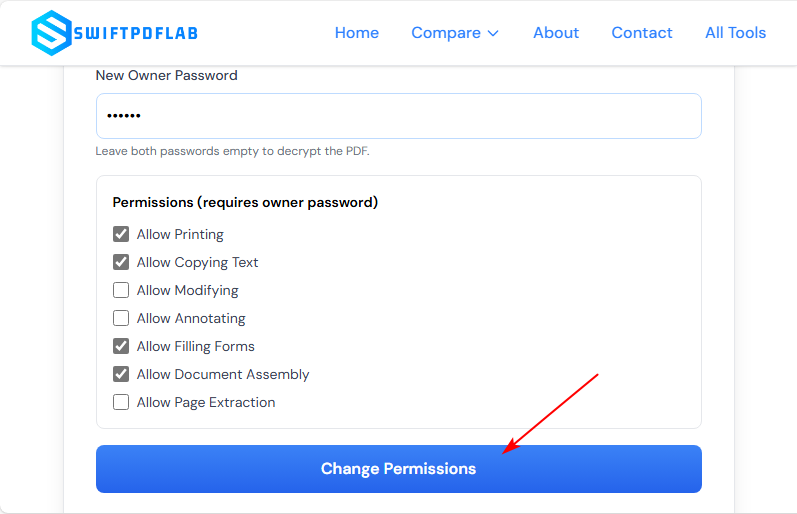
- Настройте ограничения на печать, редактирование и копирование в соответствии с вашими требованиями.
- Установите новый пароль владельца и нажмите Изменить разрешения, чтобы применить новые настройки.
- Измененный PDF-файл будет загружен автоматически.
Лучшая практика безопасности: Используйте инструмент, который автоматически удаляет загруженные файлы. Никогда не загружайте крайне конфиденциальные, личные или коммерчески важные PDF-файлы. Онлайн-инструменты рекомендуются только для нечувствительных общедоступных документов.
Способ 4: Программное изменение разрешений в C#
Для разработчиков, ИТ-отделов или пользователей, которым требуется пакетная автоматизация PDF, вы можете программно изменять разрешения PDF с помощью C#, используя Free Spire.PDF for .NET — бесплатную автономную библиотеку .NET, которая обрабатывает как пароли разрешений, так и открывающие пароли, предоставляя вам полный контроль над безопасностью PDF на протяжении всего жизненного цикла.
Пример кода на C# (Включение копирования и печати)
Следующий код на C# загружает PDF-файл, создает новую политику безопасности, устанавливает различные разрешения и сохраняет PDF с новыми разрешениями.
using Spire.Pdf;

namespace ChangeSecurityPermission
{
    class Program
    {
        static void Main(string[] args)
        {
            // 1. Создать объект PdfDocument
            PdfDocument pdf = new PdfDocument();

            // 2. Загрузить защищенный PDF-файл с паролем владельца (если есть)
            pdf.LoadFromFile("Agenda.pdf", "12345");

            // 3. Указать открывающий пароль (оставить пустым, если не требуется)
            string openPsd = string.Empty;

            // 4. Указать новый пароль владельца
            string permissionPsd = "abc123";

            // 5. Создать политику безопасности, используя новые открывающий и пароль владельца
            PdfSecurityPolicy securityPolicy = new PdfPasswordSecurityPolicy(openPsd, permissionPsd);

            // 6. Установить алгоритм шифрования (AES 128-бит является современным и безопасным)
            securityPolicy.EncryptionAlgorithm = PdfEncryptionAlgorithm.AES_128;

            // 7. Определить новые разрешения, которые вы хотите разрешить
            securityPolicy.DocumentPrivilege.AllowContentCopying = true; // Разрешить копирование содержимого
            securityPolicy.DocumentPrivilege.AllowPrint = true; // Разрешить печать

            // 8. Применить новую политику безопасности к документу
            pdf.Encrypt(securityPolicy);

            // 9. Сохранить обновленный PDF в новый файл
            pdf.SaveToFile("ChangePermissions.pdf");
            pdf.Close();
        }
    }
}
Объект PdfDocumentPrivilege, получаемый через PdfSecurityPolicy.DocumentPrivilege, представляет собой класс детального контроля разрешений, который определяет, что именно пользователи могут и не могут делать с PDF (т.е. «правила ограничений»). Именно здесь вы переключаете такие разрешения, как печать, копирование, редактирование и заполнение форм.
Результат:
Когда использовать этот метод:
- Вы уверенно владеете C# и .NET.
- Вам нужно автоматически обрабатывать большое количество PDF-файлов (например, ежедневные отчеты).
- Вы хотите интегрировать изменения разрешений в собственное программное обеспечение.
Финальный чек-лист перед изменением разрешений
Перед началом проверьте следующие пункты:
- У вас есть пароль владельца? (Не пользовательский/открывающий пароль)
- У вас есть юридические права на изменение этого документа?
- Какие разрешения вам действительно нужны? (например, только печать или полное копирование тоже)
- Вы используете надежный инструмент (настольное ПО > онлайн-платформы)?
После подтверждения этих пунктов следуйте приведенному выше методу, который соответствует вашему бюджету и уровню навыков.
Резюме
Изучение того, как изменить разрешения PDF, дает вам возможность полностью контролировать ваши PDF-файлы, балансируя безопасность документов и гибкость. Для профессиональных пользователей Adobe Acrobat является наиболее надежным выбором. LibreOffice Draw служит бесплатной автономной альтернативой, но может изменять форматирование. Онлайн-инструменты предназначены для быстрых, нечувствительных правок, а C# с Free Spire.PDF — лучший выбор для безопасной автоматизированной пакетной обработки.
Всегда отдавайте предпочтение автономным методам (настольное ПО/код) для конфиденциальных деловых и личных файлов, чтобы избежать рисков утечки данных. Освоив эти методы, вы сможете легко блокировать, ограничивать или разблокировать PDF-файлы для удовлетворения всех ваших потребностей в обмене документами и обеспечении безопасности.
Часто задаваемые вопросы (FAQ)
В1. Повлияет ли изменение разрешений PDF на существующее содержимое PDF?
Нет. Изменение разрешений только изменяет контейнер безопасности вокруг PDF. Байты содержимого остаются идентичными. Однако Способ 2 (LibreOffice Draw) является исключением – поскольку он перерисовывает PDF, форматирование может измениться. Всегда используйте копию со Способом 2.
В2. Могу ли я изменить разрешения в PDF с цифровой подписью?
Нет. Цифровые подписи блокируют PDF для предотвращения подделки. Перед изменением разрешений необходимо удалить подпись (требуется действие подписанта).
В3. Какой самый безопасный способ изменить разрешения PDF?
Самый безопасный способ — автономно с помощью Adobe Acrobat Pro или Free Spire.PDF, потому что:
- Файл никогда не покидает ваш компьютер.
- Может применяться сильное шифрование (AES‑128).
- Ни один сторонний сервер не может перехватить данные.
В4. Безопасен ли метод Free Spire.PDF для продакшена?
Для внутренних инструментов и маломасштабной автоматизации — да. Но обратите внимание на ограничение в 10 страниц в бесплатной версии. Для неограниченного количества страниц рассмотрите коммерческую версию.
См. также
- Как сжать PDF: лучшие инструменты для уменьшения размера PDF
- Как удалить пустые страницы в PDF (вручную и автоматизация)
- 3 способа изменить порядок страниц PDF: онлайн, настольные ПК и Python
- Как ставить цифровую подпись на PDF с помощью C# (практическое руководство по коду)
- Java: Добавление разрешений безопасности к документу PDF