Большинству пользователей необходимо скрывать слайды в PowerPoint при подготовке презентации для разных аудиторий или сценариев. В этом руководстве рассматриваются четыре практических способа сделать это: от быстрых ручных методов для новичков до автоматизированных подходов для обработки десятков презентаций.
С чего начать: почему лучше скрыть слайд, а не удалять его
В Microsoft PowerPoint скрытие слайда позволяет сохранить содержимое в файле, не показывая его во время презентации.
Это полезно, если вы хотите:
- Сохранить резервные слайды для сессий вопросов и ответов
- Адаптировать презентации для разных аудиторий
- Избежать удаления контента, который может понадобиться позже
- Использовать один мастер-файл вместо нескольких версий
В отличие от удаления, скрытые слайды остаются полностью доступными для редактирования, и их можно в любой момент сделать видимыми снова.
Краткий обзор: лучший способ скрыть слайды в PowerPoint
Если вы спешите, воспользуйтесь этой таблицей для выбора метода:
| Метод | Для чего лучше всего подходит | Преимущества | Ограничения |
|---|---|---|---|
| Приложение PowerPoint (ПК) | Разовое скрытие слайдов | Быстро, встроено в программу | Медленно для большого количества файлов |
| PowerPoint для Web | Редактирование «на ходу» | Работает везде, не требует установки | Ограниченные расширенные функции |
| Макрос VBA | Повторяющееся скрытие слайдов внутри PowerPoint | Не нужны внешние библиотеки | Требует открытого PowerPoint |
| Автоматизация Python | Пакетная обработка, автоматизация корпоративного уровня | Не требует PowerPoint, легкая интеграция в рабочие процессы | Требует настройки и внешней библиотеки |
Краткая рекомендация:
- Если нужно сделать это один раз → используйте версию PowerPoint для ПК или Web (самый простой способ).
- Если вы делаете это регулярно внутри PowerPoint → используйте макрос VBA.
- Если нужно скрывать слайды массово или интегрировать это в серверные системы → используйте автоматизацию на Python (наиболее гибкий вариант).
Метод 1: Скрытие слайда в приложении PowerPoint для ПК (Windows и Mac)
Это самый простой способ скрыть слайды, если файл уже открыт в PowerPoint. Он работает практически во всех версиях для Windows и Mac, включая PowerPoint 2016, 2019, 2021, 2024 и Microsoft 365.
Как скрыть один слайд
- Откройте презентацию и переключитесь в режим Обычный или Сортировщик слайдов, чтобы видеть эскизы слайдов.
- Нажмите правой кнопкой мыши на эскиз слайда, который хотите скрыть.
- Выберите Скрыть слайд в контекстном меню.
Альтернативный вариант через ленту меню: выберите слайд → перейдите на вкладку «Слайд-шоу» → нажмите «Скрыть слайд».
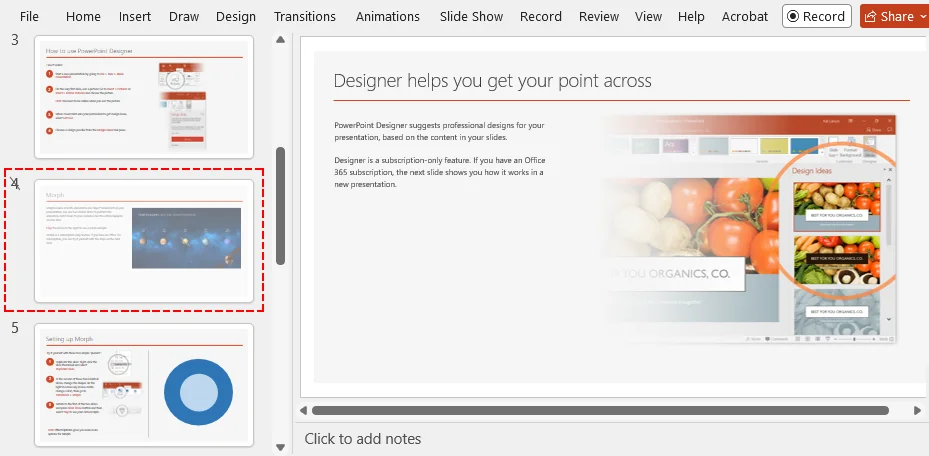
Результат:
Номер скрытого слайда будет перечеркнут, и слайд будет пропускаться во время показа презентации.
Как скрыть несколько слайдов
- Удерживайте клавишу Ctrl (Windows) или Cmd (Mac).
- Нажмите на эскиз каждого слайда, который хотите скрыть.
- Нажмите правой кнопкой мыши на любой из выбранных эскизов и выберите Скрыть слайд.
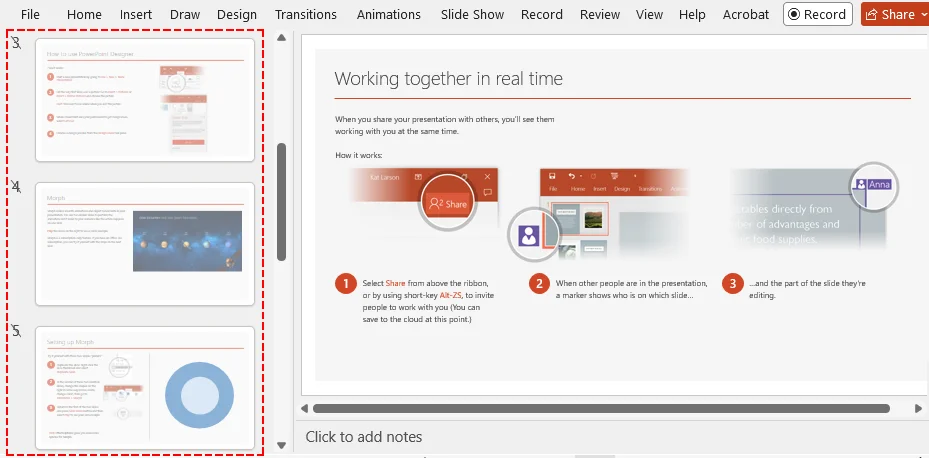
Результат:
Все выбранные слайды будут скрыты одновременно.
Совет: как показать скрытый слайд во время выступления
Если вам внезапно понадобилось показать скрытый слайд во время презентации, не нужно выходить из режима показа. Используйте один из следующих способов:
- Клавиша: Нажмите H на предыдущем слайде, чтобы следующим отобразился скрытый слайд.
- Правая кнопка мыши: Нажмите правой кнопкой мыши на экран, выберите Все слайды и нажмите на нужный скрытый слайд в сетке.
Метод 2: Скрытие слайда в PowerPoint для Web
Если вы работаете на чужом устройстве без установленного приложения, вы можете легко скрыть слайды прямо в браузере через веб-версию PowerPoint.
Как скрыть слайд в PowerPoint Online
- Откройте презентацию в PowerPoint для Web.
- На панели эскизов слева (в обычном режиме) найдите нужный слайд.
- Нажмите правой кнопкой мыши на эскиз и выберите «Скрыть слайд».
⚠️ Примечание:
Хотя веб-версия отлично подходит для быстрого редактирования, в ней меньше расширенных инструментов докладчика и горячих клавиш по сравнению с классическим приложением.
Метод 3: Скрытие слайдов с помощью макроса VBA
Если вам нужно регулярно скрывать определенные слайды или обрабатывать большую презентацию по заданному шаблону (например, скрыть диапазон слайдов), макрос VBA позволит автоматизировать этот процесс одним кликом.
Пошаговая настройка
-
Откройте презентацию и нажмите Alt + F11 (Windows) или Option + F11 (Mac), чтобы открыть редактор VBA.
-
Нажмите Вставка > Модуль в верхнем меню, чтобы создать новый модуль кода.
-
Скопируйте и вставьте один из фрагментов кода ниже в окно:
-
Чтобы скрыть один конкретный слайд:
Sub HideSingleSlide() Dim sld As Slide ' Замените число 3 на номер нужного слайда Set sld = ActivePresentation.Slides(3) sld.SlideShowTransition.Hidden = msoTrue End Sub -
Чтобы скрыть диапазон слайдов:
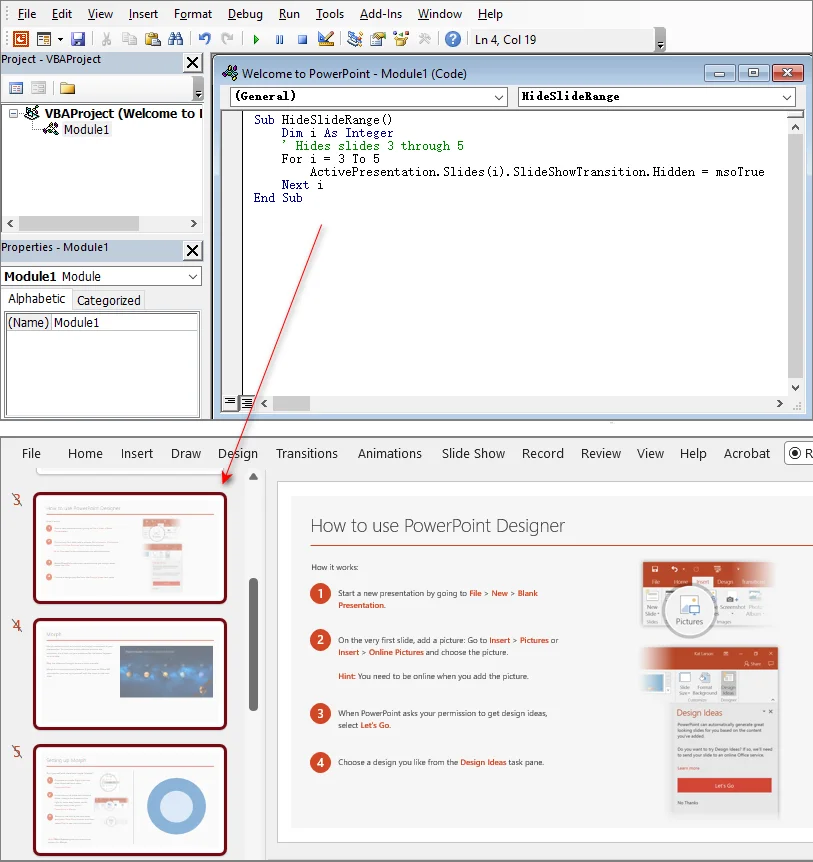
Sub HideSlideRange()
    Dim i As Integer
    ' Скрывает слайды с 3 по 5
    For i = 3 To 5
        ActivePresentation.Slides(i).SlideShowTransition.Hidden = msoTrue
    Next i
End Sub
-
-
Нажмите F5, чтобы сразу запустить макрос, или закройте окно VBA и запустите его позже через «Вид > Макросы».
Результат:
Указанные слайды будут мгновенно скрыты.
⚠️ Важные замечания:
- Формат сохранения: Файл должен быть сохранен как «Презентация с поддержкой макросов PowerPoint (.pptm)», иначе макрос будет удален при закрытии файла.
- Настройки безопасности: Макросы могут быть заблокированы по умолчанию. Их можно включить в разделе Файл > Параметры > Центр управления безопасностью > Параметры центра управления безопасностью > Параметры макросов.
Метод 4: Скрытие слайдов в нескольких презентациях с помощью Python
Если вам нужно скрыть слайды в десятках или сотнях файлов .pptx (например, в еженедельных отчетах), делать это вручную нереально. Лучший подход — автоматизировать процесс с помощью Python и библиотеки Spire.Presentation for Python. Она позволяет скрывать слайды программно без необходимости установки Microsoft PowerPoint.
Быстрая настройка
Выполните следующую команду в терминале для установки библиотеки:
pip install Spire.Presentation
Пошаговое руководство по установке можно найти в статье Как установить Spire.Presentation для Python в VS Code.
Пакетное скрытие слайдов в нескольких презентациях на Python
Скрипт ниже проходит по папке с файлами, динамически находит последний слайд в каждой презентации (независимо от общего количества) и сохраняет обновленные файлы в папку вывода.
import os
from spire.presentation import Presentation, FileFormat

input_folder = "decks_to_process"
output_folder = "decks_processed"

# Убедитесь, что папка вывода существует
os.makedirs(output_folder, exist_ok=True)

# Обработка всех файлов PPTX в папке
for filename in os.listdir(input_folder):
    if filename.endswith(".pptx") and not filename.startswith("~$"):
        input_path = os.path.join(input_folder, filename)
        output_path = os.path.join(output_folder, filename)

        presentation = Presentation()
        try:
            presentation.LoadFromFile(input_path)

            # Динамический выбор последнего слайда
            last_index = presentation.Slides.Count - 1
            if last_index >= 0:
                presentation.Slides[last_index].Hidden = True

            # Сохранение обработанного файла
            presentation.SaveToFile(output_path, FileFormat.Pptx2016)
            print(f"Обработано: {filename}")

        except Exception as e:
            print(f"Ошибка обработки {filename}: {e}")
        finally:
            # Освобождение ресурсов
            presentation.Dispose()

print("\n Готово: слайды скрыты во всех файлах.")
⚠️ Примечание:
Всегда запускайте скрипты автоматизации на копиях ваших файлов.
Устранение неполадок: почему скрытый слайд всё равно отображается?
Если слайд, который вы скрыли, продолжает появляться во время показа, проверьте следующие причины:
- Не включен режим слайд-шоу: Скрытые слайды остаются видимыми в обычном режиме или режиме сортировщика (хотя и выглядят серыми). Запустите полноценную презентацию клавишей F5 для проверки.
- Активные гиперссылки: Если на другом слайде есть гиперссылка или кнопка действия, ведущая прямо на скрытый слайд, при нажатии на нее скрытый слайд откроется принудительно. Удалите ссылку или перенаправьте ее на другой слайд.
- Настройки экспорта: По умолчанию при сохранении в PDF скрытые слайды исключаются. Однако проверьте параметры экспорта, чтобы убедиться, что опция «Включить скрытые слайды» отключена.
- Сторонние просмотрщики: Некоторые сторонние веб-просмотрщики могут игнорировать настройки скрытия слайдов. Для корректного результата используйте Microsoft PowerPoint.
Быстрая отмена: как сделать скрытый слайд видимым
Вернуть скрытый контент можно за секунду:
- Приложения (ПК/Web): Нажмите правой кнопкой мыши на серый эскиз слайда и выберите Скрыть слайд (снимите галочку), чтобы сделать его видимым.
-
Макрос VBA: В коде измените свойство SlideShowTransition.Hidden с
msoTrueнаmsoFalseи запустите снова. -
Код Python: Установите
ppt.Slides[index].Hidden = Falseи сохраните файл.
Часто задаваемые вопросы
В1: Есть ли горячая клавиша для скрытия слайда в PowerPoint?
О1: Да. В Windows выберите эскиз слайда и последовательно нажмите Alt → S → H. На Mac прямой горячей клавиши нет; самый быстрый способ — нажать правой кнопкой мыши на эскиз в панели навигации и выбрать «Скрыть слайд».
В2: Меняет ли скрытие слайда нумерацию слайдов?
О2: Нет. Нумерация слайдов остается статичной. Скрытие слайда лишь дает команду PowerPoint пропускать этот индекс при показе, но не меняет нумерацию в структуре презентации.
В3: Можно ли скрывать слайды во время запущенной презентации?
О3: Нет, скрытие слайдов настраивается только в режиме редактирования. Во время живого показа скрыть слайд нельзя, но можно переключаться между ними через сетку «Все слайды».
Заключение
Не существует универсального способа скрытия слайдов в PowerPoint — лучший метод зависит от вашего рабочего процесса. На практике простые встроенные инструменты подходят для большинства повседневных задач, в то время как VBA или Python становятся незаменимыми, когда важна эффективность и масштаб.
Выберите метод, который подходит именно вам, и изучайте возможности автоматизации по мере роста сложности ваших задач.