- Лучшие способы копирования слайдов в PowerPoint
- Дублирование слайда в рамках одной презентации
- Копирование слайдов из одной презентации в другую
- Импорт слайдов из другой презентации
- Копирование слайдов в PowerPoint Online
- Автоматизация копирования слайдов с помощью VBA
- Копирование слайдов между несколькими презентациями на Python
- Устранение неполадок: почему скопированные слайды выглядят иначе
- Часто задаваемые вопросы
- Заключение
Копирование слайдов в PowerPoint — один из самых быстрых способов повторно использовать макеты, поддерживать единообразие оформления и создавать новые презентации на основе уже имеющихся. В этом руководстве описаны 6 практических способов копирования слайдов — от быстрых ручных методов для повседневных задач до автоматизированных решений для пакетной обработки, а также важные советы по сохранению исходного форматирования.
Лучшие способы копирования слайдов в PowerPoint
Вы можете копировать слайды как внутри одной презентации, так и переносить их между разными файлами. В зависимости от вашей цели, выберите наиболее подходящий метод из таблицы ниже.
| Задача | Лучший метод | Преимущества | Ограничения |
|---|---|---|---|
| Дублирование слайда в той же презентации | Дублировать слайд | Быстро; сохраняет форматирование | Работает только в активном файле |
| Копирование слайдов между презентациями | Копировать и вставить | Гибкие параметры вставки | Дизайн может измениться в зависимости от настроек вставки |
| Импорт слайдов из закрытого файла | Повторное использование слайдов | Не нужно открывать исходный файл | Интерфейс может отличаться в зависимости от версии PowerPoint |
| Копирование слайдов онлайн | PowerPoint для Web | Работает на любом устройстве; не требует установки | Ограниченный доступ к буферу обмена; задержки в больших файлах |
| Повторяющееся копирование в PowerPoint | Макрос VBA | Автоматизированный процесс; без внешних инструментов | Требует десктопную версию PowerPoint; макросы могут блокироваться |
| Пакетное копирование между файлами | Автоматизация на Python | Работает без PowerPoint; удобно для серверных задач | Требует настройки Python и сторонней библиотеки |
1. Дублирование слайда в рамках одной презентации
Если вам нужно скопировать слайд внутри одной презентации, дублирование — самый эффективный метод. Он позволяет обойти буфер обмена, минимизирует риск искажения форматирования и гарантирует, что шрифты, темы и макеты останутся идентичными.
Как дублировать слайд в PowerPoint
- На панели эскизов слайдов слева выберите слайд, который хотите скопировать.
- Нажмите правой кнопкой мыши на выбранный эскиз и выберите Дублировать слайд.
- Альтернативное сочетание клавиш: Нажмите Ctrl + D (Windows) или Cmd + D (Mac) после выбора слайда.
Результат:
PowerPoint создает точную копию выбранного слайда и помещает её сразу после оригинала. Затем вы можете перетащить новый слайд в нужное место.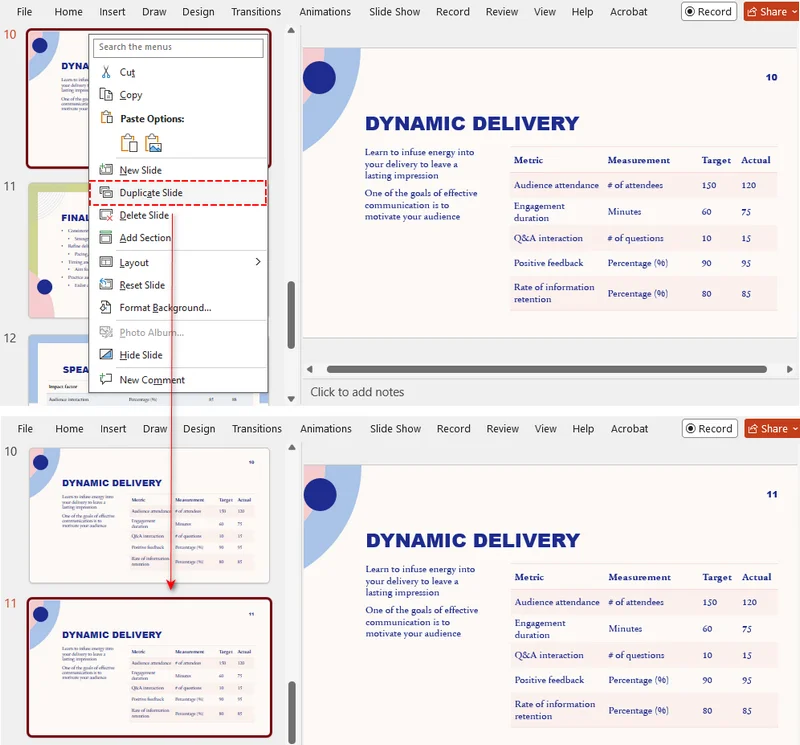
Дублирование нескольких слайдов одновременно
Чтобы дублировать несколько слайдов, сначала выделите их:
- Последовательные слайды: Нажмите на эскиз первого слайда, удерживайте Shift и нажмите на эскиз последнего слайда.
- Непоследовательные слайды: Удерживайте Ctrl (или Cmd на Mac), затем выберите каждый нужный эскиз слайда.
После выделения нажмите правой кнопкой мыши на любой из выбранных эскизов и выберите «Дублировать слайд».
2. Копирование слайдов из одной презентации в другую
При переносе слайдов между двумя разными файлами PowerPoint по умолчанию пытается применить тему целевой презентации. Чтобы сохранить исходный дизайн, необходимо явно использовать параметры вставки.
Копирование слайдов с сохранением форматирования
- В исходном файле на панели эскизов нажмите правой кнопкой мыши на нужный слайд и выберите Копировать (или нажмите Ctrl + C / Cmd + C).
- Перейдите в целевую презентацию, нажмите правой кнопкой мыши на панели эскизов в месте, куда хотите вставить слайд, и выберите значок Сохранить исходное форматирование в разделе Параметры вставки.
- Альтернативное сочетание клавиш: Нажмите Ctrl + V (или Cmd + V), затем нажмите на появившийся рядом с эскизом значок параметров вставки и выберите «Сохранить исходное форматирование».
Результат:
Слайд будет вставлен в новую презентацию с сохранением исходных шрифтов, фона и макета.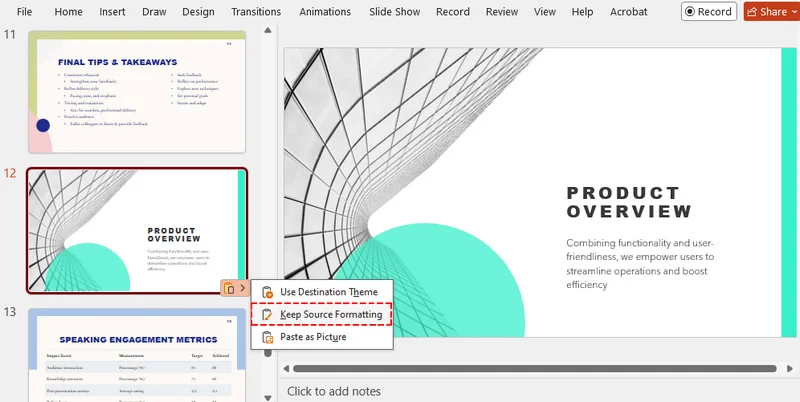
⚠️ Примечание:
Если исходная и целевая презентации имеют разные размеры слайдов (например, 16:9 и 4:3), макет может исказиться. Всегда проверяйте и корректируйте выравнивание после вставки.
3. Импорт слайдов из другой презентации (Повторное использование)
Если вы хотите взять слайды из внешнего файла PowerPoint, не открывая его в отдельном окне, используйте встроенную функцию Повторное использование слайдов.
Импорт отдельных слайдов
-
Откройте целевую презентацию.
-
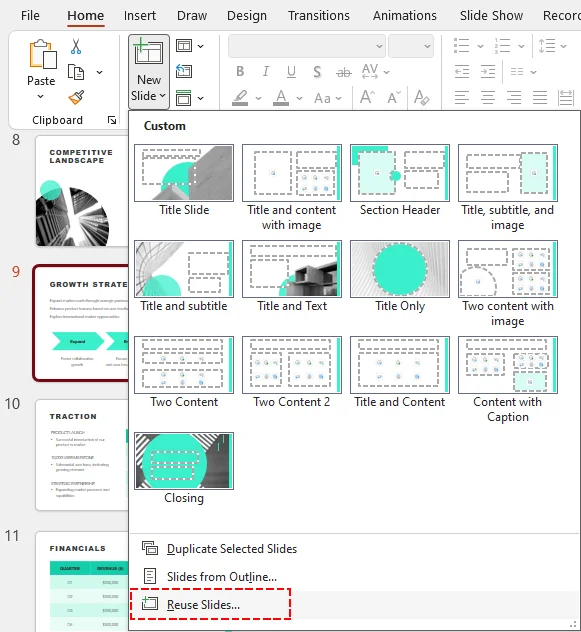
На вкладке Главная нажмите стрелку рядом с кнопкой Создать слайд и выберите Повторное использование слайдов.
-
На панели справа нажмите Обзор, чтобы открыть исходный файл.
-
Установите флажок Сохранить исходное форматирование в нижней части панели.
-
Нажмите на любой эскиз слайда на панели, чтобы вставить его.
Результат:
Выбранный слайд мгновенно копируется в активную презентацию без изменения его темы или стилей.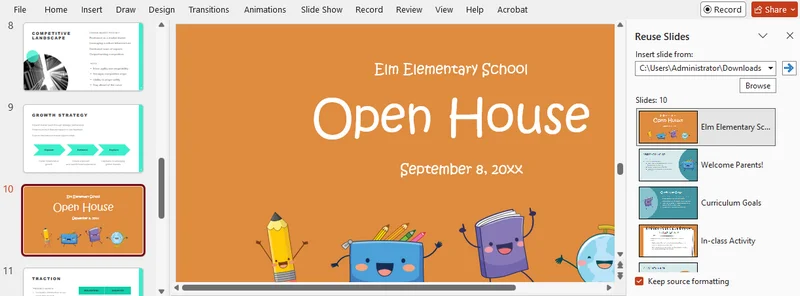
Вставка всей презентации
Чтобы импортировать все слайды из исходного файла сразу, нажмите правой кнопкой мыши на любой эскиз слайда на боковой панели «Повторное использование слайдов» и выберите Вставить все слайды.
⚠️ Примечание:
Скопированные слайды не связаны с исходным файлом. Если исходный файл изменится позже, повторно использованные слайды в вашей текущей презентации не обновятся автоматически.
4. Копирование слайдов онлайн (PowerPoint для Web)
Если вы работаете в браузере, PowerPoint для Web позволяет быстро копировать слайды без необходимости использования десктопного приложения, хотя этот метод сильно зависит от разрешений вашего браузера для работы с буфером обмена.
Пошаговая инструкция
- Откройте исходную и целевую презентации в браузере.
- В исходном файле на панели эскизов нажмите правой кнопкой мыши на слайд и выберите Копировать (или нажмите Ctrl + C / Cmd + C).
- Перейдите во вкладку браузера с целевой презентацией, нажмите на панели эскизов в нужном месте и нажмите Ctrl + V (или Cmd + V).
- Нажмите на появившийся значок Параметры вставки рядом со вставленным слайдом и включите Сохранить исходное форматирование.
⚠️ Важно:
PowerPoint для Web в некоторых браузерах не поддерживает вставку через правую кнопку мыши для сохранения форматирования. Всегда используйте Ctrl + V / Cmd + V, если меню правой кнопки ограничено, и избегайте переноса «тяжелых» слайдов с большим количеством объектов, так как это может вызвать зависание браузера.
Нужно разделить большую презентацию на части? См. Как разделить PPT.
5. Автоматизация копирования слайдов с помощью VBA
Для пользователей десктопной версии, которым часто приходится копировать слайды из определенного шаблона или внешней презентации, макрос VBA предлагает решение «в один клик», позволяющее избежать рутинной работы.
Как использовать VBA-скрипт
-
Откройте целевую презентацию и нажмите Alt + F11, чтобы открыть редактор VBA.
-
Нажмите Insert > Module, затем вставьте следующий код (не забудьте заменить путь в строке sourcePath на реальный путь к вашему файлу):
Sub CopySlideWithSourceFormatting() Dim sourcePres As Presentation Dim targetPres As Presentation Dim sourcePath As String ' Путь к исходной презентации sourcePath = "C:\YourFolder\SourcePresentation.pptx" Set targetPres = ActivePresentation On Error GoTo ErrorHandler ' Открыть исходный файл только для чтения и скопировать первый слайд Set sourcePres = Presentations.Open(FileName:=sourcePath, ReadOnly:=msoTrue, WithWindow:=msoFalse) sourcePres.Slides(1).Copy ' Вставить в целевую презентацию с исходным форматированием targetPres.Slides.Paste targetPres.Slides(targetPres.Slides.Count).Design = sourcePres.Slides(1).Design CleanExit: If Not sourcePres Is Nothing Then sourcePres.Close Exit Sub ErrorHandler: MsgBox "Не удалось скопировать слайд. Проверьте путь к файлу.", vbExclamation Resume CleanExit End Sub -
Закройте окно VBA, вернитесь в PowerPoint и нажмите Alt + F8, чтобы запустить макрос.
Советы и рекомендации:
- Всегда делайте резервную копию презентации перед запуском VBA-скриптов, так как действия макросов нельзя отменить через Ctrl + Z.
- Сохраняйте проект как файл .pptm (презентация с поддержкой макросов), если хотите сохранить макрос для дальнейшего использования.
- Корпоративные политики безопасности часто блокируют макросы. В таком случае рассмотрите возможность использования Python-скрипта ниже.
6. Копирование слайдов между несколькими презентациями на Python
Когда вам нужно программно копировать слайды между презентациями или выполнять операции со слайдами в средах, где PowerPoint не установлен, Python является отличной альтернативой.
В этом примере мы будем использовать библиотеку Free Spire.Presentation for Python, которая работает напрямую с файлами .pptx и .ppt и позволяет копировать слайды с сохранением их дизайна.
Примечание: Бесплатная версия предназначена для небольших задач и позволяет обрабатывать до 10 слайдов за раз. Если ваш проект включает большие презентации, вы можете легко перейти на полную версию и запросить бесплатную пробную лицензию для тестирования без ограничений.
Пошаговая инструкция
-
Установите необходимый пакет через терминал:
pip install Spire.Presentation.Free -
Добавьте Python-скрипт:
Следующий скрипт копирует слайд из исходного файла в несколько целевых файлов, сохраняя его макет и дизайн с помощью метода AppendBySlide().
from spire.presentation import *
import os

# Исходная презентация, содержащая слайд для копирования
source_ppt = Presentation()
source_ppt.LoadFromFile("source.pptx")

# Выбор первого слайда
source_slide = source_ppt.Slides[0]

# Копирование слайда в несколько презентаций
target_files = [
    "report1.pptx",
    "report2.pptx",
    "report3.pptx"
]

for target_file in target_files:
    target_ppt = Presentation()
    target_ppt.LoadFromFile(target_file)

    # Добавление слайда с сохранением дизайна через AppendBySlide
    target_ppt.Slides.AppendBySlide(source_slide)

    output_file = f"updated_{os.path.basename(target_file)}"
    target_ppt.SaveToFile(output_file, FileFormat.Pptx2013)

    target_ppt.Dispose()

source_ppt.Dispose()
print("Слайд успешно скопирован в несколько презентаций!")
Советы:
- При запуске Python-скрипта сохраняйте результат как новый файл, чтобы не перезаписывать оригинал.
- Сначала протестируйте скрипт на паре файлов, а затем проверяйте результат перед обработкой всей папки.
Хотите объединить слайды из нескольких презентаций в один файл? См. Python: Объединение презентаций PowerPoint.
Устранение неполадок: почему скопированные слайды выглядят иначе
Если скопированные слайды выглядят искаженными, проверьте следующие четыре причины:
- Переопределение темы (изменение цветов): PowerPoint по умолчанию применяет тему целевой презентации. Решение: вставьте слайд снова и явно выберите «Сохранить исходное форматирование».
- Отсутствующие шрифты (смещение текста): Если на целевом компьютере нет шрифтов, использованных в исходном слайде, PowerPoint заменит их. Решение: используйте стандартные веб-безопасные шрифты или внедрите шрифты в файл (Файл > Параметры > Сохранение > Внедрить шрифты).
- Битые медиафайлы (видео/аудио не воспроизводятся): Исходная презентация, вероятно, содержала ссылки на медиафайлы, а не внедряла их. Решение: вставьте медиафайл напрямую в новую презентацию или пересылайте медиафайлы вместе с презентацией.
- Несовпадение размеров слайдов (растянутый макет): Копирование между форматами 16:9 и 4:3 вызывает искажение макета. Решение: убедитесь, что обе презентации имеют одинаковый размер слайдов в меню «Дизайн» > «Размер слайда» перед копированием.
Часто задаваемые вопросы
В1: Можно ли копировать слайды из нескольких файлов PowerPoint одновременно?
О1: Встроенной функции для этого нет. Обычно PowerPoint позволяет копировать слайды из одного файла за раз. Если вам нужно обработать много презентаций, используйте автоматизацию на Python.
В2: Есть ли сочетание клавиш для копирования слайдов с сохранением форматирования?
О2: Единого сочетания нет, но можно использовать последовательность:
- Windows: Нажмите Ctrl + C, затем Ctrl + V, затем клавишу Ctrl и клавишу K.
- Mac: Нажмите Cmd + C, затем Cmd + V, затем нажмите на появившийся значок параметров вставки и выберите Сохранить исходное форматирование.
В3: Почему параметр «Сохранить исходное форматирование» неактивен?
О3: Обычно это происходит, если курсор активен внутри текстового поля или фигуры. Нажмите на пустое место между эскизами слайдов слева и попробуйте вставить снова.
Заключение
Выбор метода копирования слайдов в PowerPoint зависит от одного правила: подбирайте инструмент под объем работы.
- Для повседневных правок: Используйте «Дублировать слайд» внутри одной презентации или «Копировать и вставить» / «Повторное использование слайдов» при работе с небольшим количеством файлов.
- Для пользователей браузеров: Используйте PowerPoint для Web, но переключайтесь на сочетания клавиш, если браузер блокирует меню правой кнопки мыши.
- Для пакетной работы: Если нужно обработать более 10 файлов или создавать отчеты автоматически, используйте Python или VBA для работы в фоновом режиме.
Независимо от выбранного метода, всегда проверяйте итоговый файл перед отправкой, чтобы убедиться в отсутствии искажений форматирования или макета.