Ручное форматирование данных в Excel может быстро стать утомительным, особенно когда вы работаете с большими наборами данных или создаете повторяющиеся отчеты. Применение стилей, настройка макетов и поддержание всего в одном стиле часто занимает больше времени, чем ожидалось. Однако эти сложные задачи можно упростить с помощью функций автоформатирования Excel.
Excel включает несколько встроенных способов автоматически применять форматирование и настройки макета. Используя стили таблиц, стили ячеек и автоматические настройки макета, вы можете более эффективно форматировать данные и поддерживать чистую, профессиональную структуру.
В этом руководстве мы рассмотрим, как автоформатировать в Excel с помощью этих функций и как масштабировать процесс с помощью автоматизации рабочих процессов.
Быстрая навигация
- Что такое автоформат в Excel и что он может делать?
- Автоформатирование таблиц в Excel с использованием встроенных стилей
- Как автоформатировать ячейки в Excel с помощью стилей ячеек
- Автоформатирование ширины столбцов и высоты строк в Excel
- Как автоформатировать Excel с помощью автоматизации на Python
- Лучшие практики для автоформатирования данных в Excel
- Часто задаваемые вопросы
Что такое автоформат в Excel и что он может делать?
Автоформат в Excel — это не одна кнопка в современных версиях Excel, а комбинация функций, предназначенных для автоматического применения форматирования. Вместо того чтобы вручную настраивать шрифты, цвета, границы и свойства макета, вы можете использовать предопределенные стили и инструменты автоматической настройки.
Эти возможности обычно делятся на три категории:
Форматирование таблиц
Вы можете быстро преобразовать диапазон данных в отформатированную таблицу с встроенным стилем. Это автоматически применяет:
- Форматирование заголовков
- Чередующиеся цвета строк
- Элементы управления фильтрацией и сортировкой
Это один из самых эффективных способов структурировать сырые данные для анализа или отчетности.
Форматирование ячеек
Excel также предоставляет предопределенные стили ячеек, которые объединяют несколько свойств форматирования, таких как шрифт, цвет и границы. Эти стили упрощают форматирование ячеек последовательно, не повторяя одни и те же шаги.
Они особенно полезны, когда вам нужно выделить заголовки, вводимые данные или вычисленные результаты.
Настройка макета
В дополнение к стилизации Excel может автоматически настраивать элементы макета:
- Ширина столбца расширяется, чтобы соответствовать содержимому
- Высота строки настраивается для обернутого или многострочного текста
Эти функции макета помогают гарантировать, что ваши данные остаются читаемыми без ручного изменения размера.
Вместе эти инструменты покрывают большинство повседневных потребностей в форматировании, но они все еще зависят от ручного взаимодействия, что может стать неэффективным при повторном применении.
Как автоформатировать таблицы в Excel с использованием встроенных стилей
Использование стилей таблиц — один из самых простых способов автоматически применить форматирование.
Шаги:
- Выберите диапазон данных
- Перейдите на вкладку Главная
- Нажмите Форматировать как таблицу
- Выберите предопределенный стиль
- Подтвердите выбранный диапазон
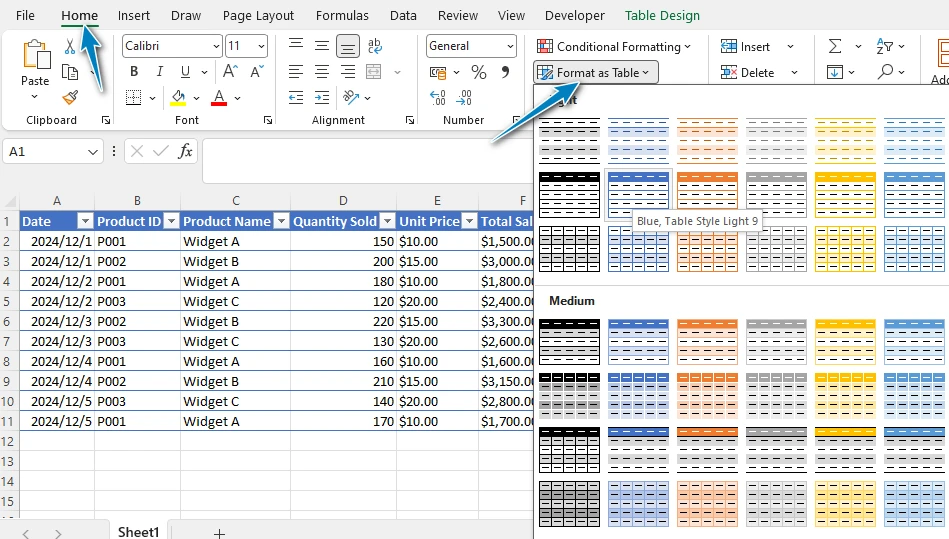
После применения Excel немедленно преобразует данные:
- Применяется единый визуальный стиль
- Заголовки четко различаются
- Доступны фильтрация и сортировка
Этот подход особенно хорошо работает для структурированных наборов данных, таких как отчеты, списки или экспортированные данные, где важны ясность и последовательность.
По сравнению с ручным форматированием каждого столбца или строки, использование таблицы гарантирует, что форматирование применяется единообразно ко всему набору данных.
Как автоформатировать ячейки в Excel с помощью стилей ячеек
Когда форматирование нужно применять более выборочно, стили ячеек предоставляют гибкую альтернативу.
Шаги:
- Выберите целевые ячейки
- Перейдите на вкладку Главная
- Нажмите Стили ячеек
- Выберите предопределенный стиль
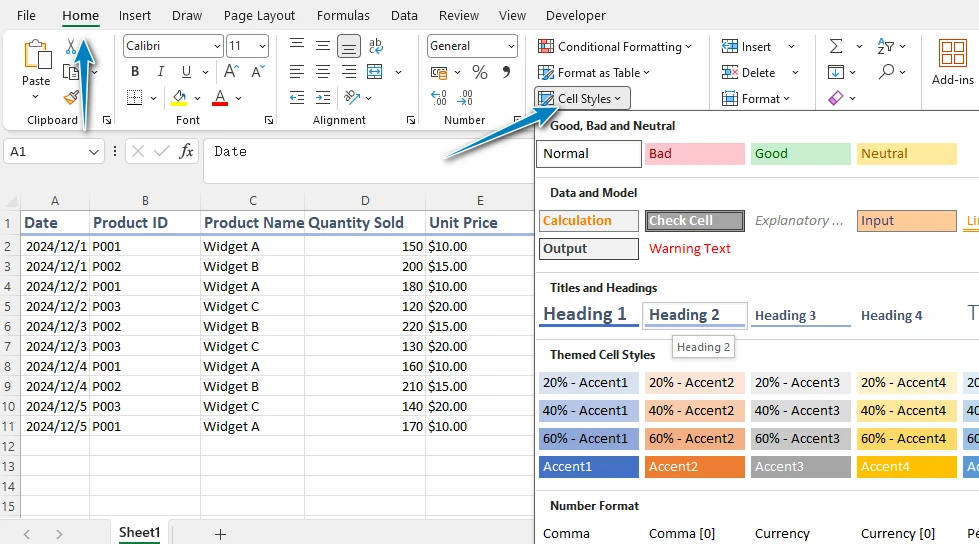
Каждый стиль включает комбинацию настроек форматирования, таких как жирность шрифта, цвет фона и границы.
Это полезно в сценариях, когда:
- Определенные значения должны выделяться
- Секции рабочего листа нуждаются в четком визуальном разделении
- Форматирование должно оставаться последовательным на нескольких листах
В отличие от форматирования таблиц, которое применяется ко всем наборам данных, стили ячеек позволяют сосредоточиться на отдельных ячейках или меньших диапазонах.
Как автоформатировать ширину столбцов и высоту строк в Excel
Даже хорошо оформленные данные могут быть трудными для чтения, если макет не настроен должным образом. Excel предоставляет автоматические варианты изменения размера столбцов и строк на основе их содержимого.
Автоформатирование ширины столбца
- Дважды щелкните правый край заголовка столбца
- Или перейдите в Главная → Формат → Автоподбор ширины столбца
Автоформатирование высоты строки
- Дважды щелкните нижний край строки
- Или перейдите в Главная → Формат → Автоподбор высоты строки
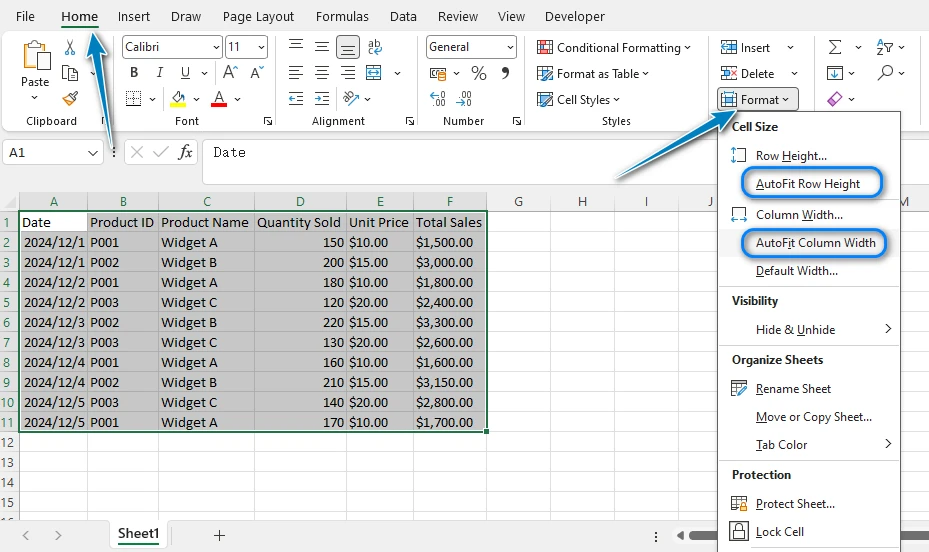
Эти функции особенно полезны при работе с:
- Импортированными данными
- Ячейками с большим объемом текста
- Динамически сгенерированным контентом
Автоматически подбирая содержимое, Excel снижает необходимость в ручных корректировках и помогает поддерживать чистый макет.
Однако стоит отметить, что очень длинный текст может иногда привести к чрезмерно широким столбцам, поэтому могут потребоваться небольшие корректировки.
Для более детальных методов, включая VBA и программные подходы к автоматической настройке ширины столбцов, вы можете ознакомиться с Расширенными техниками автоформатирования ширины столбцов в Excel.
Ограничения автоформата в Excel
Хотя встроенные инструменты форматирования Excel эффективны для повседневного использования, у них есть ограничения при масштабировании.
-
Ручное повторение Одни и те же шаги форматирования необходимо повторять для каждого файла или набора данных
-
Ограниченная масштабируемость Форматирование нескольких файлов или больших наборов данных может занять много времени
-
Отсутствие автоматизации рабочего процесса Нет встроенного способа автоматически применять форматирование при генерации новых данных
-
Проблемы с последовательностью Поддерживать одни и те же стандарты форматирования в разных файлах или командах может быть сложно
Эти ограничения становятся более заметными в рабочих процессах, таких как:
- Генерация периодических отчетов
- Обработка большого количества файлов Excel
- Стандартизация форматов вывода в рамках проектов
В этих ситуациях полагаться исключительно на ручное форматирование часто неэффективно.
Как автоформатировать Excel с помощью Python (Полностью автоматизированное решение)
Когда форматирование нужно применять многократно или на нескольких файлах, автоматизация становится более практичным решением.
Вместо того чтобы вручную применять стили таблиц, настраивать ширину столбцов и форматировать ячейки каждый раз, вы можете определить эти правила один раз и повторно использовать их программно. Это особенно полезно для рабочих процессов отчетности, конвейеров данных или сценариев пакетной обработки.
С помощью Spire.XLS для Python вы можете автоматизировать многие из тех же задач, которые Excel выполняет вручную.
Настройка вашей среды Python
Перед запуском примеров вам нужно установить Spire.XLS для Python. Эта библиотека позволяет вам манипулировать файлами Excel без зависимости от самого Excel.
Чтобы установить пакет через pip, выполните:
pip install spire.xls
После установки вы можете импортировать его в свои скрипты и сразу начать автоматизировать задачи форматирования Excel.
Автоформатирование ячеек Excel с помощью стилей ячеек в Python
Вы можете использовать Python для автоматического форматирования ячеек Excel, применяя как пользовательские стили, так и встроенные стили ячеек. Этот подход дает вам гибкость в определении собственных правил форматирования, а также позволяет использовать предопределенные стили Excel.
from spire.xls import *

# Загрузите рабочую книгу
workbook = Workbook()
workbook.LoadFromFile("sample.xlsx")

# Получите первый лист
sheet = workbook.Worksheets.get_Item(0)

# Создайте и примените пользовательский стиль к строке заголовка
style = workbook.Styles.Add("headerStyle")
style.Font.FontName = "Arial"
style.Font.Size = 12
style.Font.Color = Color.get_DarkBlue()
style.Font.IsBold = True
style.Color = Color.get_LightGray()
style.Borders.get_Item(BordersLineType.EdgeBottom).LineStyle = LineStyleType.Thick

# Примените пользовательский стиль к первой строке (заголовку)
sheet.Range.get_Item(1, 1, 1, sheet.LastColumn).Style = style

# Примените встроенные стили ячеек к строкам данных (чередующийся стиль)
start_row = 2
end_row = sheet.LastRow
last_col = sheet.LastColumn

for i in range(start_row, end_row + 1):
    if i % 2 == 0:
        sheet.Range.get_Item(i, 1, i, last_col).BuiltInStyle = BuiltInStyles.Accent1_40
    else:
        sheet.Range.get_Item(i, 1, i, last_col).BuiltInStyle = BuiltInStyles.Accent1_60

# Сохраните файл Excel
workbook.SaveToFile("AutoFormatCells.xlsx", ExcelVersion.Version2016)
workbook.Dispose()
Ниже приведен предварительный просмотр отформатированного файла Excel:
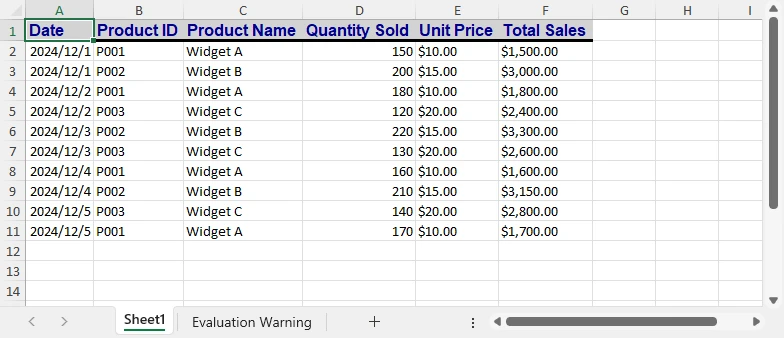
Этот пример демонстрирует общую схему в автоматизированных рабочих процессах форматирования:
- Применяется пользовательский стиль для выделения строки заголовка
- Встроенные стили используются для форматирования строк данных с чередующимися цветами
Сочетая эти два подхода, вы можете создавать четкие, последовательные и визуально структурированные таблицы без ручного форматирования.
Если вам также нужно контролировать, как отображаются числа, такие как даты, проценты или валютные форматы, вы можете дополнительно настраивать форматирование ячеек с помощью Python.
Автоматическая настройка ширины столбца и высоты строки
# Автоподбор ширины столбца и высоты строки
sheet.AllocatedRange.AutoFitColumns()
sheet.AllocatedRange.AutoFitRows()
Вместо того чтобы вручную изменять размер столбцов и строк, настройки макета могут обрабатываться автоматически как часть вашего рабочего процесса.
Применение стилей таблиц в Excel с помощью Python
Вы можете автоматически форматировать структурированные данные в Excel, создавая таблицу и применяя встроенный стиль таблицы. Этот подход позволяет вам преобразовать сырые данные в хорошо отформатированную таблицу с последовательным стилем, аналогично использованию функции "Форматировать как таблицу" в Excel.
from spire.xls import *

# Загрузите рабочую книгу
workbook = Workbook()
workbook.LoadFromFile("sample.xlsx")

# Получите первый лист
sheet = workbook.Worksheets.get_Item(0)

# Определите диапазон данных (используется для создания таблицы)
table_range = sheet.AllocatedRange

# Создайте таблицу на основе диапазона данных
table = sheet.ListObjects.Create("Data", table_range)

# Примените встроенный стиль таблицы
table.BuiltInTableStyle = TableBuiltInStyles.TableStyleLight2

# Сохраните файл
workbook.SaveToFile("AutoFormatTable.xlsx", ExcelVersion.Version2016)
workbook.Dispose()
Ниже приведен предварительный просмотр отформатированной таблицы Excel:
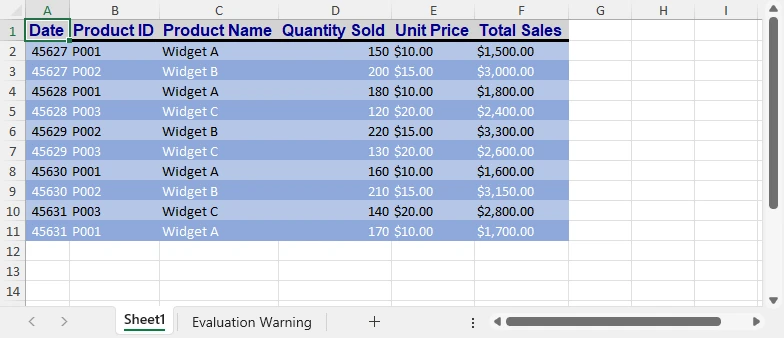
Этот подход автоматически применяет:
- Единый макет таблицы
- Форматирование заголовков и стилизацию строк
- Встроенные функции фильтрации и сортировки
Он особенно полезен при работе со структурированными наборами данных, такими как отчеты, экспорты или конвейеры данных, где необходимо применять последовательное форматирование к нескольким файлам.
Для более сложных сценариев, таких как настройка форматов чисел, условное форматирование или другие сложные правила форматирования, вы можете изучить дополнительные техники Python в Расширенное форматирование Excel с помощью Python.
Лучшие практики для автоформатирования данных в Excel
Чтобы максимально использовать функции автоформатирования, важно использовать их с умом.
-
Сохраняйте последовательность форматирования Используйте одни и те же стили для схожих наборов данных, чтобы поддерживать профессиональный внешний вид
-
Избегайте чрезмерного стилизирования Слишком много цветов или форматов может снизить читаемость
-
Выбирайте правильный метод Используйте таблицы для структурированных данных и стили ячеек для целевого форматирования
-
Обратите внимание на поведение автоподбора Автоматически подбираемые столбцы могут потребовать тонкой настройки для длинного текста
-
Автоматизируйте повторяющиеся задачи Если шаги форматирования часто повторяются, рассмотрите возможность использования программного подхода
Часто задаваемые вопросы об автоформате в Excel
Что такое автоформат в Excel?
Это набор функций, которые автоматически применяют стили форматирования и настройки макета для улучшения внешнего вида данных.
Как автоформатировать в Excel?
Вы можете использовать инструменты, такие как Форматировать как таблицу, Стили ячеек и Автоподбор, чтобы быстро применить форматирование без ручных корректировок.
Как автоформатировать ячейки в Excel?
Выберите ячейки и примените предопределенный стиль ячейки, чтобы мгновенно отформатировать их с последовательными настройками.
Как автоформатировать ширину столбцов и высоту строк в Excel?
Вы можете автоматически настроить как ширину столбцов, так и высоту строк, используя функцию Автоподбор в Excel:
- Автоподбор ширины столбца – выберите столбцы и дважды щелкните правую границу любого выбранного заголовка столбца или используйте опцию Автоподбор ширины столбца в меню.
- Автоподбор высоты строки – выберите строки и дважды щелкните нижнюю границу любого выбранного заголовка строки или используйте опцию Автоподбор высоты строки в меню.
Это гарантирует, что ваши ячейки автоматически подстраиваются под содержимое, поддерживая аккуратную организацию вашей таблицы.
Можно ли автоматизировать форматирование в Excel?
Да. Используя библиотеки Python, такие как Spire.XLS, вы можете автоматизировать задачи форматирования и эффективно применять их к нескольким файлам.
Заключение
Excel предлагает несколько практических способов автоматически применять форматирование, что упрощает создание чистых и структурированных таблиц. Независимо от того, работаете ли вы с таблицами, ячейками или настройками макета, эти инструменты могут значительно снизить ручные усилия.
Однако по мере увеличения вашей нагрузки ручное форматирование становится труднее поддерживать. Внедрив автоматизацию с помощью Python, вы можете оптимизировать повторяющиеся задачи, обеспечить последовательность и создать более эффективные рабочие процессы для обработки данных Excel.