Преобразование XML в XLSX — это обычное требование в задачах обработки данных, рабочих процессах отчетности и системной интеграции. XML остается одним из наиболее часто используемых форматов для структурированных или полуструктурированных данных, но формат XLSX в Excel гораздо удобнее для анализа, фильтрации, визуализации и обмена с нетехническими пользователями.
Хотя основная идея преобразования файлов XML в файлы XLSX кажется простой, реальные файлы XML сильно различаются по структуре. Некоторые напоминают чистые таблицы базы данных, в то время как другие содержат глубоко вложенные узлы, атрибуты или смешанное содержимое.
Это руководство предоставляет подробное, практическое объяснение того, как преобразовать XML в XLSX с помощью онлайн-инструментов, Microsoft Excel и автоматизации на Python. В нем также обсуждается, как обрабатывать сложные сценарии, такие как большие наборы данных, вложенные элементы, необязательные поля и обратное преобразование из XLSX обратно в XML.
Обзор методов:
- Онлайн-конвертеры XML в XLSX
- Функции импорта XML в Excel
- Преобразование XML в XLSX с помощью автоматизации на Python
- Пользовательские скрипты или API для корпоративных рабочих процессов
1. Понимание преобразования XML в XLSX
XML (расширяемый язык разметки) — это простой текстовый формат, который хранит данные с помощью тегов, образуя древовидную структуру, где родительские элементы содержат дочерние, а информация может отображаться как в виде элементов, так и в виде атрибутов. XLSX, напротив, строго основан на строках и столбцах, поэтому преобразование XML в XLSX означает сведение этого дерева в таблицу с сохранением значимости данных.
Для простого XML — например, файла с повторяющимися узлами <item> — каждый узел естественным образом становится строкой, а его дочерние элементы — столбцами. Но реальный XML часто содержит:
- вложенные детали
- узлы, которые появляются только в некоторых записях
- данные, хранящиеся в атрибутах
- пространства имен, используемые в корпоративных системах
Такие вариации требуют принятия решений о том, как свести иерархию. Некоторые инструменты делают это автоматически, в то время как другие требуют ручного сопоставления. Это руководство охватывает как простые, так и сложные случаи, включая то, как преобразовать XML в XLSX, не открывая Excel, что часто встречается в автоматизированных рабочих процессах.
2. Метод 1: Преобразование XML в XLSX онлайн
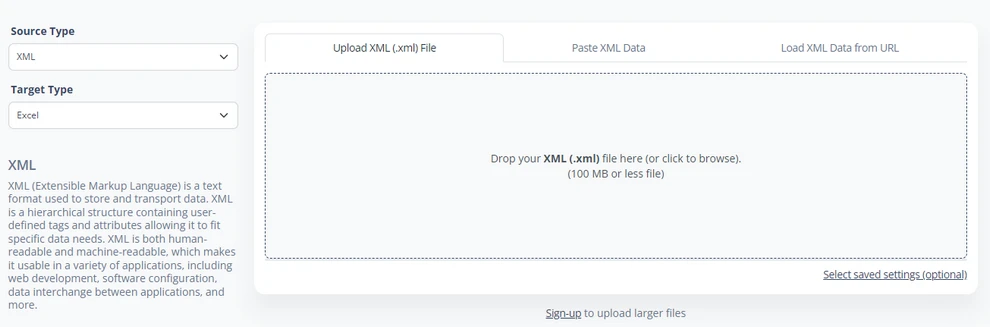
Онлайн-конвертеры XML в XLSX, такие как Convertion Tools, AConvert или DataConverter.io, удобны, когда вам нужно быстрое преобразование без установки программного обеспечения. Процесс обычно очень прост:
-
Посетите веб-сайт, поддерживающий преобразование XML в XLSX (например, DataConverter.io).
-
Загрузите свой XML-файл или вставьте XML-строку.
-
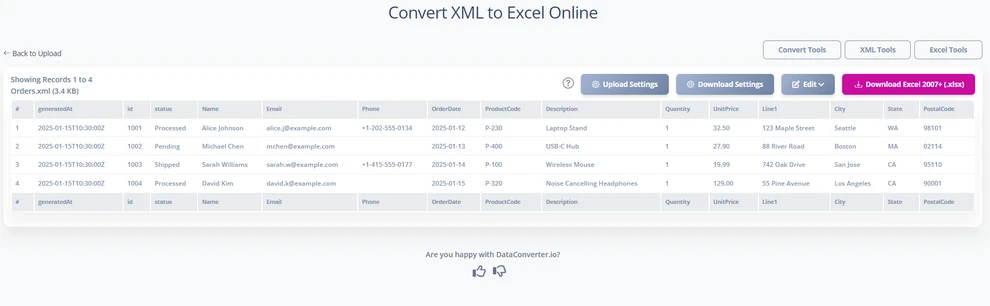
Некоторые конвертеры позволяют редактировать сопоставление перед преобразованием.
-
Нажмите «Скачать», чтобы загрузить сгенерированный файл .xlsx.
Этот метод хорошо подходит для одноразовых задач и для файлов XML с простой структурой, где автоматическое сопоставление обычно является точным.
Преимущества
- Быстро, не требует установки.
- Подходит для простых или умеренно сложных структур XML.
- Идеально для одноразовых или редких преобразований.
Ограничения
- Ограниченное понимание схем, пространств имен и вложенных иерархий.
- Глубокий XML может быть неправильно сведен, что приведет к созданию общих имен столбцов или потере необязательных полей.
- Ограничения на размер загружаемого файла и возможные зависания браузера при работе с большими файлами.
Несмотря на эти ограничения, онлайн-инструменты остаются практичным выбором для быстрых, мелкомасштабных преобразований XML в XLSX.
Вам также может понравиться: Как конвертировать файлы CSV в Excel.
3. Метод 2: Преобразование XML в XLSX в Excel
Excel обеспечивает встроенную поддержку импорта XML, и для многих пользователей это самый прозрачный и контролируемый метод. При правильном использовании Excel может считывать структуры XML, применять настраиваемые сопоставления и сохранять преобразованный результат непосредственно в виде файла XLSX.
3.1 Открытие XML непосредственно в Excel
Когда вы открываете XML-файл через Файл → Открыть, Excel пытается определить схему и преобразовать данные в таблицу. Правильная последовательность для этого метода:
-
Перейдите в Файл → Открыть и выберите XML-файл.
-
При появлении запроса выберите «Как XML-таблицу».

-
Excel загружает XML и автоматически сопоставляет дочерние узлы со столбцами.
Это хорошо работает для «плоских» структур XML, где каждый повторяющийся элемент аккуратно соответствует строке. Однако иерархический XML часто вызывает проблемы: вложенные узлы могут быть развернуты в повторяющиеся столбцы, или Excel может предложить вам определить XML-таблицу вручную, если не сможет определить четкое сопоставление.
Этот метод прямого открытия остается полезным, когда XML напоминает список записей в стиле базы данных, и вам нужен быстрый способ проверить или поработать с данными.
3.2 Импорт XML через вкладку «Данные» в Excel
Для структурированных XML-файлов, особенно основанных на схемах XSD, Excel предоставляет более удобный метод импорта через вкладку «Данные». Этот подход дает вам контроль над тем, как элементы XML сопоставляются с рабочим листом, без ручного использования панели «Источник XML».
Шаги:
-
Откройте книгу Excel или создайте новую.
-
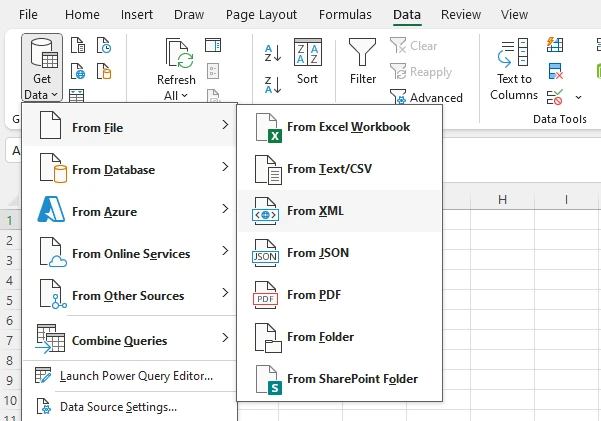
Перейдите в Данные → Получить данные → Из файла → Из XML.
-
Выберите свой XML-файл и нажмите «Импорт».
-
Нажмите «Преобразовать данные» во всплывающем окне.
-
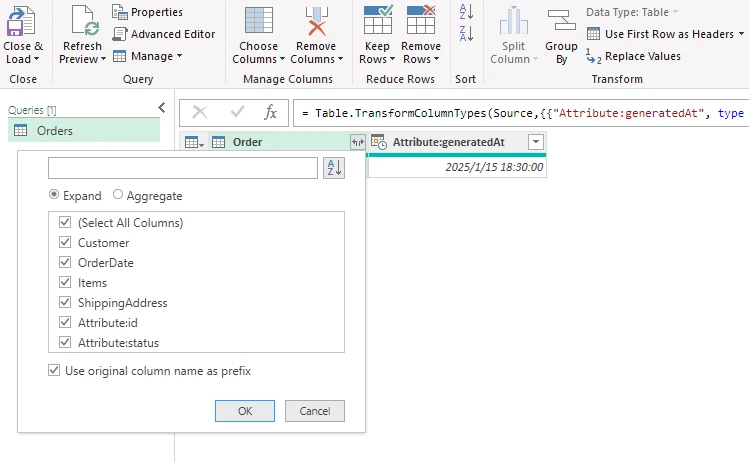
В окне редактора Power Query выберите элементы или таблицы, которые вы хотите загрузить.
-
Нажмите «Закрыть и загрузить», чтобы сохранить изменения, и преобразованные данные появятся на новом листе.
Этот метод позволяет Excel автоматически интерпретировать структуру XML и сопоставлять ее с таблицей. Он хорошо работает для иерархического XML, потому что вы можете выбрать, какие разделы загружать, сохраняя необязательные поля и отношения нетронутыми.
Этот подход особенно полезен для:
- Импорта данных государственных электронных форм
- Работы с экспортированным XML из ERP/CRM
- Обработки отраслевых стандартов, таких как UBL или HL7
Используя этот рабочий процесс, вы можете эффективно контролировать, как данные XML представлены в Excel, минимизируя шаги ручного сопоставления.
3.3 Сохранение импортированных данных XML в виде файла XLSX
После успешного импорта данных XML — будь то путем прямого открытия файла XML или с помощью Данные → Получить данные → Из XML — последним шагом является простое сохранение книги в собственном формате Excel .xlsx. На этом этапе данные ведут себя как любая другая таблица Excel, что означает, что вы можете свободно настраивать ширину столбцов, применять фильтры, форматировать ячейки или добавлять формулы.
Чтобы сохранить преобразованный XML в виде файла XLSX:
- Перейдите в Файл → Сохранить как.
- Выберите тип файла Книга Excel (*.xlsx).
- Укажите местоположение и нажмите «Сохранить».
Ниже приведен предварительный просмотр таблицы Excel, импортированной из XML:
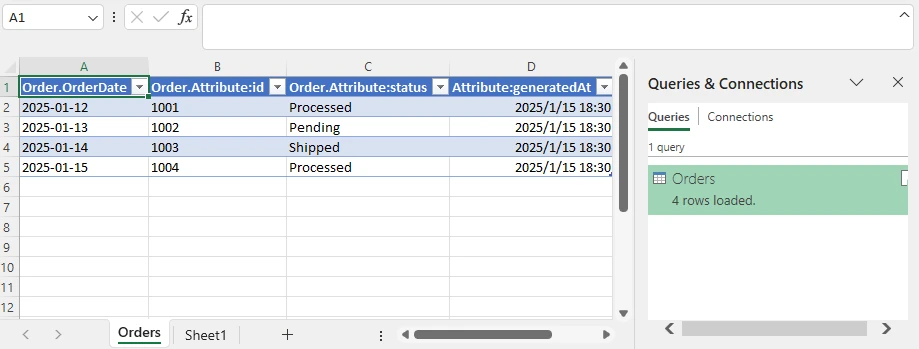
Если XML-файл основан на схеме XSD и сопоставление сохранено, Excel может даже экспортировать измененный лист обратно в XML. Однако для глубоко вложенных структур XML перед экспортом все еще может потребоваться некоторая предварительная обработка или ручная настройка.
4. Метод 3: Преобразование XML в XLSX с помощью Python
Python — отличный выбор для преобразования XML в XLSX, когда вам требуется автоматизация, крупномасштабная обработка или возможность выполнять преобразование XML в XLSX, не открывая Excel. Скрипты Python могут работать на серверах, планировать задачи и последовательно обрабатывать сотни или тысячи файлов XML.
4.1 Разбор XML в Python
Разбор XML — это первый шаг в рабочем процессе. Библиотеки Python xml.etree.ElementTree или lxml предоставляют разбор на основе событий или дерева. Они позволяют вам проходить по каждому узлу, извлекать атрибуты, обрабатывать пространства имен и обрабатывать глубоко вложенные данные.
Основная задача — определить, как каждый узел XML сопоставляется со строкой Excel. Большинство рабочих процессов используют либо:
- предопределенное сопоставление (например, «схема», определенная в коде), или
- логику автоматического сведения, которая рекурсивно преобразует узлы в столбцы.
Пример основного разбора XML:
Следующий код Python демонстрирует, как разобрать XML-файл и свести его в список словарей, который можно использовать для создания файла XLSX.
import xml.etree.ElementTree as ET

xml_file = "Orders.xml"

# Recursively flatten an XML element into a flat dictionary
def flatten(e, prefix=""):
    r = {}
    # Add attributes
    for k, v in e.attrib.items():
        r[prefix + k] = v
    # Add children
    for c in e:
        key = prefix + c.tag
        # Scalar node (no children, has text)
        if len(c) == 0 and c.text and c.text.strip():
            r[key] = c.text.strip()
        else:
            # Nested node → recurse
            r.update(flatten(c, key + "_"))
    return r

# Parse XML
root = ET.parse(xml_file).getroot()

# Flatten all <Order> elements
rows = [flatten(order) for order in root.iter("Order")]

# Collect headers
headers = sorted({k for row in rows for k in row})
Этот фрагмент иллюстрирует, как рекурсивно свести узлы и атрибуты XML в структуру, подходящую для Excel. Для сложного XML это гарантирует, что данные не будут потеряны и что каждый узел будет сопоставлен с правильным столбцом.
4.2 Создание файлов XLSX из разобранного XML
После того, как XML разобран и сведен, следующим шагом является запись данных в файл Excel .xlsx. Библиотеки Python, такие как Free Spire.XLS for Python, позволяют создавать полноценные электронные таблицы без необходимости установки Excel, что идеально подходит для серверов Linux или облачных сред.
Установите Free Spire.XLS for Python:
pip install spire.xls.free
Шаги для создания XLSX:
- Создайте новую книгу.
- Запишите заголовки и строки из сведенных данных.
- При желании примените стили для лучшей читаемости.
- Сохраните книгу как
.xlsx.
Пример на Python:
Этот пример демонстрирует, как сгенерировать файл XLSX из разобранных данных XML.
from spire.xls import Workbook, BuiltInStyles

xlsx_output = "output/XMLToExcel1.xlsx"

wb = Workbook()
ws = wb.Worksheets.get_Item(0)

# Header row
for col, h in enumerate(headers, 1):
    ws.Range.get_Item(1, col).Value = h

# Data rows
for row_idx, row in enumerate(rows, 2):
    for col_idx, h in enumerate(headers, 1):
        ws.Range.get_Item(row_idx, col_idx).Value = row.get(h, "")

# Apply styles (optional)
ws.AllocatedRange.Rows.get_Item(0).BuiltInStyle = BuiltInStyles.Heading2
for row in range(1, ws.AllocatedRange.Rows.Count):
    if row % 2 == 0:
        ws.AllocatedRange.Rows.get_Item(row).BuiltInStyle = BuiltInStyles.Accent2_20
    else:
        ws.AllocatedRange.Rows.get_Item(row).BuiltInStyle = BuiltInStyles.Accent2_40

# Save to XLSX
wb.SaveToFile(xlsx_output)
print("Done!")
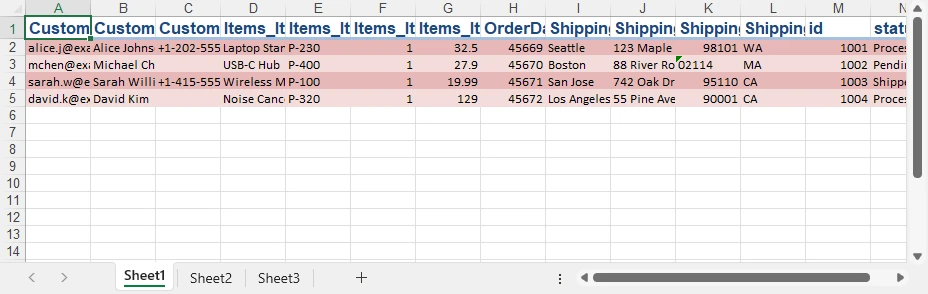
После запуска скрипта каждый узел XML сводится в строки, а столбцы представляют атрибуты и дочерние элементы. Этот подход поддерживает несколько листов, настраиваемые имена столбцов и интеграцию с дальнейшими преобразованиями данных.
Ниже приведен предварительный просмотр сгенерированного файла XLSX:
Для получения дополнительных примеров записи различных типов данных в файлы Excel с помощью Python см. наше руководство по записи данных в Excel на Python.
4.3 Обработка сложного XML
Бизнес-XML часто содержит нерегулярные шаблоны. Используя Python, вы можете:
- рекурсивно сводить вложенные элементы
- преобразовывать атрибуты в обычные столбцы
- пропускать нерелевантные элементы
- создавать несколько листов для иерархических разделов
- обрабатывать отсутствующие или необязательные поля, назначая значения по умолчанию
Приведенный выше пример показывает один XML-файл; та же логика может быть расширена для обработки сложных структур без потери данных.
Если вы работаете с файлами Office Open XML (OOXML), вы также можете напрямую загружать их и сохранять как файлы XLSX с помощью Free Spire.XLS for Python. Ознакомьтесь с разделом Как преобразовать OOXML в XLSX с помощью Python.
4.4 Пакетное преобразование
Сила Python становится особенно очевидной при преобразовании больших папок с XML-файлами. Скрипт может:
- сканировать каталоги,
- разбирать каждый файл, используя ту же логику сведения,
- автоматически генерировать согласованные файлы XLSX.
Это устраняет ручную работу и обеспечивает надежное, безошибочное преобразование в рамках проектов или наборов данных.
Следующий фрагмент иллюстрирует простой подход к пакетному преобразованию нескольких файлов XML в XLSX.
import os

input_dir = "xml_folder"
output_dir = "xlsx_folder"

for file_name in os.listdir(input_dir):
    if file_name.endswith(".xml"):
        xml_path = os.path.join(input_dir, file_name)

        # Parse XML and generate XLSX (using previously defined logic)
        convert_xml_to_xlsx(xml_path, output_dir)
5. Метод 4: Пользовательские скрипты или API для корпоративных рабочих процессов
Хотя предыдущие методы подходят для одноразовых или пакетных преобразований, корпоративные среды часто требуют автоматизированных, стандартизированных и масштабируемых решений для преобразования XML в XLSX. Многие форматы бизнес-XML соответствуют отраслевым стандартам, включают сложные схемы с обязательными и необязательными полями и интегрированы в более широкие конвейеры данных.
В этих случаях компании обычно разрабатывают пользовательские скрипты или рабочие процессы на основе API для надежной обработки преобразований. Например:
- Экспорт из ERP или CRM: ежедневные экспорты XML, содержащие счета-фактуры или заказы, автоматически преобразуются в XLSX и передаются в панели отчетности.
- Конвейеры ETL: данные XML из нескольких систем проверяются, нормализуются и преобразуются в ходе процессов извлечения, преобразования и загрузки.
- Облачная интеграция: скрипты или API работают на облачных платформах (AWS Lambda, Azure Functions) для обработки крупномасштабных файлов XML без ручного вмешательства.
Ключевые преимущества этого подхода включают:
- Обеспечение соответствия схеме посредством проверки XSD.
- Поддержание согласованных правил сопоставления в нескольких системах.
- Автоматизация преобразований в рамках регулярных бизнес-процессов.
- Бесшовная интеграция с облачными сервисами и платформами автоматизации рабочих процессов.
Этот рабочий процесс идеален для сценариев, где преобразование XML является повторяющейся задачей, частью корпоративной системы отчетности или требуется для соответствия отраслевым стандартам данных.
Инструменты, такие как Spire.XLS for Python, также могут быть интегрированы в эти рабочие процессы для программного создания файлов XLSX на серверах или в облачных функциях, обеспечивая надежное преобразование без Excel в рамках автоматизированных корпоративных конвейеров.
6. Устранение неполадок при преобразовании XML в XLSX
В зависимости от выбранного вами метода — онлайн-инструменты, Excel или Python — во время преобразования XML могут возникать различные проблемы. Понимание этих распространенных проблем помогает гарантировать, что ваш окончательный файл XLSX будет полным и точным.
Глубоко вложенный или нерегулярный XML
Вложенные структуры может быть трудно свести в один лист.
- Excel может потребовать ручного сопоставления или разделения на несколько листов.
- Python позволяет рекурсивно сводить или программно создавать несколько листов.
Отсутствующие или необязательные элементы
Не все узлы XML появляются в каждой записи. Обеспечьте согласованность столбцов, используя пустые ячейки для отсутствующих полей, а не пропуская их, чтобы избежать смещения данных.
Атрибуты и элементы
Решите, какие атрибуты должны стать столбцами, а какие могут остаться внутренними.
- Excel может запросить сопоставление.
- Python может гибко извлекать все атрибуты с помощью рекурсивного разбора.
Ошибки кодировки
Неправильная кодировка символов может привести к сбоям разбора.
- Убедитесь, что в XML правильно объявлена кодировка (
UTF-8,UTF-16и т. д.). -
Совет по Python:
ET.parse(xml_file, parser=ET.XMLParser(encoding='utf-8'))помогает явно обрабатывать кодировку.
Большие XML-файлы
Очень большие XML-файлы могут превышать ограничения браузера или Excel.
- Онлайн-инструменты могут давать сбой или зависать.
- Excel может перестать отвечать.
-
Python может использовать потоковые парсеры, такие как
iterparse, для обработки больших файлов с минимальным использованием памяти.
7. Часто задаваемые вопросы
Вот несколько часто задаваемых вопросов о преобразовании XML в XLSX:
1. Как преобразовать файл XML в XLSX?
Вы можете преобразовать XML в XLSX с помощью Excel, онлайн-инструментов или автоматизации на Python, в зависимости от ваших потребностей.
- Для быстрых и простых файлов удобны онлайн-инструменты (см. Раздел 2).
- Для файлов со структурированным или вложенным XML импорт данных Excel предлагает контроль (см. Раздел 3).
- Для крупномасштабной или автоматизированной обработки Python предоставляет полную гибкость (см. Раздел 4).
2. Как открыть XML-файл в Excel?
Excel может импортировать XML как таблицу. Простой XML открывается напрямую, в то время как сложный или иерархический XML может потребовать сопоставления через рабочий процесс Данные → Получить данные → Из XML (см. Раздел 3.2).
3. Как я могу преобразовать XML в другие форматы?
Помимо XLSX, XML можно преобразовать в CSV, JSON или базы данных с помощью скриптов Python или специализированных инструментов. Библиотеки Python, такие как xml.etree.ElementTree или lxml, позволяют программно разбирать и преобразовывать XML в различные форматы.
4. Как бесплатно преобразовать XML в Excel онлайн?
Бесплатные онлайн-конвертеры могут выполнять простые преобразования XML в XLSX без установки программного обеспечения. Они идеально подходят для небольших или средних файлов, но могут испытывать трудности с глубоко вложенным XML или большими наборами данных (см. Раздел 2).
8. Заключение
Преобразование XML в XLSX принимает различные формы в зависимости от структуры ваших данных и доступных инструментов. Онлайн-конвертеры предлагают удобство для быстрых задач, в то время как Excel обеспечивает больший контроль с поддержкой сопоставления XML и схем. Когда требуются автоматизация, большие наборы данных или настраиваемые правила сопоставления, Python является наиболее гибким и надежным решением.
Независимо от того, включает ли ваш рабочий процесс простые списки XML, глубоко вложенные бизнес-данные или крупномасштабную пакетную обработку, методы, описанные в этом руководстве, предлагают практичные и надежные способы преобразования XML в XLSX и эффективного управления данными в разных системах.