
Управление огромными электронными таблицами часто похоже на поиск иголки в стоге сена. Независимо от того, очищаете ли вы необработанные данные или готовите финансовый отчет, одной из самых фундаментальных задач является знание, как подсчитать ячейки с текстом в Excel. Хотя это звучит просто, наличие чисел, скрытых пробелов и пустых строк, сгенерированных формулами, может легко привести к неточным результатам. В этом руководстве мы разберем самые надежные формулы Excel для подсчета текста и покажем, как легко автоматизировать эти решения.
- Основные формулы Excel для подсчета ячеек с текстом
- Подсчет ячеек с текстом в Microsoft Excel
- Автоматический подсчет ячеек с текстом в Excel
- Работа с крайними случаями: распространенные ошибки
Основные концепции: основные формулы Excel для подсчета ячеек с текстом
Чтобы освоить проверку данных, сначала необходимо понять механику функции COUNTIF. Это самый интуитивно понятный инструмент для подсчета ячеек с текстом в файле Excel, но его истинная сила заключается в том, как вы определяете свои критерии.
Основа: использование COUNTIF для быстрого подсчета
Базовый синтаксис, =COUNTIF(диапазон, критерий), позволяет сканировать набор данных на предмет определенных шаблонов. При работе с обычным текстом мы используем подстановочные знаки, чтобы точно указать Excel, что квалифицируется как "содержимое."
Четыре распространенных сценария подсчета текста
Файлы Excel часто содержат несколько типов данных, поэтому вам может потребоваться использовать один или несколько из следующих четырех специализированных подходов:
Сценарий 1: Стандартный способ (общий текст)
-
Формула:
=COUNTIF(range, "*") - Анализ: Это самая распространенная формула Excel для подсчета ячеек с текстом. Звездочка (*) действует как подстановочный знак, который соответствует любой текстовой строке, поэтому подсчитываются только текстовые значения, например, ячейки, содержащие "Apple", "Banana", или "Text123" будут включены, в то время как ячейки только с числами исключаются.
Сценарий 2: Способ очистки данных (исключая псевдопустые ячейки)
-
Формула:
=COUNTIFS(range, "*", range, "<> ") -
Анализ: Некоторые ячейки могут казаться пустыми, но на самом деле содержат один пробел. Комбинируя несколько критериев с помощью
COUNTIFS, эта формула подсчитывает ячейки, содержащие текст, исключая при этом значения, которые представляют собой ровно один пробел. Например, записи типа "Apple" или "Text123" включаются, а ячейки, содержащие " " игнорируются. Однако этот подход не исключает ячейки, содержащие два или более пробелов, поэтому его можно комбинировать с другими формулами для получения более точных результатов.
Сценарий 3: Технический способ (только строгий текст)
-
Формула:
=SUMPRODUCT(--ISTEXT(range)) - Анализ: Когда рабочий лист содержит смесь дат, значений ошибок (#N/A) и логических значений (TRUE/FALSE), ISTEXT предоставляет строгий способ идентификации текста. Он проверяет базовый тип данных, а не отображаемые символы, поэтому значения типа "Apple" или "Text123" подсчитываются, а даты, логические значения и ошибки исключаются.
Сценарий 4: Продвинутый способ (определенные подстроки)
-
Формула:
=COUNTIF(range, "*keyword*") - Анализ: Этот подход полезен для анализа журналов или тегирования ключевых слов. Используя подстановочные знаки с обеих сторон, формула подсчитывает ячейки, содержащие определенную подстроку в любом месте текста, например, значения типа "error_404" или "login_error" включаются при поиске "error".
Как подсчитать ячейки с текстом в Microsoft Excel
Использование этих формул непосредственно в Excel дает несколько практических преимуществ. У большинства пользователей уже установлен Excel, и они знакомы с его интерфейсом, что позволяет легко вводить формулы, перемещаться по листам и быстро проверять результаты. Применение условного форматирования может служить визуальной проверкой, помогая вам убедиться, какие ячейки соответствуют текстовым критериям.
Шаги для подсчета текста в Excel с использованием COUNTIF
-
Выберите диапазон, например, B1:B10.
-
Введите соответствующую формулу в любую пустую ячейку:
-
=COUNTIF(B1:B10, "*") -
=COUNTIF(B1:B10, "*keyword*")(необязательно) -
=COUNTIFS(B1:B10, "*", B1:B10, "<> ")(необязательно)
-
-
Нажмите Enter, и ячейка покажет результат подсчета.
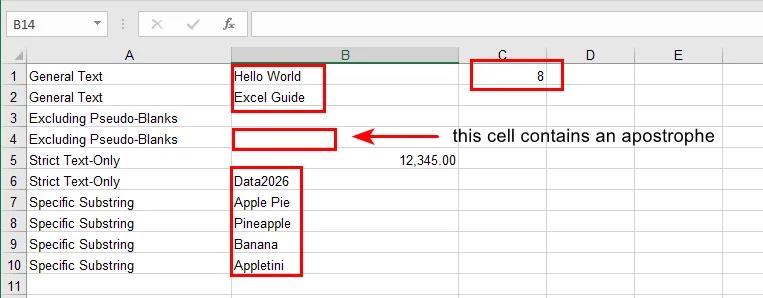
Совет: если вы хотите увидеть, какие ячейки подсчитываются, вы можете использовать условное форматирование с формулой типа =ISTEXT(B1), чтобы выделить текстовые ячейки. Это позволяет легко визуально идентифицировать подсчитанные записи.
Как автоматически подсчитывать ячейки с текстом в Excel с помощью Free Spire.XLS
Ручное форматирование подходит для разовых задач, но что, если у вас 500 рабочих книг? Именно здесь Free Spire.XLS проявляет себя во всей красе. Он позволяет программно внедрять эту профессиональную логику подсчета текста непосредственно в ваши файлы Excel.
Зачем автоматизировать?
Автоматизация устраняет человеческие ошибки и экономит часы повторяющихся кликов. С помощью Free Spire.XLS вы можете применять сложные формулы подсчета в ячейках Excel с текстовой логикой к тысячам строк за секунды.
Пошаговая реализация (пример на Python)
Free Spire.XLS позволяет легко применять формулы COUNTIF программно. В этом примере мы подсчитываем количество текстовых ячеек в указанном диапазоне и записываем результат непосредственно на рабочий лист.
from spire.xls import *

# Create a Workbook and load an Excel file
workbook = Workbook()
workbook.LoadFromFile("/sample.xlsx")

# Get the first worksheet
sheet = workbook.Worksheets[0]

# Specify the cell range for counting
source_range = "B1:B10"

# Count cells with text using COUNTIF
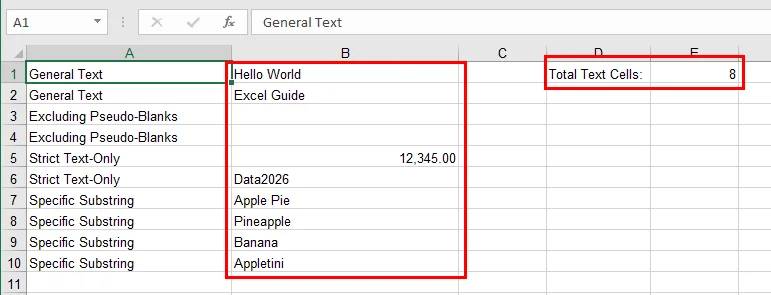
sheet.Range["D1"].Text = "Total Text Cells:"
sheet.Range["E1"].Formula = f'=COUNTIF({source_range}, "*")'

# Save the modified Excel file
workbook.SaveToFile("/Text_Count_Simple.xlsx", ExcelVersion.Version2016)
workbook.Dispose()
Вот результат подсчета:
Работа с крайними случаями: распространенные ошибки
Даже опытные пользователи Excel могут столкнуться с тонкими особенностями данных. При подсчете текста с помощью COUNTIF помните о следующих моментах:
- Пустые строки:
Ячейки, содержащие формулы типа ="", возвращают пустые строки, а не истинно пустые ячейки. Хотя COUNTIF(диапазон, "*") не подсчитывает эти ячейки, они все же могут вызывать путаницу при визуальном осмотре данных или при использовании таких функций, как COUNTA. При необходимости можно использовать LEN(A2)>0 для явной проверки на непустой текст.
- Скрытые символы:
Данные, скопированные с веб-страниц или из внешних систем, часто содержат неразрывные пробелы (CHAR(160)), которые не удаляются функцией TRIM(). В таких случаях комбинация SUBSTITUTE(A2, CHAR(160), "") с TRIM() помогает гарантировать, что подсчитывается только значимый текст. Вам также может быть полезно преобразование чисел в текст в Excel при подготовке данных для последовательного подсчета.
- Неправильные диапазоны:
Ошибки в подсчетах часто вызваны выбором неправильного диапазона ячеек, а не использованием неверной формулы. Всегда дважды проверяйте начальные и конечные ячейки, особенно при сравнении ручных результатов Excel с автоматизированными.
- Производительность:
Использование встроенных формул Excel, таких как COUNTIF, позволяет Free Spire.XLS полагаться на собственный механизм вычисления формул Excel. Этот подход значительно эффективнее, чем перебор каждой ячейки в коде для оценки ее значения, особенно при работе с большими рабочими листами.
Заключение
Умение подсчитывать ячейки с текстом в Excel — это небольшой навык, который приносит огромные дивиденды в точности данных. Переходя от ручных формул к автоматизации с помощью Free Spire.XLS, вы превращаете утомительную рутину в масштабируемый, безошибочный рабочий процесс. Независимо от того, управляете ли вы простыми списками или сложными базами данных, эти инструменты гарантируют, что ваши выводы всегда будут основаны на чистых, хорошо классифицированных данных.
Готовы поднять свою работу с электронными таблицами на новый уровень? Попробуйте Free Spire.XLS и начните с легкостью автоматизировать проверку данных!