Защита ваших данных от случайных изменений — это фундаментальный навык для всех, кто управляет конфиденциальной информацией. Независимо от того, создаете ли вы финансовую модель или общую таблицу для отслеживания, знание как заблокировать ячейки Excel, гарантирует, что ваши основные данные и сложные вычисления останутся нетронутыми. Это руководство проведет вас через стандартные ручные методы и продвинутые техники Python для эффективной защиты ваших электронных таблиц, помогая вам понять, как точно заблокировать ячейку в Excel.
- Блокировка ячеек в MS Excel
- Блокировка ячеек в Excel с помощью Spire.XLS for Python
- Блокировка ячеек с формулами с помощью Spire.XLS
- Устранение неполадок и советы
1. Ручной метод: блокировка ячеек в MS Excel
Для большинства повседневных задач встроенный интерфейс Microsoft Excel — это самый быстрый способ защитить вашу работу. Он разработан для доступности, позволяя пользователям переключать настройки защиты несколькими щелчками мыши на ленте. Понимание рабочего процесса необходимо, так как оно закладывает основную логику уровней безопасности Excel.
1.1 Заблокировать все ячейки на листе
По умолчанию каждая ячейка на листе Excel технически помечена как "Заблокированная", но это свойство остается неактивным до тех пор, пока не будет активирована защита листа. Этот глобальный подход идеален для создания дистрибутивов только для чтения, где никакие данные не должны изменяться. Чтобы применить полную блокировку, выполните следующие шаги:
-
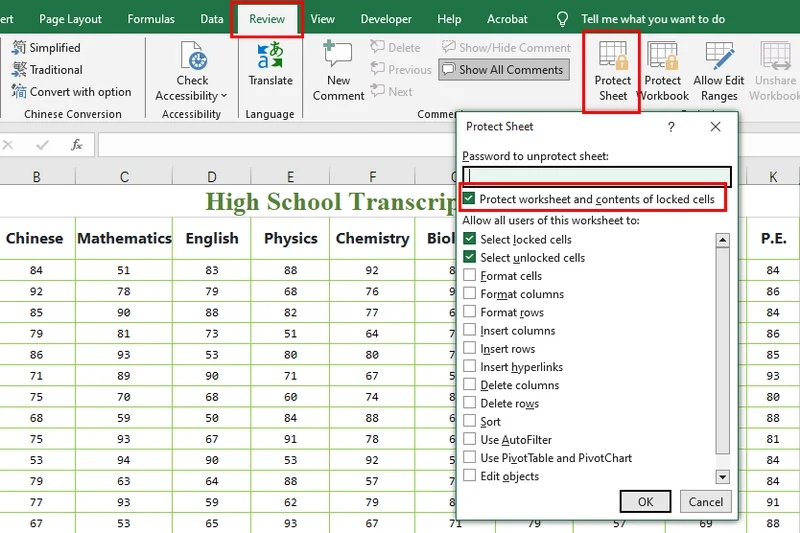
Откройте свою рабочую книгу Excel и перейдите на вкладку Рецензирование на верхней ленте.
-
Нажмите кнопку Защитить лист.
-
Во всплывающем окне введите необязательный пароль и убедитесь, что установлен флажок "Защитить лист и содержимое заблокированных ячеек".
- Нажмите OK и подтвердите свой пароль. Это самый простой способ, когда вы хотите заблокировать ячейку в Excel для создания безопасного, окончательного документа.
1.2 Как заблокировать определенные ячейки в Excel
Во многих профессиональных сценариях вам нужно, чтобы пользователи вводили данные в определенные ячейки, сохраняя при этом заголовки и основные значения защищенными. Это требует изменения настроек по умолчанию, чтобы только выбранная область оставалась ограниченной. Этот избирательный подход является наиболее распространенным ответом на вопрос о блокировке определенных ячеек в Excel без препятствования совместной работе пользователей:
-
Выделите весь лист (щелкните треугольник в левом верхнем углу или нажмите Ctrl + A).
-
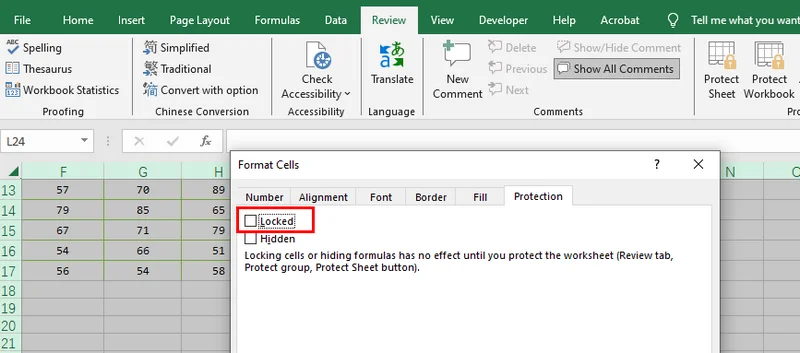
Щелкните правой кнопкой мыши по любой ячейке, выберите Формат ячеек, перейдите на вкладку Защита и снимите флажок Заблокированная ячейка. (Теперь все ячейки доступны для редактирования).
-
Выделите только те ячейки или диапазоны, которые вы хотите защитить.
-
Щелкните правой кнопкой мыши по выделенному, вернитесь в Формат ячеек > Защита и установите флажок Заблокированная ячейка.
-
Перейдите на вкладку Рецензирование и нажмите Защитить лист, чтобы активировать эти ограничения.
1.3 Как заблокировать ячейку в Excel с формулой
Формулы — это мозг вашей электронной таблицы. После того как вы вставите формулы в Excel, их защита от случайного перезаписывания становится необходимой для поддержания долгосрочной точности. Вместо того чтобы проверять каждое вычисление вручную, Excel предлагает специализированный инструмент для их мгновенного обнаружения. Блокировка ячейки в Excel с формулой гарантирует, что ваша логика останется защищенной от несанкционированного доступа:
-
Выделите все ячейки на вашем листе, перейдите в Формат ячеек > Защита и снимите флажок Заблокированная ячейка, чтобы лист изначально был полностью редактируемым.
-
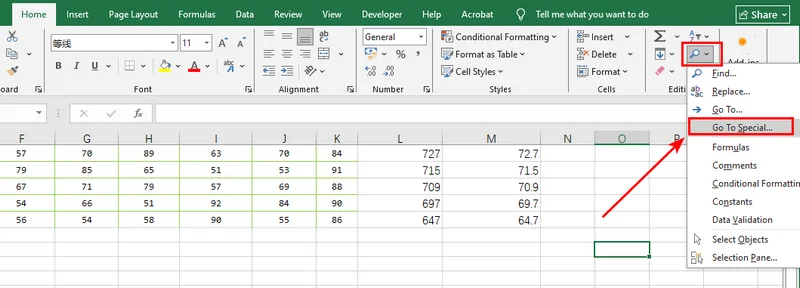
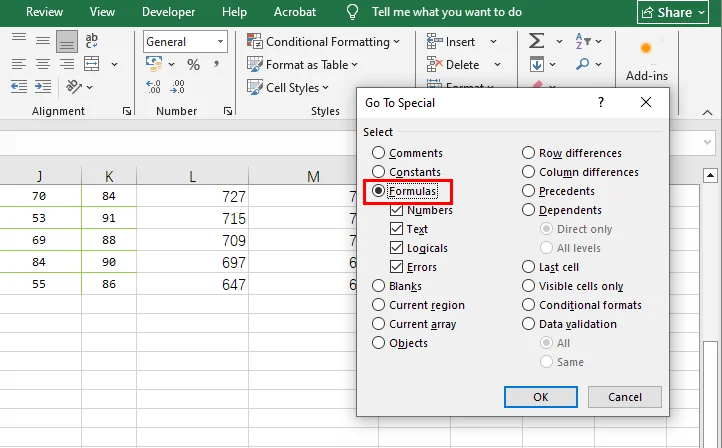
На вкладке Главная нажмите Найти и выделить в группе «Редактирование» и выберите Выделить группу ячеек.
- Выберите переключатель Формулы и нажмите OK; Excel автоматически выделит каждую ячейку, содержащую вычисление.
-
Пока формулы все еще выделены, щелкните правой кнопкой мыши по одной из них, выберите Формат ячеек и установите флажок Заблокированная ячейка.
-
Наконец, перейдите на вкладку Рецензирование и выберите Защитить лист, чтобы заблокировать ваши вычисления, оставив ячейки с исходными данными открытыми для ввода.
2. Блокировка ячеек в Excel с помощью бесплатного Spire.XLS for Python
Ручные щелчки быстро становятся проблемой при управлении сотнями файлов или динамическими отчетами. Используя библиотеку Python, такую как Free Spire.XLS, вы можете реализовать надежную защиту, используя либо конкретные координаты, либо выделенный диапазон, чтобы нацелиться только на ячейки, содержащие фактическое содержимое. Этот программный подход идеален для разработчиков, которым необходимо обеспечивать целостность данных в огромных наборах данных. Чтобы автоматически добиться профессиональной блокировки определенных ячеек в Excel, вы можете использовать следующий скрипт, который предлагает гибкость для защиты определенных координат или всей используемой области с помощью простых переключателей в комментариях:
from spire.xls import *
from spire.xls.common import *

# Specify the file path
inputFile = "/input/sample.xlsx"
outputFile = "/output/LockAllUsedCells.xlsx"

# Create a Workbook instance and load the file
workbook = Workbook()
workbook.LoadFromFile(inputFile)

# Get the first worksheet
sheet = workbook.Worksheets[0]

# Use AllocatedRange to get all cells that contain data or formatting
usedRange = sheet.AllocatedRange

# Lock a specific cell in the sheet
#sheet.Range["A1"].Text = "Locked"
#sheet.Range["A1"].Style.Locked = True

# Lock a specific range of cells in the sheet
#sheet.Range["C1:E3"].Text = "Locked"
#sheet.Range["C1:E3"].Style.Locked = True

# Set the range to locked
usedRange.Style.Locked = True

# Set sheet protection for locking
sheet.Protect("123456", SheetProtectionType.All)

# Save the result file
workbook.SaveToFile(outputFile, ExcelVersion.Version2013)
workbook.Dispose()
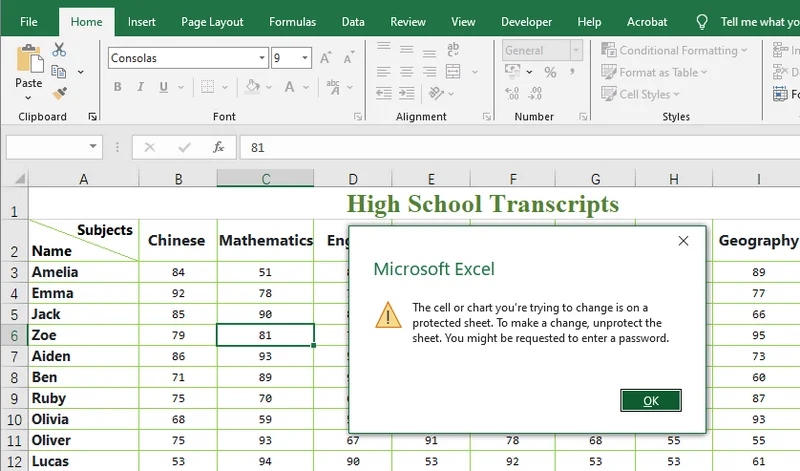
Предварительный просмотр файла Excel, измененного с помощью Free Spire.XLS for Python:
3. Как заблокировать ячейку в Excel с формулой с помощью Free Spire.XLS
Статические диапазоны легко защитить, но опора на фиксированные адреса может привести к пробелам в безопасности, если структура ваших данных развивается или расширяется. Наиболее эффективным решением является программное сканирование рабочей книги с использованием свойства HasFormula, которое идентифицирует вычисления независимо от их положения.
Этот подход, управляемый API, эффективно воспроизводит ручную функцию «Выделить группу ячеек» со скоростью и повторяемостью, предлагая профессиональный способ блокировки ячеек в Excel с формулой. Чтобы реализовать эту динамическую защиту, вы можете использовать следующий скрипт для итерации по используемой области и автоматической защиты каждой формулы:
from spire.xls import *
from spire.xls.common import *

# Define input and output paths
inputFile = "/input/sample.xlsx"
outputFile = "/output/LockFormulaCells.xlsx"

# Create a Workbook instance and load the file
workbook = Workbook()
workbook.LoadFromFile(inputFile)

# Get the first worksheet
sheet = workbook.Worksheets[0]

# Iterate through all used cells in the worksheet
for cell in sheet.AllocatedRange:
    # Check if the cell contains a formula
    if cell.HasFormula:
        # Lock the cell if it contains a formula
        cell.Style.Locked = True
    else:
        # Unlock the cell if it's just data, so users can still edit it
        cell.Style.Locked = False

# Apply protection with a password to make the locking effective
sheet.Protect("123456", SheetProtectionType.All)

# Save the result file
workbook.SaveToFile(outputFile, ExcelVersion.Version2013)
workbook.Dispose()
4. Устранение неполадок и советы
Чтобы ваша защита работала безупречно, помните об этих важных советах как для ручных, так и для программных методов:
Распространенные ошибки в MS Excel
-
Правило «двух шагов»: чтобы активировать защиту, всегда выполняйте оба действия: (1) установите флажок «Заблокированная ячейка» в «Формате ячеек» и (2) нажмите «Защитить лист» на вкладке «Рецензирование».
-
Блокировка по умолчанию: помните, что Excel по умолчанию блокирует все ячейки. Если вы хотите заблокировать только несколько, вы должны сначала выделить весь лист и снять флажок «Заблокированная ячейка», прежде чем выбирать конкретные ячейки.
-
Пересекающиеся разрешения: если вы разрешите «Выделение заблокированных ячеек» в меню «Защита», пользователи все равно смогут на них нажимать, что иногда приводит к путанице относительно того, активна ли блокировка.
Производительность и логика в Python
-
Активация: так же, как и при ручном методе,
Style.Locked = Trueтолько помечает ячейку. Вы должны вызватьWorksheet.Protect()в своем коде, чтобы «повернуть ключ». -
Оптимизация: используйте
Worksheet.AllocatedRange, чтобы ваш скрипт обрабатывал только те ячейки, которые действительно содержат данные.
Безопасность пароля
-
Сложность разблокировки: Free Spire.XLS и Excel используют сильное шифрование. Если вы устанавливаете пароль, храните его в безопасном месте; восстановить защищенный лист без него практически невозможно.
-
Только для чтения vs. Заблокировано: блокировка ячеек предотвращает редактирование, но если вам нужно полностью скрыть формулы, не забудьте также установить флажок «Скрыть формулы» в меню «Формат ячеек».
Заключение
Освоение блокировки ячеек Excel — это жизненно важный шаг в поддержании безопасности и профессионализма вашего цифрового рабочего пространства. Независимо от того, предпочитаете ли вы визуальную простоту ленты MS Excel для разовых задач или масштабируемую мощь автоматизации с помощью Free Spire.XLS for Python, основные принципы остаются теми же: разблокируйте ваши входные данные, заблокируйте вашу логику и всегда включайте защиту листа. Если вы готовы оптимизировать управление данными, начните применять эти стратегии защиты к своим самым важным рабочим книгам уже сегодня.