Когда дело доходит до управления данными, цвет часто является не просто визуальным средством. Он представляет собой жизненно важный слой информации. Независимо от того, выделяете ли вы просроченные счета красным цветом или отмечаете завершенные проекты зеленым, эти визуальные подсказки помогают нам быстро ориентироваться в сложных наборах данных. Однако обычное разочарование возникает, когда вам нужно превратить эти цвета в цифры: в Excel отсутствует встроенная функция для подсчета цветных ячеек в Excel одним щелчком мыши. В этом руководстве мы рассмотрим три эффективных метода, от простых ручных приемов до расширенной автоматизации с помощью Python, чтобы помочь вам овладеть этой важной задачей.
- Подсчет выделенных ячеек Excel без VBA
- Подсчет цветных ячеек Excel с помощью Python
- Обработка условного форматирования
Метод 1: Подсчет выделенных ячеек Excel без VBA
Если вы имеете дело с разовым отчетом или небольшим набором данных, вы можете предпочесть решение, использующее только стандартный интерфейс Excel. К счастью, вы можете использовать встроенные функции для достижения точных результатов, не прикасаясь ни к одной строке VBA. Существует два основных ручных способа решения этой задачи: метод Фильтр для динамического подсчета и метод Найти для быстрого подсчета.
A. Метод фильтрации и SUBTOTAL
Это самый надежный ручной метод подсчета ячеек Excel по цвету в динамических наборах данных. В отличие от стандартной функции СЧЁТ, функция ПРОМЕЖУТОЧНЫЕ.ИТОГИ (SUBTOTAL) может быть настроена на игнорирование скрытых строк, что делает ее идеальным партнером для фильтров.
-
Шаг 1: В ячейке за пределами вашего диапазона данных вставьте формулу
=ПРОМЕЖУТОЧНЫЕ.ИТОГИ(103; A2:A100). Код103указывает Excel подсчитывать непустые видимые ячейки. - Шаг 2: Выделите строку заголовка и нажмите "Ctrl + Shift + L", чтобы включить фильтры.
- Шаг 3: Щелкните выпадающий список фильтра в цветном столбце, выберите Фильтр по цвету и выберите нужный оттенок.
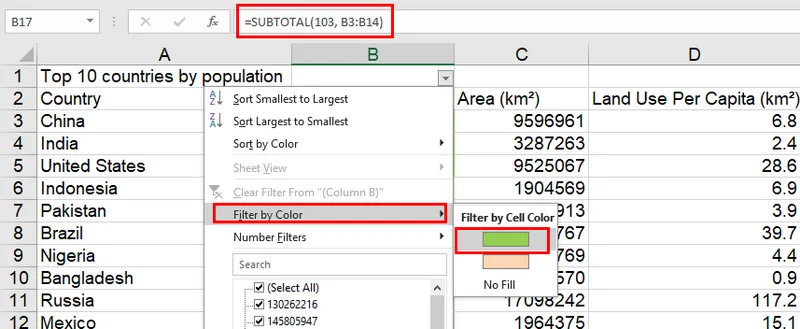
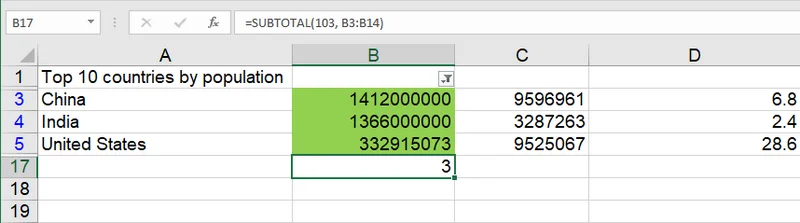
- Шаг 4: Формула автоматически обновится, чтобы показать только количество отфильтрованных цветных ячеек.
B. Метод поиска и выделения
Если вам просто нужен быстрый подсчет без настройки формул, инструмент Найти на удивление эффективен. Этот метод сканирует лист на предмет определенного формата и сообщает, сколько экземпляров он нашел, в строке состояния.
- Шаг 1: Нажмите Ctrl + F, чтобы открыть диалоговое окно Найти и заменить, и нажмите Параметры.
- Шаг 2: Щелкните маленькую стрелку рядом с кнопкой Формат и выберите Очистить формат поиска. Это важный шаг, чтобы убедиться, что никакие предыдущие настройки поиска не мешают вашему текущему поиску.
- Шаг 3: Нажмите кнопку Формат....
- Шаг 4: В появившемся диалоговом окне перейдите на вкладку Заливка.
- Шаг 5: Либо вручную выберите целевой цвет, либо используйте Выбрать формат из ячейки. Если вы используете пипетку, быстро проверьте вкладки Шрифт, Граница и Число, чтобы убедиться, что они не были заполнены автоматически; если это так, очистите эти конкретные настройки.
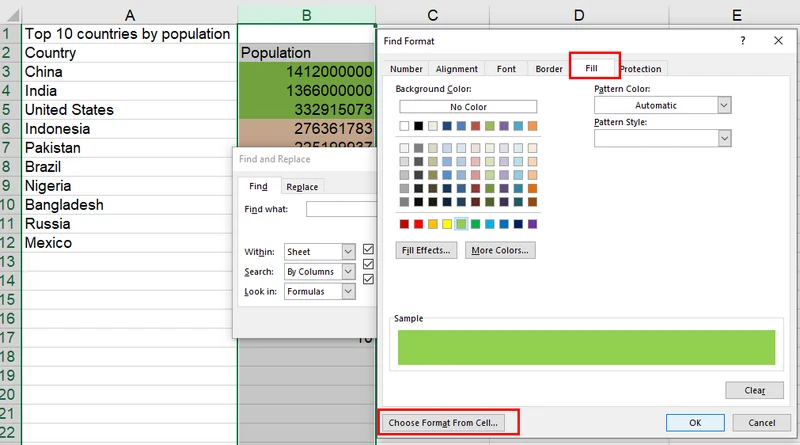
- Шаг 6: Убедитесь, что текстовое поле Найти полностью пустое.
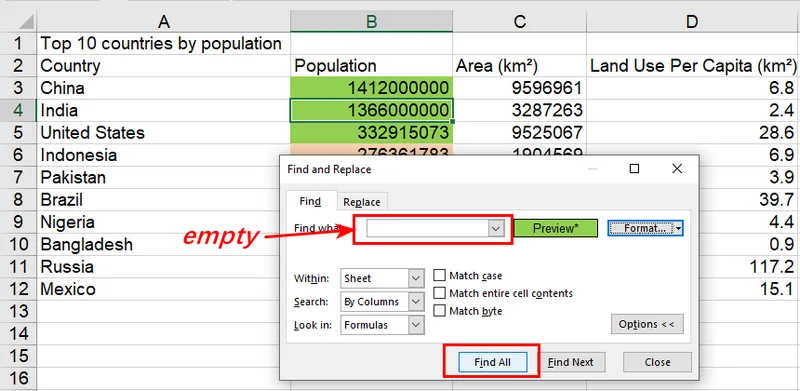
- Шаг 7: Нажмите Найти все. Вы увидите общее количество в нижней части окна.
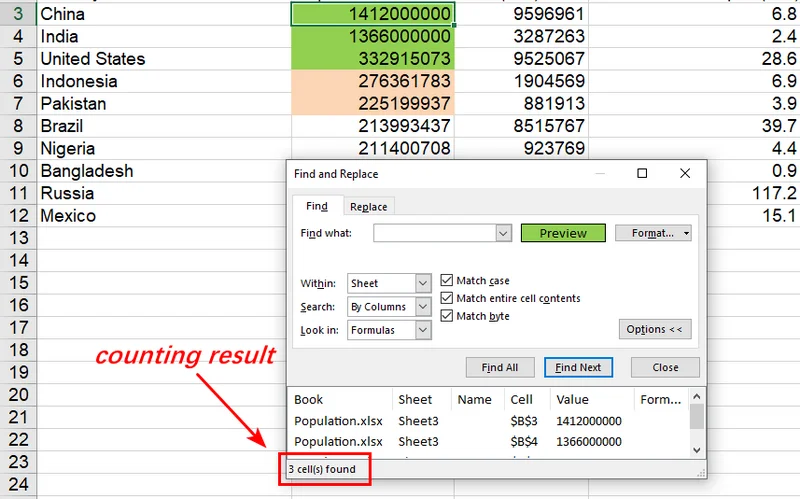
Метод 2: Подсчет цветных ячеек Excel с помощью Python (статическая заливка)
Хотя ручные фильтры подходят для быстрых проверок, их недостаточно, когда нужно обработать сотни файлов. Именно здесь Free Spire.XLS for Python проявляет себя, позволяя программно подсчитывать выделенные ячейки в Excel, получая доступ к свойствам стиля каждой ячейки. Поскольку цвета, залитые вручную, хранятся как статические атрибуты, наиболее надежным подходом к подсчету является взятие образца целевого цвета из существующей эталонной ячейки.
Этот метод выборки гарантирует точный подсчет цветных ячеек в Excel, даже если файл использует сложные цвета темы или пользовательские оттенки RGB, которые трудно определить вручную.
- Шаг 1: Загрузите свою рабочую книгу и получите доступ к определенному листу по индексу.
- Шаг 2: Возьмите значение ARGB из эталонной ячейки (например, B3), чтобы определить целевой цвет.
- Шаг 3: Пройдитесь по целевому диапазону, чтобы сравнить стиль каждой ячейки и увеличить счетчик.
Следующий пример на Python демонстрирует, как взять образец цвета эталонной ячейки для подсчета всех совпадающих ячеек в диапазоне:
from spire.xls import *
from spire.xls.common import *

# Create a Workbook object
workbook = Workbook()
# Load an Excel file
workbook.LoadFromFile(r"/input/Population.xlsx")

# Get the third worksheet
sheet = workbook.Worksheets[2]

# Sample the ARGB value from a known colored cell (B3) to ensure a perfect match
target_argb = sheet.Range["B3"].Style.Color.ToArgb()
count = 0

# Iterate through the specific range to count colored cells
for cell in sheet.Range["B1:E12"]:
    if cell.Style.Color.ToArgb() == target_argb:
        count += 1

# Print the result
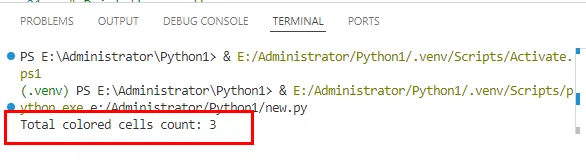
print(f"Total colored cells count: {count}")

workbook.Dispose()
Результат подсчета:
Метод 3: Обработка условного форматирования с помощью логики
Со статическими цветами все просто, но условное форматирование — это совсем другое дело. Поскольку цвет генерируется динамически на основе правил, основное свойство стиля ячейки часто остается пустым. Цвет, который вы видите, — это всего лишь слой рендеринга.
Чтобы подсчитать ячейки Excel, окрашенные с помощью условного форматирования, наиболее профессиональный подход — это синхронизировать вашу логику. Вместо того чтобы определять визуальный вывод цветных ячеек, вы должны подсчитывать базовые данные, которые вызывают правило. Этот метод быстрее и надежнее, так как он обходит видимое отображение и предотвращает ошибки, вызванные различными версиями Excel или темами.
- Шаг 1: Определите правило условного форматирования с помощью Free Spire.XLS.
- Шаг 2: Используйте то же логическое условие в вашем цикле подсчета.
Следующий пример демонстрирует, как подсчитать выделенные ячейки в Excel на основе их логики условного форматирования:
from spire.xls import *
from spire.xls.common import *

# Initialize workbook and load the source file
workbook = Workbook()
workbook.LoadFromFile(r"/input/Population.xlsx")

# Get the third worksheet
sheet = workbook.Worksheets[2]

# Define the target range for conditional formatting
data_range = sheet.Range["D3:D12"]

# Apply conditional formatting rule: Highlight cells > 10 in Red
cf = sheet.ConditionalFormats.Add()
cf.AddRange(data_range)
condition = cf.AddCondition()
condition.FormatType = ConditionalFormatType.CellValue
condition.Operator = ComparisonOperatorType.Greater
condition.FirstFormula = "10"
condition.BackColor = Color.get_Red()

# Perform logical counting synchronized with the formatting rule
count = 0
for cell in data_range:
    if cell.NumberValue > 10:
        count += 1

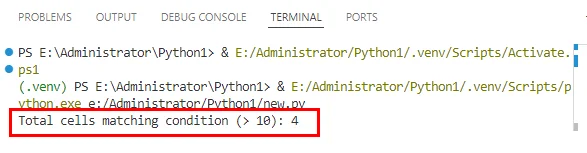
print(f"Total cells matching condition (> 10): {count}")

# Save the stylized result
#workbook.SaveToFile(r"/output/Conditional_Red_Result.xlsx", ExcelVersion.Version2016)
workbook.Dispose()
Результат подсчета цветных ячеек в Excel с использованием условного формата:
Примечание: Этот метод идеален, когда правила условного форматирования уже известны. Хотя технически возможно реконструировать базовые правила Excel с помощью ConditionalFormats, различные механизмы хранения в разных версиях файлов делают «Синхронизацию логики» наиболее надежным и высокопроизводительным подходом. Обходя сложные вызовы API, эта практика гарантирует точность ваших результатов.
Заключение
Освоение подсчета цветных ячеек в Excel помогает соединить визуальное форматирование и надежный анализ данных. Для простых сценариев может быть достаточно встроенных фильтров; для сложных рабочих процессов решения на основе логики, такие как Free Spire.XLS, обеспечивают лучшую точность и масштабируемость. Переходя от ручного подсчета цветов к отчетности на основе правил, ваши электронные таблицы становятся более надежным источником истины.