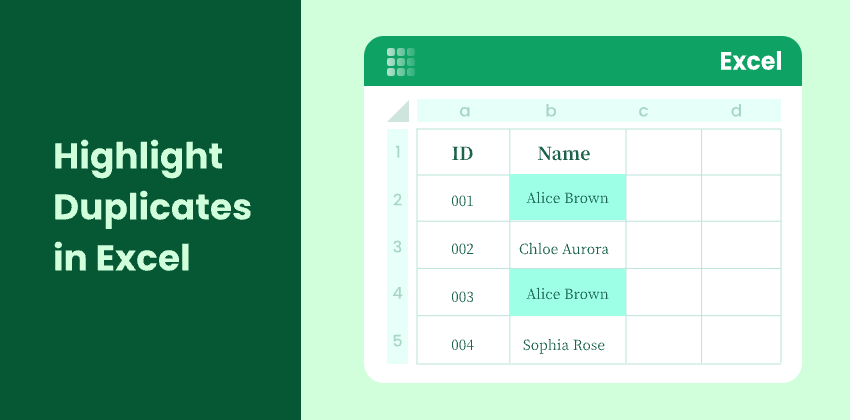
Повторяющиеся значения — распространенная проблема в электронных таблицах Excel. Независимо от того, работаете ли вы со списками клиентов, товарными запасами, счетами-фактурами или результатами опросов, дублирующиеся данные могут привести к ошибкам, неточным отчетам и неверным решениям.
К счастью, Excel предоставляет несколько простых и эффективных способов выделить дубликаты, чтобы вы могли легко их обнаружить и управлять ими. В этой статье вы узнаете четыре простых метода поиска и выделения повторяющихся значений в Excel — от встроенных инструментов до автоматизированных решений с использованием Python.
Обзор методов:
- Метод 1. Условное форматирование (встроенный — самый простой способ)
- Метод 2. Использование формулы с условным форматированием
- Метод 3. Использование вспомогательного столбца с функцией СЧЁТЕСЛИ
- Метод 4. Использование Python со Spire.XLS для автоматизации
Метод 1: Условное форматирование (встроенный — самый простой способ)
Это самый быстрый и удобный для новичков способ выделить дубликаты в Excel. Он использует встроенные визуальные правила Excel, поэтому не требует формул или технических навыков. Всего за несколько кликов Excel автоматически сканирует выбранный диапазон и помечает повторяющиеся значения. Этот метод идеально подходит для быстрой проверки и наборов данных малого и среднего размера.
Шаги
-
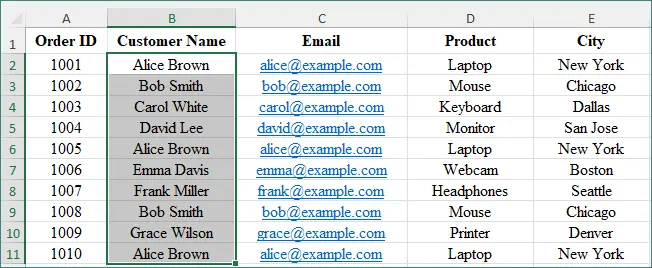
Выберите диапазон ячеек, который вы хотите проверить (например, B2:B11).
-
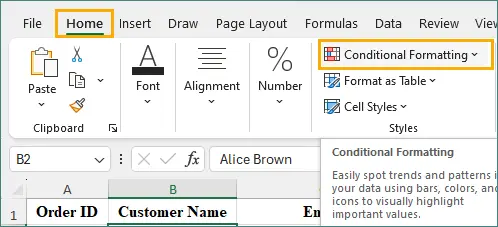
Перейдите в Главная → Условное форматирование.
-
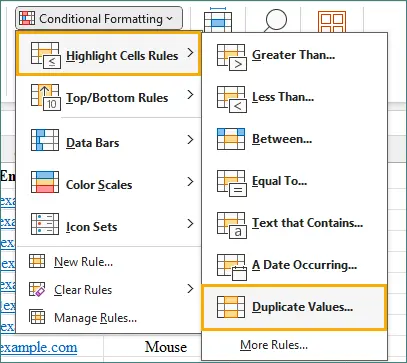
Нажмите Правила выделения ячеек → Повторяющиеся значения.
-
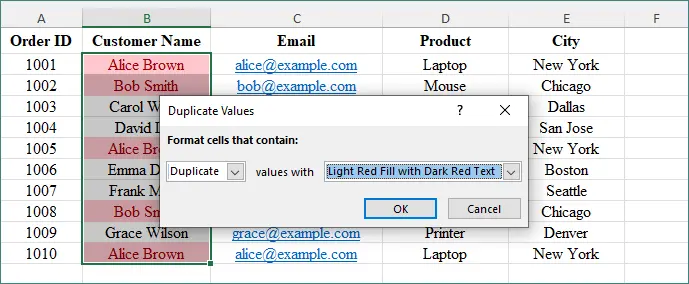
Выберите стиль форматирования (цвет заливки, цвет текста).
-
Нажмите OK.
Excel мгновенно выделит все повторяющиеся значения в выбранном диапазоне.
Ключевые преимущества
- Лучше всего подходит для быстрой визуальной проверки
- Формулы не требуются
Метод 2: Использование формулы с условным форматированием
Этот метод позволяет вам точно определить, как Excel идентифицирует дубликаты, например, выделяя только повторяющиеся значения или исключая первое вхождение. Он требует базового понимания формул, но дает гораздо большую гибкость, чем встроенные правила. Этот подход особенно хорошо работает для структурированных или сложных наборов данных.
Пример формулы
Чтобы выделить все повторяющиеся значения (включая первое вхождение):
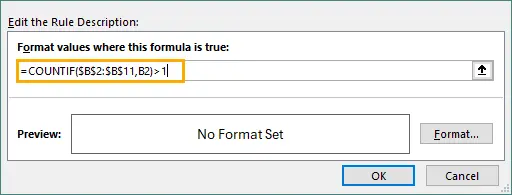
=СЧЁТЕСЛИ($B$2:$B$11,B2)>1
Что означает эта формула:
- СЧЁТЕСЛИ($B$2:$B$11, B2) подсчитывает, сколько раз значение в ячейке B2 появляется в диапазоне B2:B11.
- Если счетчик больше 1, Excel рассматривает значение как дубликат.
Проще говоря, эта формула указывает Excel выделить любую ячейку, значение которой появляется в выбранном диапазоне более одного раза. Знаки доллара ($) фиксируют диапазон поиска, чтобы он оставался неизменным при применении правила к другим ячейкам.
Для получения дополнительных примеров использования СЧЁТЕСЛИ см. официальную документацию Microsoft.
Шаги
-
Выберите ваш диапазон данных.
-
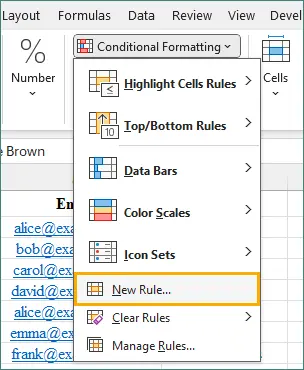
Перейдите в Условное форматирование → Новое правило.
-
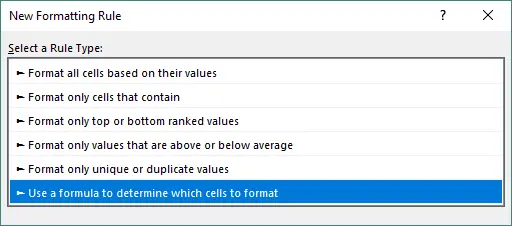
Выберите Использовать формулу для определения форматируемых ячеек.
-
Введите формулу выше.
-
Выберите формат и нажмите OK.

Этот метод полезен, когда вы хотите настроить, как Excel обрабатывает дубликаты.
Ключевые преимущества
- Больше гибкости
- Хорошо работает со сложными наборами данных
Метод 3: Использование вспомогательного столбца с функцией СЧЁТЕСЛИ
Этот метод основан на использовании вспомогательного столбца для подсчета количества появлений каждого значения в вашем наборе данных. Он обеспечивает ясное, прозрачное представление дубликатов, которое легко проверять и подтверждать. Поскольку результаты обновляются автоматически, он идеально подходит для динамических листов, которые часто меняются. Этот подход хорошо работает, когда важны точность и отслеживаемость.
Шаги
-
В пустом столбце (например, F2) введите:
=СЧЁТЕСЛИ($B:$B,B2)
-
Затем перетащите формулу вниз.
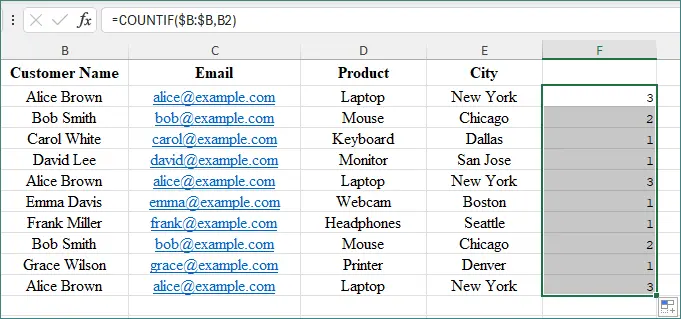
Как это работает
- Результат 1 означает, что значение уникально.
- Результат больше 1 означает, что это дубликат.
Затем вы можете применить условное форматирование к вспомогательному столбцу, чтобы визуально выделить дубликаты.
Ключевые преимущества
- Отлично подходит для динамических, обновляемых отчетов
- Легко проверять и отслеживать дубликаты
Метод 4: Использование Python со Spire.XLS для автоматизации
Если вы часто работаете с большими файлами Excel или повторяющимися задачами, вы можете использовать Python со Spire.XLS для автоматизации. Этот метод позволяет программно сканировать и выделять дубликаты без ручного вмешательства. Это помогает сэкономить время, уменьшить количество человеческих ошибок и обрабатывать файлы в пакетном режиме. Этот подход идеален для разработчиков или команд, которым нужны масштабируемые решения для Excel.
Что такое Spire.XLS для Python?
Spire.XLS для Python — это мощная библиотека, которая позволяет вам читать, записывать, форматировать и манипулировать файлами Excel с помощью Python — установка Microsoft Excel не требуется.
Установка
pip install spire.xls
Пример кода для выделения дубликатов
from spire.xls import *
from spire.xls.common import *

# Загрузить файл Excel
workbook = Workbook()
workbook.LoadFromFile("C:/Users/Administrator/Desktop/input.xlsx")

# Получить первый рабочий лист
sheet = workbook.Worksheets[0]

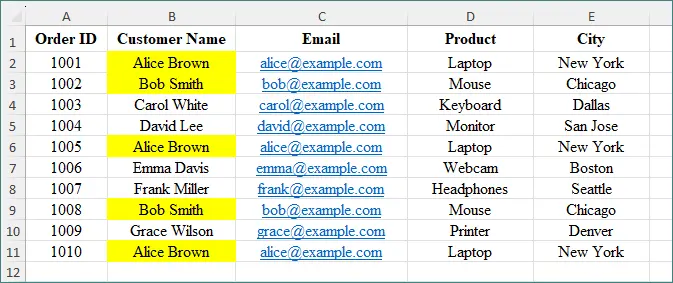
# Использовать условное форматирование для выделения повторяющихся значений в указанном диапазоне ячеек
conditional_format = sheet.Range["B2:B11"].ConditionalFormats.AddCondition()
conditional_format.FormatType = ConditionalFormatType.DuplicateValues
conditional_format.BackColor = Color.get_Yellow()

# Сохранить файл
workbook.SaveToFile("HighlightDuplicates.xlsx", ExcelVersion.Version2013)
workbook.Dispose()
вывод:
Ключевые преимущества
- Идеально для пакетной обработки
- Идеально подходит для рабочих процессов автоматизации на предприятии
Условное форматирование может делать гораздо больше, чем просто выделять дубликаты в Excel. Оно также позволяет применять чередующиеся цвета строк и выделять верхние или нижние ранжированные значения. Чтобы узнать больше, см. это руководство: Применение условного форматирования в Excel на Python.
Сравнение методов
| Метод | Простота использования | Лучше всего для | Автоматизация |
|---|---|---|---|
| Условное форматирование | ⭐⭐⭐⭐⭐ | Быстрых визуальных проверок | x |
| Формула + Условное форматирование | ⭐⭐⭐⭐ | Пользовательской логики | x |
| Вспомогательный столбец (СЧЁТЕСЛИ) | ⭐⭐⭐⭐⭐ | Динамических отчетов | x |
| Python + Spire.XLS | ⭐⭐ | Больших файлов, пакетной работы | √ |
Заключительные мысли
Выделение дубликатов в Excel помогает повысить точность данных и уменьшить количество дорогостоящих ошибок. Если вам нужен только быстрый визуальный просмотр, встроенное условное форматирование — самый быстрый вариант. Для более продвинутого контроля хорошо работают формулы и вспомогательные столбцы.
Если вы часто работаете с большими файлами, использование Python со Spire.XLS может значительно повысить эффективность за счет автоматизации.
Лучший метод зависит от вашей рабочей нагрузки, размера файла и уровня технического комфорта.
Часто задаваемые вопросы о выделении дубликатов в Excel
В1. Может ли Excel автоматически выделять дубликаты?
Да. Встроенная функция условного форматирования мгновенно выделяет дубликаты.
В2. Могу ли я выделить дубликаты в нескольких столбцах?
Да. Вы можете выбрать несколько столбцов перед применением условного форматирования или использовать пользовательскую формулу.
В3. Удаляет ли выделение дубликатов данные?
Нет. Выделение изменяет только форматирование ячеек и не влияет на исходные данные.
В4. Какой метод лучше всего подходит для больших файлов Excel?
Для больших наборов данных или повторяющихся задач автоматизация с использованием Python и Spire.XLS является наиболее эффективным подходом.