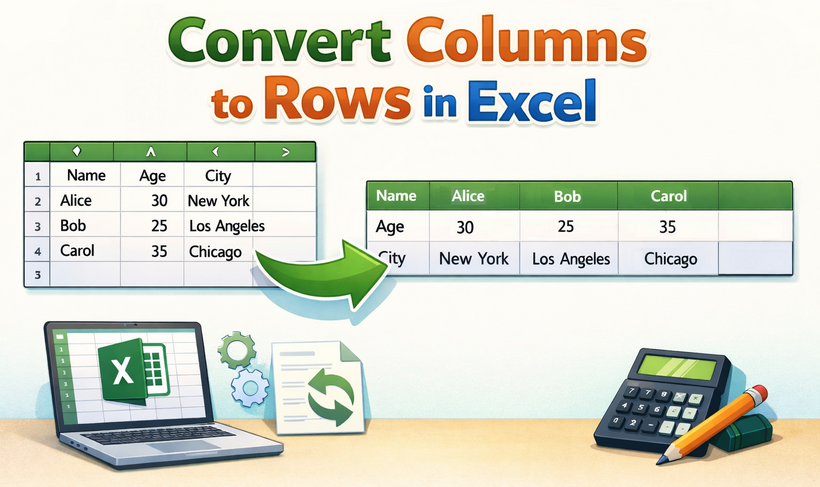
Пользователи Excel часто сталкиваются с ситуациями, когда данные структурированы в столбцах, но были бы более полезны в строках, или наоборот. Эта распространенная задача реорганизации данных может изменить способ анализа и представления информации. Независимо от того, имеете ли вы дело с данными опросов, финансовыми отчетами или любым набором данных, который требует переориентации, умение преобразовывать столбцы в строки в Excel является важным навыком, который может сэкономить часы ручной работы.
В этом подробном руководстве мы рассмотрим несколько методов изменения столбцов на строки в Excel, от быстрых ручных техник до автоматизированных решений с использованием VBA и Python, которые помогут вам эффективно транспонировать данные.
- Что означает «преобразование столбцов в строки» в Excel?
- Предварительные условия перед транспонированием
- Метод 1: Специальная вставка с транспонированием (самый быстрый для статических данных)
- Метод 2: Функция ТРАНСП (динамическое, автообновляемое)
- Метод 3: Power Query (лучше всего для больших наборов данных)
- Метод 4: Макрос VBA (автоматизация пакетного транспонирования)
- Метод 5: Python с Free Spire.XLS (программное транспонирование)
- Сравнительная таблица: выбор подходящего метода
- Часто задаваемые вопросы: замена столбцов и строк в Excel
Что означает «преобразование столбцов в строки» в Excel?
Преобразование столбцов в строки (или строк в столбцы) в Excel называется транспонированием данных. Оно включает в себя поворот вашего набора данных на 90 градусов, так что значения, которые были в вертикальных столбцах, становятся горизонтальными строками. Например, если у вас есть названия продуктов в столбце и ежемесячные продажи в строках, транспонирование поменяет их местами: названия продуктов станут строками, а ежемесячные продажи — столбцами, что облегчит анализ тенденций или создание визуализаций, таких как диаграммы.
Функция транспонирования в Excel полезна для:
- Реструктуризации данных для сводных таблиц или отчетов
- Упрощения визуализации данных (например, переключения осей X и Y)
- Организации беспорядочных наборов данных в более читаемый формат
- Обмена данными с другими, кто предпочитает другой макет
Предварительные условия перед транспонированием
Чтобы избежать потери данных или ошибок, выполните следующие быстрые подготовительные шаги:
- Сделайте резервную копию вашей книги: сохраните копию вашего файла перед транспонированием — это защитит вас, если что-то пойдет не так.
- Разъедините ячейки: объединенные ячейки могут нарушить транспонирование. Сначала разъедините все ячейки в исходных данных.
- Очистите целевую область: убедитесь, что область, куда вы будете вставлять транспонированные данные, пуста — Excel перезапишет существующие данные без предупреждения.
- Обратите внимание на вашу версию Excel: некоторые методы (например, динамическая функция ТРАНСП) лучше всего работают в Excel 365/2021, в то время как более старые версии (2019-) требуют альтернативных шагов с формулами массива.
Метод 1: Специальная вставка с транспонированием (самый быстрый для статических данных)
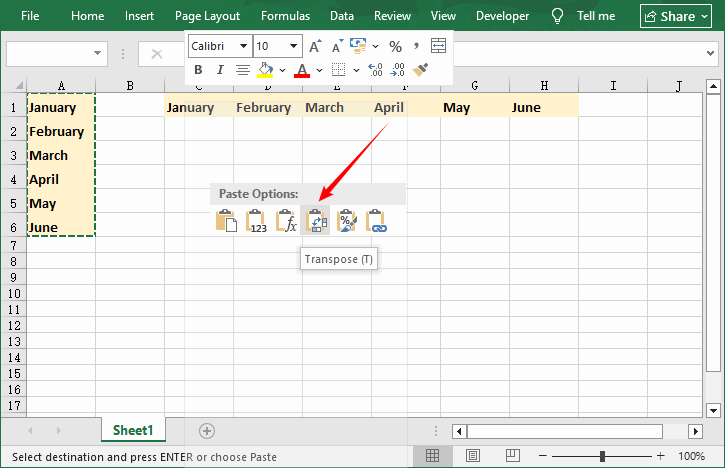
Метод специальной вставки с транспонированием — самый популярный и простой способ изменить столбец Excel на строку. Он идеально подходит для одноразовых задач, где ваши данные не будут меняться (статические данные), так как он создает фиксированный снимок ваших транспонированных данных.
Пошаговое руководство:
- Выберите исходные данные: щелкните и перетащите, чтобы выделить столбцы, которые вы хотите преобразовать в строки.
- Скопируйте данные: щелкните правой кнопкой мыши и выберите «Копировать» или нажмите «Ctrl+C». Примечание: не используйте «Ctrl+X» (Вырезать) — это не сработает для транспонирования.
- Выберите целевую ячейку: щелкните ячейку, с которой вы хотите начать транспонированные строки (например, C1).
- Вставить с транспонированием: щелкните правой кнопкой мыши и наведите курсор на «Специальная вставка», затем выберите опцию «Транспонировать» (она выглядит как повернутая сетка).
- Завершение: теперь данные будут вставлены с преобразованием столбцов в строки. При необходимости вы можете удалить исходные данные столбца.
Плюсы и минусы:
- ✔ Плюсы: не требуются формулы, занимает 10 секунд, сохраняет исходное форматирование (цвета, шрифты, стили ячеек) и формулы (с скорректированными ссылками).
- ✘ Минусы: статично (нет автоматического обновления при изменении исходных данных); не работает с таблицами Excel (сначала преобразуйте таблицы в диапазоны).
Метод 2: Функция ТРАНСП (динамическое, автообновляемое)
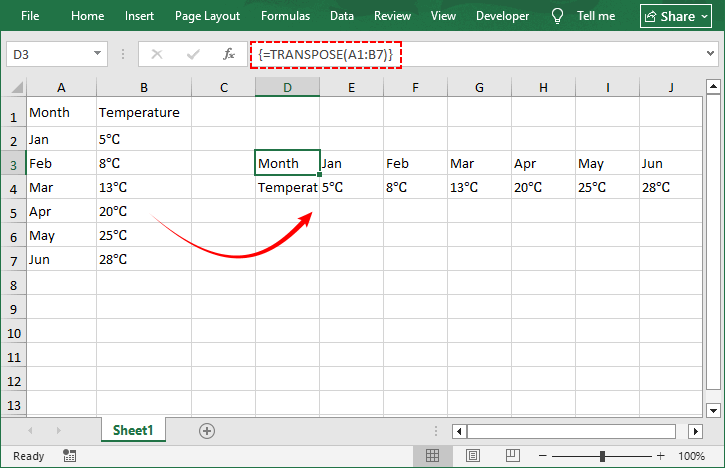
Для данных, которые часто обновляются, функция ТРАНСП создает динамическую связь между исходными и транспонированными данными — изменения в исходных столбцах мгновенно отражаются в транспонированных строках.
Пошаговое руководство:
- Выберите целевой диапазон: посчитайте строки/столбцы ваших исходных данных (например, 7 столбцов × 2 строки) и выберите противоположную ориентацию (2 столбца × 7 строк) в пустой целевой области.
- Введите формулу: выделив диапазон, введите =ТРАНСП(
- Выберите исходные данные: щелкните и перетащите, чтобы выделить исходный диапазон данных
- Завершите как формулу массива: нажмите «Ctrl+Shift+Enter» (Excel 2019 и более ранние версии) или просто «Enter» (Excel 365 и более поздние версии)
- Теперь ваши данные динамически транспонированы: изменения в оригинале будут отражаться в транспонированной версии
Плюсы и минусы:
- ✔ Плюсы: динамические обновления, нет ручной переделки, работает с большинством типов данных (текст, числа, даты).
- ✘ Минусы: нельзя редактировать отдельные ячейки в транспонированном массиве; ошибка #РАЗЛИВ!, если целевой диапазон не пуст.
Метод 3: Power Query (лучше всего для больших наборов данных)
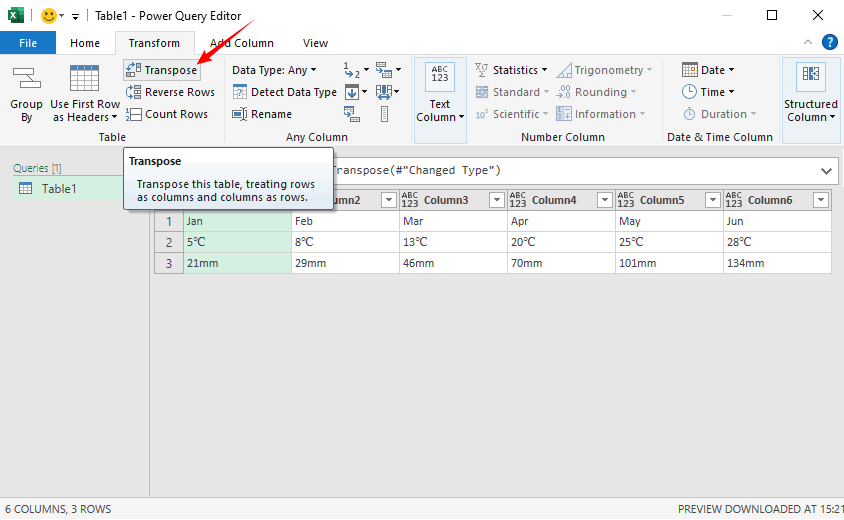
Power Query (также называемый Get & Transform) — это мощный инструмент преобразования данных в Excel, идеально подходящий для транспонирования больших наборов данных, многократного повторения одного и того же транспонирования или очистки данных перед транспонированием.
Пошаговое руководство:
- Импорт данных в Power Query: выберите исходные столбцы (например, A1:C7), перейдите в «Данные» > «Из таблицы/диапазона» (Excel при необходимости создаст таблицу)
- Транспонировать данные: в редакторе Power Query перейдите в «Преобразование» > «Транспонировать». Ваши столбцы мгновенно преобразуются в строки
- Загрузить транспонированные данные: нажмите «Главная» > «Закрыть и загрузить». Excel вставит транспонированные строки на новый лист (или в выбранное вами место)
Плюсы и минусы:
- ✔ Плюсы: легко обрабатывает большие наборы данных (1000+ строк/столбцов), повторяемый (обновляется одним щелчком при изменении исходных данных), сохраняет целостность данных и одновременно очищает данные.
- ✘ Минусы: немного более крутая кривая обучения для новичков, избыточно для небольших одноразовых транспонирований.
Профессиональный совет: сочетание транспонирования с другими методами очистки данных, такими как удаление пустых строк и настройка типов данных (например, преобразование чисел в текст), гарантирует, что реструктурированные данные будут отполированы и готовы к анализу, сводным таблицам и совместному использованию.
Метод 4: Макрос VBA (автоматизация пакетного транспонирования)
Если вам нужно автоматически переключать данные из столбца в строку в Excel (например, для нескольких листов или наборов данных), используйте простой макрос VBA. Этот метод идеально подходит для опытных пользователей или тех, кто регулярно повторяет одну и ту же задачу транспонирования.
Пошаговое руководство:
- Откройте редактор VBA: нажмите «Alt+F11», чтобы открыть.
- Вставьте модуль: щелкните правой кнопкой мыши свою книгу в проводнике проекта > Вставить > Модуль.
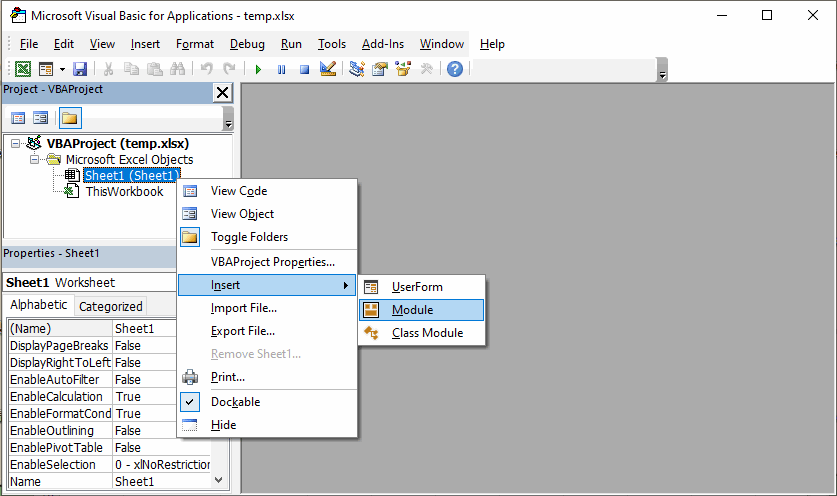
- Вставьте код VBA: скопируйте и вставьте следующий код в модуль (при необходимости настройте диапазоны):
Sub TransposeColumnsToRows()
    Dim SourceRange As Range
    Dim DestinationCell As Range

    ' Set your source range (adjust as needed)
    Set SourceRange = ThisWorkbook.Sheets("Sheet1").Range("A1:C7")

    ' Set destination cell which is the top-left of where transposed data should go (adjust as needed)
    Set DestinationCell = ThisWorkbook.Sheets("Sheet1").Range("E5")

    ' Transpose the data
    SourceRange.Copy
    DestinationCell.PasteSpecial Paste:=xlPasteAll, Operation:=xlNone, _
                                 SkipBlanks:=False, Transpose:=True

    ' Clear clipboard
    Application.CutCopyMode = False

    MsgBox "Transposition complete!", vbInformation
End Sub
- Запустите макрос: нажмите «F5» или кнопку «Выполнить» (зеленый значок воспроизведения). Появится сообщение о том, что столбцы переключаются на строки.
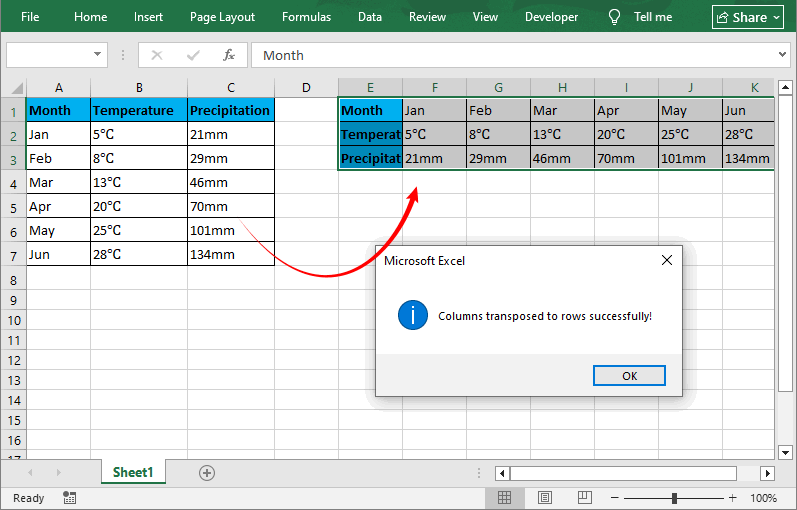
Ключевые особенности макроса
- Сохраняет все форматирование ячеек, формулы и значения.
- Многоразовый: сохраните макрос в своей личной книге макросов для использования во всех файлах Excel.
- Настраиваемый: измените код для циклического перебора нескольких листов/наборов данных (пакетное транспонирование).
Плюсы и минусы:
- ✔ Плюсы: автоматизирует пакетные задачи, экономит время на повторных транспонированиях и работает с большими наборами данных
- ✘ Минусы: требует базовых знаний VBA для изменения, не является необходимым для простых задач.
Метод 5: Python с Free Spire.XLS (программное транспонирование)
Для разработчиков и аналитиков данных, которым необходимо транспонировать данные без открытия Excel (например, для автоматизации на сервере) или пакетной обработки сотен файлов, библиотека Free Spire.XLS for Python предоставляет мощный способ кроссплатформенной (Windows/Mac/Linux) манипуляции с Excel
Скрипт транспонирования на Python
Используйте приведенный ниже скрипт для транспонирования столбца в строку (при необходимости настройте пути/диапазоны):
from spire.xls import *
from spire.xls.common import *

# Create Workbook instance
workbook = Workbook()
# Load an Excel file
workbook.LoadFromFile("input.xlsx")

# Get the first worksheet
worksheet = workbook.Worksheets[0]

# Read all non-empty data and corresponding cell styles from Column 1
col_index = 1
column_data = []

max_row = worksheet.LastRow

for row_index in range(1, max_row + 1):
    cell = worksheet.Range[row_index, col_index]
    if cell.Value is None or str(cell.Value).strip() == "":
        continue
    # Store cell value and its style (preserves formatting like font, color, etc.)
    column_data.append((cell.Value, cell.Style))
    row_index += 1

# Write the saved column data (with styles) to Row 3
target_row = 3
for idx, (value, source_style) in enumerate(column_data):
    target_col = idx + 3  # start writing from Column 3
    target_cell = worksheet.Range[target_row, target_col]

    # Assign the original cell value to the target cell
    target_cell.Value = value
    # Copy the original cell's style
    target_cell.Style = source_style

# Save Excel file and free up memory
workbook.SaveToFile("output.xlsx", ExcelVersion.Version2016)
workbook.Dispose()

print(f"Excel column to row conversion completed!")
Этот код считывает все непустые данные (и связанные с ними стили ячеек) из указанного столбца, а затем записывает эти данные столбца в целевую строку того же листа.
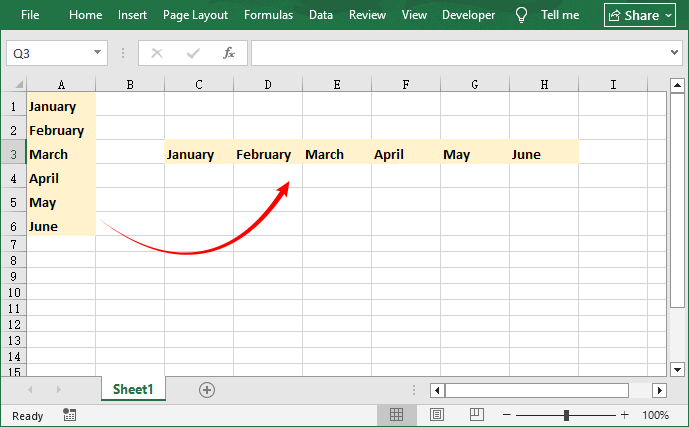
Плюсы и минусы
- ✔ Плюсы: кроссплатформенность, поддержка пакетной обработки, сохранение форматирования, не требуется установка Excel, масштабируемость для сотен файлов.
- ✘ Минусы: требует базовых знаний Python, бесплатная версия имеет определенные ограничения, более крутая кривая обучения для не-программистов.
Помимо транспонирования столбцов в строки, вы также можете использовать Spire.XLS for Python для применения форматирования, объединения ячеек, сортировки данных или экспорта в PDF/CSV — все программно.
Сравнительная таблица: выбор подходящего метода
| Метод | Лучше всего для | Динамический? | Сохранение форматирования | Требуется Excel | Сложность |
|---|---|---|---|---|---|
| Специальная вставка | Быстрые одноразовые задачи | ✘ | ✔ | Да | Начинающий |
| Функция ТРАНСП | Отчеты с обновлением в реальном времени | ✔ | ✘ (только значения) | Да | Средний |
| Power Query | Большие или повторяющиеся задачи | ✔ (обновление) | ✔ | Да | Средний |
| VBA | Пакетная автоматизация | ✔ (по триггеру) | ✔ | Да | Продвинутый |
| Python + Spire.XLS | На стороне сервера / массово | ✔ (повторный запуск скрипта) | ✔ | Нет | Продвинутый |
Часто задаваемые вопросы: замена столбцов и строк в Excel
В: Могу ли я транспонировать несколько листов одновременно?
О: Да! Используйте Power Query (чтобы сначала объединить листы) или Python/Spire.XLS (циклический перебор листов) для пакетного транспонирования похожих наборов данных. VBA также можно изменить для циклического перебора нескольких листов.
В: Удалит ли транспонирование данных мои исходные столбцы?
О: Нет. Все пять методов создают копию ваших данных в новой ориентации строк. Ваши исходные столбцы останутся нетронутыми, если вы не удалите их вручную.
В: Как преобразовать строки в столбцы?
О: Все те же методы работают и в обратном направлении! Процесс идентичен независимо от направления.
В: Могу ли я транспонировать данные между разными книгами?
О: Да. Все методы поддерживают транспонирование между книгами. Для VBA и Python вам нужно будет правильно указать пути к книгам.
В: Работает ли метод Python с файлами .xlsx и .xls?
О: Да. Spire.XLS поддерживает оба формата Excel (для формата .xls используйте: ExcelVersion.Version97to2003).
Заключительные мысли
Освоение искусства изменения столбцов на строки в Excel открывает новые возможности для анализа и представления данных. Независимо от того, выберете ли вы простоту специальной вставки, динамизм функции ТРАНСП, мощь Power Query, автоматизацию VBA или программную гибкость Python с Free Spire.XLS, теперь у вас есть комплексный набор инструментов для любого сценария транспонирования.
Каждый метод имеет свои сильные стороны, и, включив эти методы в свой рабочий процесс с данными, вы сэкономите время, уменьшите количество ошибок и получите беспрецедентную гибкость в работе с данными.
Смотрите также
- 5 способов переноса текста в Excel — от одного клика до автоматизации на Python
- Как вставлять формулы в Excel: шесть простых методов
- 5 простых методов закрепления строк и столбцов в Excel
- Форматирование Excel с помощью Python: от основ до профессиональных отчетов
- Python: установка высоты строки и ширины столбца в Excel