Пустые строки — это больше, чем просто небольшое неудобство в Excel; они нарушают анализ данных, ломают сводные таблицы и создают непрофессиональные, сложные для навигации электронные таблицы. Независимо от того, очищаете ли вы импортированные данные, организуете отчеты или готовите электронные таблицы для совместной работы, удаление пустых строк в Excel — это важный навык.
В этом руководстве представлены пять надежных методов удаления пустых строк в Excel, подходящих для всех уровней квалификации и сценариев, от быстрых ручных исправлений до полностью автоматизированных решений.
- Метод 1: Использование фильтра и удаления (самый удобный)
- Метод 2: Использование "Перейти к специальному" (самый быстрый для больших наборов данных)
- Метод 3: Использование Power Query (неразрушающий и многоразовый)
- Метод 4: Использование макроса VBA (автоматизировано для опытных пользователей)
- Метод 5: Использование автоматизации на Python (для разработчиков и пакетной обработки)
Почему следует удалять пустые строки в Excel
Удаление пустых строк в Excel имеет решающее значение для:
- Точный анализ данных: Функции, такие как SUM, AVERAGE и VLOOKUP, могут давать неверные результаты, если в их диапазоне есть пустые ячейки.
- Функциональные сводные таблицы: Сводные таблицы часто считают пустые строки элементами данных, загромождая ваши отчеты и искажая ваши выводы.
- Чистая визуализация данных: Диаграммы и графики будут содержать пустые места там, где есть пустые строки, что затрудняет их чтение и интерпретацию.
- Профессионализм и читабельность: Плотный, непрерывный набор данных проще для навигации и работы.
Метод 1: Использование фильтра и удаления (самый удобный)
Метод Фильтр работает для всех версий Excel и идеально подходит для наборов данных со смешанными пустыми/непустыми строками:
- Выберите диапазон данных (включите заголовки, если применимо).
- Перейдите на вкладку Данные → Нажмите кнопку Фильтр (значок воронки).
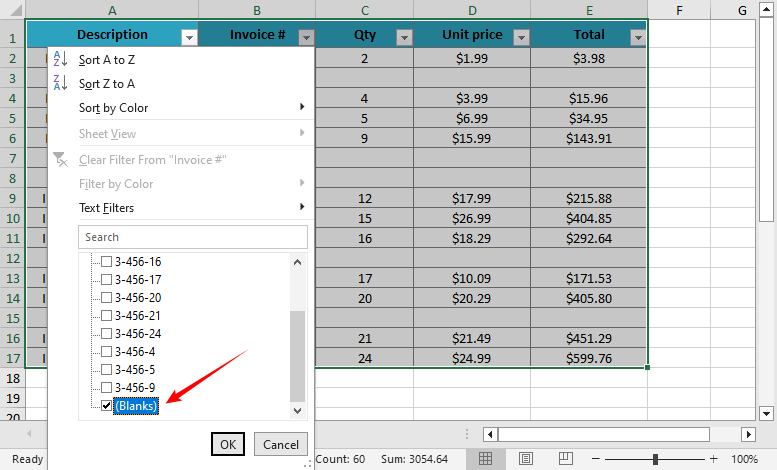
- Нажмите на стрелку выпадающего списка в любом заголовке столбца → Снимите флажок "Выбрать все" → Установите флажок Пустые.
- Excel скроет непустые строки, а затем выделит все видимые пустые строки.
- Щелкните правой кнопкой мыши → Удалить строку → Подтвердите.
- Снова нажмите кнопку Фильтр, чтобы восстановить видимость.
- ✔ Плюсы: Просто и безопасно; работает для большинства наборов данных.
- ✘ Минусы: Вручную; не обрабатывает строки с частичными данными.
Лучше всего подходит для: Быстрой, одноразовой очистки полностью пустых строк.
Метод 2: Использование "Перейти к специальному" (самый быстрый для больших наборов данных)
Этот метод с использованием сочетания клавиш является фаворитом опытных пользователей. Он пропускает ручное выделение и находит пустые строки за секунды:
- Выберите диапазон данных (или нажмите Ctrl+A/⌘+A, чтобы выделить весь лист).
- Нажмите Ctrl+G (Windows) или ⌘+G (Mac), чтобы открыть диалоговое окно Перейти.
- Нажмите Специальный → Выберите Пустые → Нажмите OK.
- Все пустые ячейки в вашем диапазоне будут выделены.
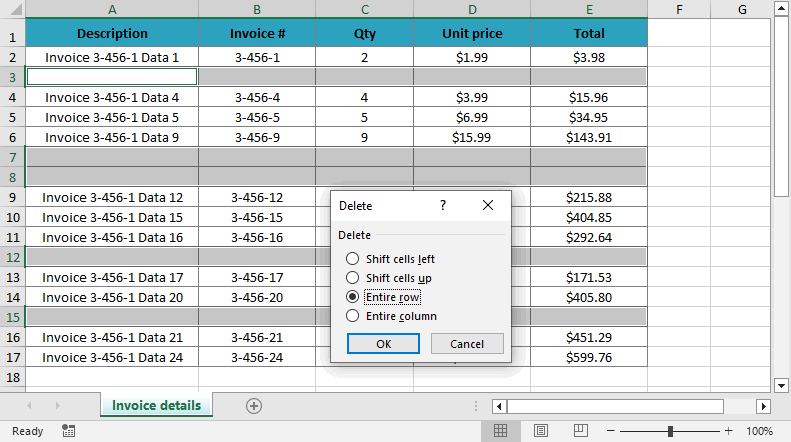
- Щелкните правой кнопкой мыши по любой выделенной ячейке → Удалить → Выберите Всю строку → Нажмите OK.

- ✔ Плюсы: В 10 раз быстрее, чем фильтрация; работает для 1000+ строк.
- ✘ Минусы: Рискованно; может удалить строки с частичными данными.
Лучше всего подходит для: Быстрой очистки больших наборов данных, где вы уверены, что пустые ячейки указывают на полностью бесполезные строки.
Метод 3: Использование Power Query (неразрушающий и многоразовый)
Power Query (Получить и преобразовать данные) — лучший выбор для повторяющихся задач по очистке данных. Он сохраняет ваши исходные данные и автоматизирует обновления.
- Выберите диапазон данных → Перейдите на вкладку Данные → Нажмите Из таблицы/диапазона.
- Excel преобразует ваши данные в таблицу (подтвердите, выбрав "Моя таблица имеет заголовки", если применимо).
- В редакторе Power Query: Выделите все столбцы (удерживайте Ctrl/⌘ и щелкните по заголовкам столбцов).
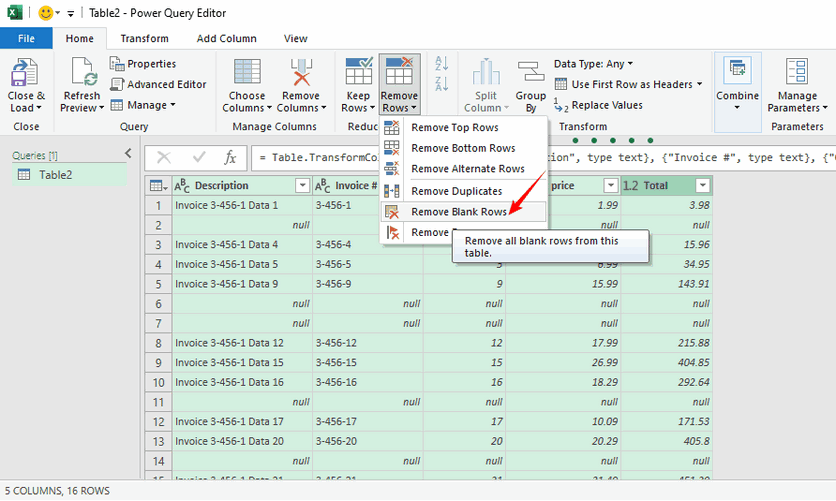
- Перейдите на вкладку Главная → Нажмите Удалить строки → Выберите Удалить пустые строки.
- Нажмите Закрыть и загрузить (вверху слева), чтобы экспортировать очищенные данные на новый лист.

- ✔ Плюсы: Неразрушающий; многоразовый (обновляется с новыми данными); эффективно обрабатывает большие наборы данных.
- ✘ Минусы: Недоступно в Excel 2013 или более ранних версиях.
Лучше всего подходит для: Повторяющихся задач по очистке данных, больших наборов данных и создания повторяемого процесса.
Вам также может понравиться: Как удалить дублирующиеся строки из Excel - 6 простых способов
Метод 4: Использование макроса VBA (автоматизировано для опытных пользователей)
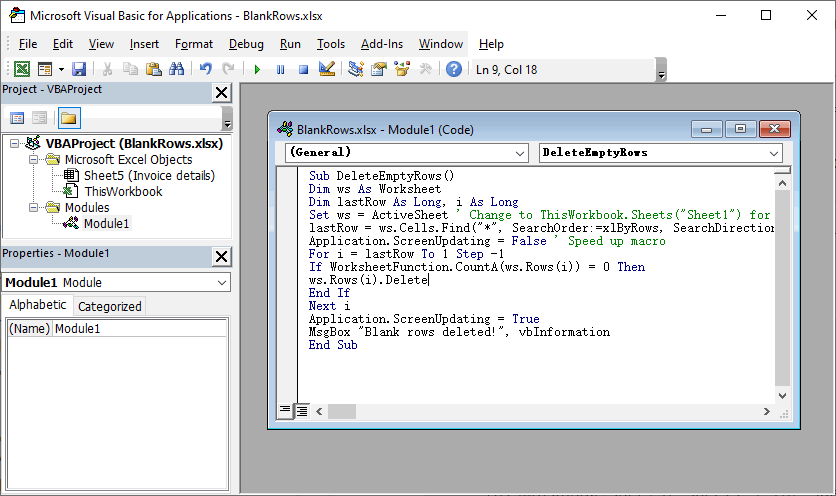
Для полной автоматизации в Excel макрос VBA может удалять пустые строки одним щелчком мыши.
- Нажмите Alt+F11 (Windows) или ⌘+F11 (Mac), чтобы открыть редактор VBA.
- Щелкните правой кнопкой мыши по своей книге → Вставить → Модуль.
- Скопируйте и вставьте следующий код в модуль:
- Нажмите F5, чтобы запустить макрос. Всегда сохраняйте резервную копию своей книги перед запуском макросов, так как это действие нельзя отменить.
Sub DeleteFullyBlankRows()
Dim ws As Worksheet
Dim lastRow As Long, i As Long
Set ws = ActiveSheet ' Измените на ThisWorkbook.Sheets("Sheet1") для конкретного листа
lastRow = ws.Cells.Find("*", SearchOrder:=xlByRows, SearchDirection:=xlPrevious).Row
Application.ScreenUpdating = False ' Ускорить макрос
For i = lastRow To 1 Step -1
If WorksheetFunction.CountA(ws.Rows(i)) = 0 Then
ws.Rows(i).Delete
End If
Next i
Application.ScreenUpdating = True
MsgBox "Пустые строки удалены!", vbInformation
End Sub
Этот код проверяет каждую ячейку в строке, чтобы убедиться, что она пуста (избегает удаления строк с частичными данными)
- ✔ Плюсы: Автоматизировано; обрабатывает сложные сценарии; настраиваемый.
- ✘ Минусы: Требуются базовые знания VBA; нет отмены (сначала сделайте резервную копию).
Лучше всего подходит для: Опытных пользователей, которым необходимо автоматизировать процесс для регулярного использования.
Метод 5: Использование автоматизации на Python (для разработчиков и пакетной обработки)
Для разработчиков, инженеров данных или всех, кому необходимо интегрировать очистку Excel в автоматизированный скрипт или приложение, использование Python является мощным вариантом. Библиотека Spire.XLS for Python предоставляет надежный API для обработки файлов Excel, включая удаление пустых строк, копирование строк/столбцов, применение условного форматирования и добавление сводных таблиц и т. д.
- Сначала установите библиотеку через pip:
- Напишите код Python для удаления пустых строк в Excel:
pip install Spire.XLS
from spire.xls import *
from spire.xls.common import *

# Создайте объект Workbook
workbook = Workbook()
# Загрузите файл Excel
workbook.LoadFromFile("Input1.xlsx")

# Получите первый лист
sheet = workbook.Worksheets[0]

# Найдите и удалите пустые строки с листа
for i in range(sheet.Rows.Length - 1, -1, -1):
    if sheet.Rows[i].IsBlank:
        sheet.DeleteRow(i + 1)

# Сохраните файл результата
workbook.SaveToFile("DeleteBlankRows.xlsx", ExcelVersion.Version2016)
workbook.Dispose()
Этот скрипт загружает файл Excel, обнаруживает пустые строки с помощью свойства IsBlank, а затем удаляет их с помощью метода DeleteRows().
(Необязательно) Если вам также нужно удалить пустые столбцы, обратитесь к:
# Удалите пустые столбцы с листа
for j in range(sheet.Columns.Length - 1, -1, -1):
    if sheet.Columns[j].IsBlank:
        sheet.DeleteColumn(j + 1)
- ✔ Плюсы: Автоматизирует пакетную обработку; интегрируется с рабочими процессами Python; высокая масштабируемость.
- ✘ Минусы: Требуются базовые знания Python.
Лучше всего подходит для: Автоматизации очистки нескольких файлов Excel, интеграции в конвейер обработки данных или серверных приложений, где Microsoft Excel не установлен.
Заключительные мысли
Удаление пустых строк в Excel — это основополагающий навык для чистого управления данными. От простого метода фильтрации до мощной автоматизации с помощью Python — для каждого пользователя и сценария найдется решение. Всегда помните о резервном копировании данных перед тем, как пробовать новый метод, особенно те, которые включают VBA или "Перейти к специальному". Для повторяющихся задач вложение времени в изучение Power Query или написание скрипта сэкономит вам бесчисленные часы в долгосрочной перспективе.
Для получения дополнительных советов по Excel ознакомьтесь с нашими руководствами по выпадающим спискам и условному форматированию.
Часто задаваемые вопросы об удалении пустых строк в Excel
В1: В чем разница между "действительно пустыми" и "почти пустыми" строками?
- Действительно пустые строки: не содержат данных, формул или скрытых символов ни в одной ячейке.
- Почти пустые строки: содержат пробелы, неразрывные пробелы (ASCII 160) или формулы, возвращающие пустые строки
Методы, такие как Power Query и VBA (с определенной логикой), лучше справляются с идентификацией и обработкой этих "почти пустых" строк.
В2: Как удалить пустые строки в Google Таблицах?
Процесс аналогичен:
- Выберите диапазон данных.
- Нажмите Данные > Создать фильтр.
- Нажмите на значок фильтра в столбце, снимите флажок "Выбрать все", а затем установите флажок "Пустые".
- Выделите видимые пустые строки, щелкните правой кнопкой мыши и выберите Удалить строки.
- Отключите фильтр.
В3: Как автоматически удалять пустые строки при добавлении новых данных?
Для повторяющихся задач (например, ежедневного импорта данных) используйте:
- Power Query: Настройте запрос на "Удаление пустых строк" (Метод 3) → Нажимайте Обновить все при каждом добавлении новых данных для обновления очищенного листа.
- Макрос VBA: Назначьте макрос DeleteFullyBlankRows (Метод 4) кнопке на вашем листе — нажмите ее, чтобы запустить удаление автоматически.
В4: Когда следует использовать Python вместо VBA?
Выбирайте Python, когда:
- Вы обрабатываете файлы на компьютере без установленного Excel (например, на сервере).
- Вам необходимо автоматически обрабатывать сотни файлов Excel.
Выбирайте VBA, когда:
- Весь рабочий процесс происходит в Excel.
- Вам нужно простое решение в один клик внутри приложения Excel.