Мы все сталкивались с подобными ситуациями: пытаясь отправить электронное письмо клиентам, оно отклоняется, потому что вложение Excel слишком велико. Или открывая электронную таблицу и наблюдая, как Excel зависает на целую минуту, прежде чем вы сможете даже ввести что-то в ячейку. Когда подобные проблемы начинают мешать вашему рабочему процессу, изучение способов уменьшения размера файла Excel становится приоритетом для поддержания производительности и обеспечения бесперебойного обмена данными.
В этом руководстве мы рассмотрим несколько практических методов уменьшения размера файла Excel с четкими объяснениями и пошаговыми инструкциями.
- Уменьшение размера файла Excel вручную
- Уменьшение размера файла Excel за счет обработки изображений
- Уменьшение размера файла Excel с помощью Free Spire.XLS for Python
- Уменьшение размера файла в Excel для больших наборов данных
Быстрые исправления: как уменьшить размер файла Excel вручную
Прежде чем углубляться в сложные методы, вы часто можете уменьшить размер файла Excel, устранив скрытые издержки, которые накапливаются со временем.
Очистить избыточное форматирование
Одной из самых распространенных причин раздутого файла является призрачное форматирование. Возможно, вы отформатировали целый столбец до конца листа, который может содержать 1000 строк, хотя данные у вас есть только в первых 100 строках.
Решение: выделите пустые строки или столбцы за пределами ваших фактических данных, затем перейдите на вкладку Главная и нажмите Очистить → Очистить все, чтобы удалить все форматирование, стили и другие остаточные данные.
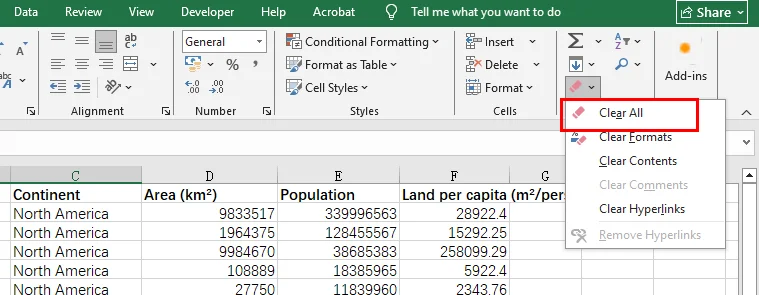
Если вы хотите полностью удалить неиспользуемые строки или столбцы, выделите целые строки или столбцы, щелкнув их заголовки, щелкните правой кнопкой мыши и выберите Удалить.
Сохранить в двоичном формате (.xlsb)
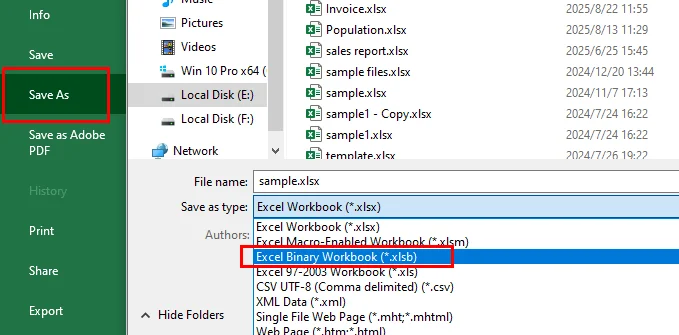
Если вы хотите мгновенно уменьшить размер файла Excel без потери данных, попробуйте изменить расширение файла. Сохранение стандартного файла .xlsx в виде двоичной книги (.xlsb) часто может уменьшить размер файла Excel на 30-50%. Двоичные файлы быстрее читаются и записываются в Excel, что делает их идеальными для огромных наборов данных.
Решение: откройте файл Excel, перейдите на вкладку Файл, выберите Сохранить как и выберите формат .xlsb. В качестве альтернативы вы можете переименовать файл напрямую и изменить расширение на .xlsb, но этот подход может привести к повреждению файла и не рекомендуется.
Визуальная оптимизация: как уменьшить размер файла Excel за счет обработки изображений
Изображения часто являются главной причиной огромного размера файла. Если ваша электронная таблица содержит логотипы, скриншоты или фотографии продуктов, вы должны оптимизировать их, чтобы эффективно сжать размер файла Excel.
Решение: щелкните любое изображение в своей книге, перейдите на вкладку Формат рисунка и выберите Сжать рисунки.
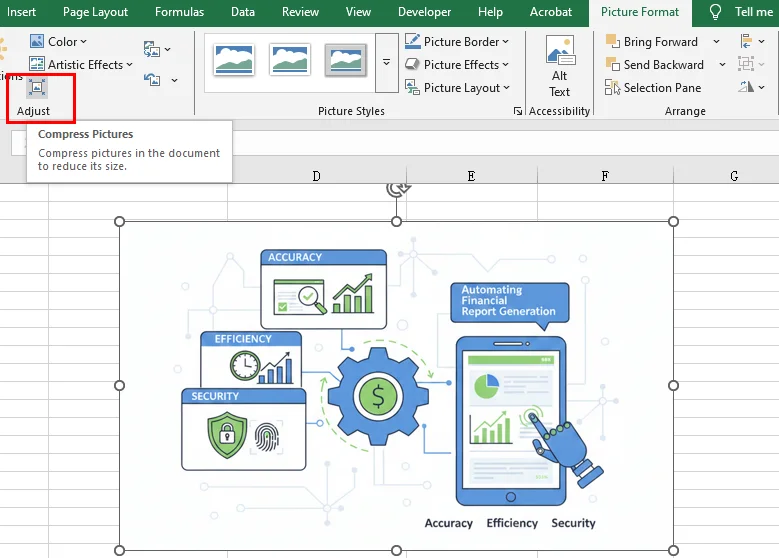
Совет: снимите флажок «Применить только к этому рисунку», чтобы сжать все изображения сразу, и выберите «Электронная почта (96 ppi)» для максимального уменьшения веса. Это самый быстрый способ уменьшить размер файла в Excel, когда визуальная точность не является главным приоритетом.
Профессиональный подход: уменьшение размера файла Excel с помощью Free Spire.XLS for Python
Для разработчиков или компаний, имеющих дело с сотнями файлов, ручное нажатие недостаточно эффективно. Более надежный способ минимизировать размер файла Excel — это автоматизация. Free Spire.XLS for Python — это мощная библиотека, которая позволяет программно оптимизировать электронные таблицы, даже не открывая Microsoft Excel.
Зачем использовать программный подход?
Хотя ручные исправления подходят для разовых задач, Free Spire.XLS позволяет реализовать логику глубокой оптимизации в массовом порядке:
-
Сжатие качества изображения: вы можете перебирать каждый рабочий лист, определять медиаэлементы и использовать метод ExcelPicture.Compress() для программного ухудшения качества изображения. Это значительно сокращает объем занимаемой памяти при сохранении приемлемой визуальной четкости для отчетов.
-
Очистка избыточных стилей ячеек: применяя метод Clear(ExcelClearOptions.ClearFormat) к определенным диапазонам, Free Spire.XLS позволяет удалять эти избыточные стили и метаданные, эффективно сокращая внутреннюю структуру файла, не затрагивая базовые данные.
-
Оптимизация хранения данных: пустые строки или столбцы, которые кажутся пустыми, но содержат невидимое форматирование, могут заставить Excel расширить используемый диапазон. Вы можете использовать методы Worksheet.DeleteRow() и Worksheet.DeleteColumn() для удаления этих пустых строк и столбцов. Это гарантирует, что ваши усилия по уменьшению размера файла Excel будут тщательными, оставляя вам чистый, высокопроизводительный набор данных.
Следующий фрагмент кода демонстрирует, как интегрировать эти три метода для уменьшения размера файла Excel с помощью Free Spire.XLS for Python:
from spire.xls import *
from spire.xls.common import *

# 1. Initialize and load the workbook
workbook = Workbook()
input_path = "/input/sample excel.xlsx"
output_path = "/output/Compressed_Excel_Full.xlsx"
workbook.LoadFromFile(input_path)

# 2. Iterate through worksheets to perform optimization operations
for i in range(workbook.Worksheets.Count):
    sheet = workbook.Worksheets[i]

    # Compress Image Quality
    for picture in sheet.Pictures:
        picture.Compress(50)  # Compress to 50% quality

    # Clear Specific Range Formatting
    target_range = sheet.Range["A1:D1"]
    target_range.Clear(ExcelClearOptions.ClearFormat)

    # Iterate through rows in reverse (from last to first) to avoid index shifting
    for r in range(sheet.LastRow, 0, -1):
        if sheet.Rows[r-1].IsBlank:
            sheet.DeleteRow(r)

    # Iterate through columns in reverse
    for c in range(sheet.LastColumn, 0, -1):
        if sheet.Columns[c-1].IsBlank:
            sheet.DeleteColumn(c)

# Save the file and release resources
workbook.SaveToFile(output_path, ExcelVersion.Version2016)
workbook.Dispose()

print(f"Successfully optimized! File saved to: {output_path}")
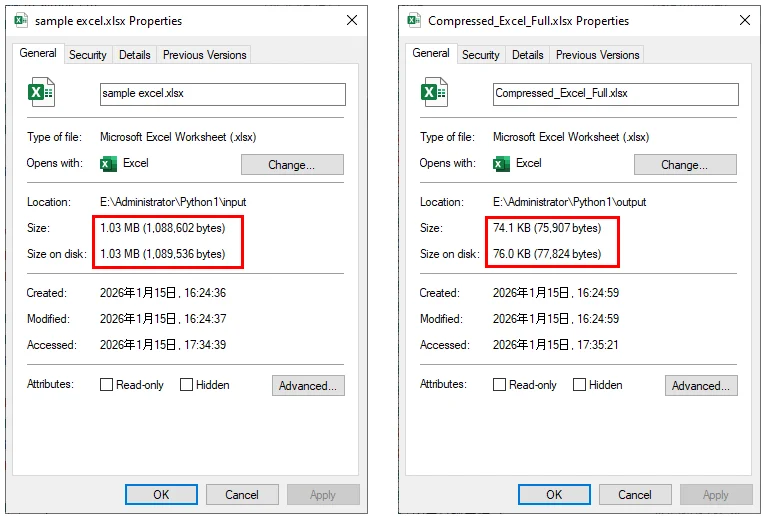
Размер файла Excel до и после уменьшения с помощью кода:
Продвинутые тактики: как уменьшить размер файла в Excel для больших наборов данных
Когда ваша электронная таблица тяжела из-за данных, а не из-за медиа, вам нужно изменить способ хранения этих данных.
Использовать модель данных (Power Pivot)
Если вы имеете дело с миллионами строк, прекратите хранить их на стандартных рабочих листах. Импорт данных в модель данных Excel (Power Pivot) использует высокоэффективный механизм сжатия (Vertipaq), который может обрабатывать огромные объемы информации, сохраняя при этом удивительно малый размер файла.
Удалить скрытые листы и объекты
Иногда старые версии файла содержат скрытые листы или объекты, о которых вы забыли. Перейдите к инструменту Инспектор документов (Файл > Сведения > Проверить наличие проблем), чтобы найти и удалить скрытое содержимое, которое может увеличивать размер вашего файла.
Заключение
Уменьшение размера файла Excel необходимо для повышения производительности и обеспечения бесперебойного обмена данными. Для быстрых разовых исправлений ручные методы, такие как сохранение в двоичном формате (.xlsb) или использование встроенного сжатия изображений, очень эффективны для уменьшения размера файла Excel.
Однако для разработчиков, управляющих большими объемами данных, автоматизация является окончательным решением. Как было продемонстрировано, Free Spire.XLS for Python предоставляет мощный способ минимизировать размер файла Excel путем программного удаления избыточного форматирования, сжатия медиа и очистки «призрачных ячеек». Комбинируя эти ручные и программные стратегии, вы можете гарантировать, что ваши книги останутся быстрыми, легкими и профессиональными.