
Разъединение ячеек в Excel — это простая задача, которая может значительно улучшить удобство использования вашей электронной таблицы. Независимо от того, приводите ли вы в порядок документ, готовите данные для анализа или обеспечиваете совместимость с формулами, разъединение ячеек является важным шагом. Это руководство проведет вас через несколько методов разъединения ячеек в Excel — от простых ручных техник до продвинутой автоматизации с помощью VBA и Python — помогая вам освоить макет Excel и улучшить управление данными.
Что вы узнаете
Зачем разъединять ячейки в Excel?
Объединение ячеек может помочь с форматированием и созданием заголовков, но часто создает проблемы при сортировке, фильтрации или применении формул. Разъединение ячеек восстанавливает функциональность отдельных ячеек, делая ваши данные более управляемыми. Вот несколько причин, по которым вам может понадобиться разъединить ячейки:
- Сортировка и фильтрация: Объединенные ячейки могут мешать операциям сортировки и фильтрации.
- Применение формул: Формулы часто не работают корректно с объединенными ячейками.
- Единообразный макет: Разъединение ячеек обеспечивает одинаковые размеры строк и столбцов, особенно для печати.
Как разъединить ячейки в Excel?
Разъединение ячеек в Excel можно выполнить несколькими способами, в зависимости от ваших потребностей. Ниже мы пошагово проведем вас по каждому методу и поможем найти тот, который подходит именно вам.
Разъединить ячейки с помощью кнопки 'Объединить и поместить в центре'
Самый быстрый и простой способ разъединить ячейки в Excel — это использовать кнопку Объединить и поместить в центре на вкладке 'Главная'. Этот метод идеально подходит для редких задач, когда нужно быстро разъединить несколько ячеек. Следуйте этим шагам, чтобы разъединить ваши ячейки:
-
Выберите объединенную ячейку: Щелкните по объединенной ячейке или диапазону ячеек, которые вы хотите разъединить.
-
Перейдите на вкладку 'Главная': Перейдите на вкладку Главная на ленте Excel.
-
Нажмите 'Объединить и поместить в центре': В группе Выравнивание щелкните маленькую стрелку выпадающего списка рядом с кнопкой Объединить и поместить в центре.
-
Выберите 'Разъединить ячейки': Выберите Разъединить ячейки из выпадающего меню.
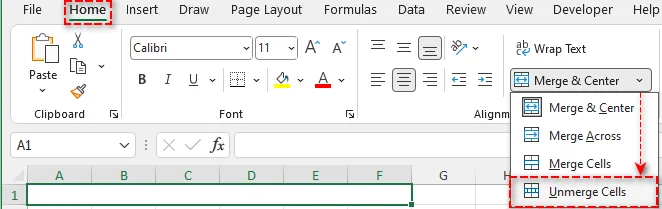
Совет: После разъединения Excel сохраняет содержимое верхней левой ячейки, оставляя другие ячейки пустыми. При необходимости вы можете скопировать содержимое в другие ячейки для единообразия.
Разъединить ячейки с помощью диалогового окна 'Формат ячеек'
В ситуациях, когда вам нужен больший контроль над форматированием ячеек, например, выравниванием текста, диалоговое окно Формат ячеек в Excel предоставляет еще один метод для разъединения ячеек. Вот как это сделать пошагово:
-
Выберите объединенные ячейки: Щелкните по объединенной ячейке(ам), которую вы хотите разъединить.
-
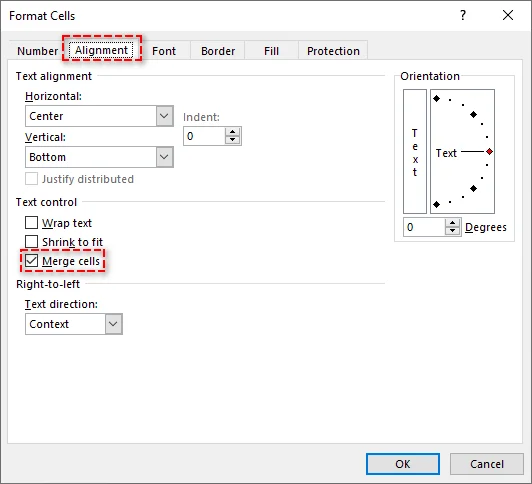
Откройте меню 'Формат ячеек': Щелкните правой кнопкой мыши по выделенной ячейке и выберите Формат ячеек.
-
Перейдите на вкладку 'Выравнивание': В диалоговом окне щелкните вкладку Выравнивание.
-
Снимите флажок 'Объединение ячеек': В разделе Отображение снимите флажок Объединение ячеек.
-
Нажмите OK: Выбранные ячейки будут разъединены.
Этот метод полезен, если вы хотите сохранить или настроить другие параметры форматирования во время разъединения.
Разъединить ячейки с помощью сочетания клавиш
Сочетания клавиш — это самый быстрый способ разъединить ячейки, особенно когда важны скорость и эффективность. Вот последовательность клавиш для быстрого разъединения ячеек в Excel:
-
Выберите объединенные ячейки: Выделите объединенные ячейки, которые вы хотите разъединить, с помощью мыши или клавиатуры.
-
Используйте сочетание клавиш: Нажмите Alt + H, затем M и, наконец, U. Выбранные ячейки мгновенно разъединятся.

Этот метод устраняет необходимость навигации по меню, что делает его идеальным для опытных пользователей, которые часто работают с объединенными ячейками.
Найти и разъединить все объединенные ячейки в Excel
При работе с большими листами поиск объединенных ячеек вручную может быть медленным. Инструмент Excel Найти и выделить помогает быстро находить и очищать объединенные ячейки массово. Следуйте этим шагам, чтобы упростить процесс:
-
Выберите весь лист: Щелкните маленький треугольник в левом верхнем углу листа, чтобы выделить весь лист.
-
Откройте диалоговое окно 'Найти и заменить':
- Перейдите на вкладку Главная, нажмите Найти и выделить в группе 'Редактирование' и выберите Найти…
- Или нажмите Ctrl + F, чтобы открыть диалоговое окно напрямую.
-
Найти все объединенные ячейки:
-
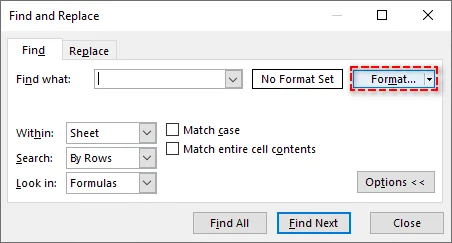
В диалоговом окне 'Найти' нажмите Параметры, чтобы развернуть параметры поиска. Затем нажмите Формат.
-
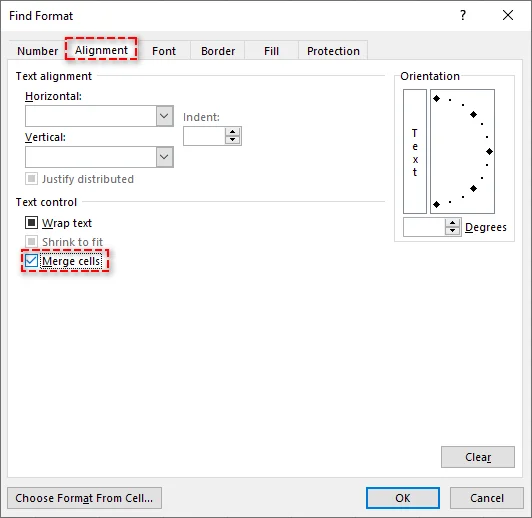
В окне Найти формат перейдите на вкладку Выравнивание и установите флажок Объединение ячеек в разделе Отображение.
-
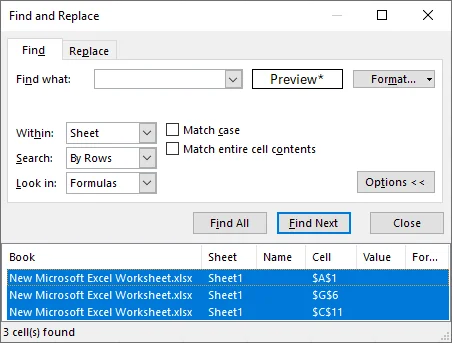
Нажмите OK, затем нажмите Найти все. Excel отобразит все объединенные ячейки в выбранном диапазоне.
-
-
Выберите все объединенные ячейки: Нажмите Ctrl + A, чтобы выделить все результаты из списка, затем закройте диалоговое окно 'Найти'.
-
Разъедините ячейки: Используйте любой из ранее описанных методов, чтобы одновременно разъединить все выделенные ячейки.
Этот подход очень эффективен для очистки больших наборов данных или подготовки файлов Excel к анализу.
Разъединить ячейки с помощью VBA
VBA (Visual Basic for Applications) позволяет пользователям автоматизировать процесс разъединения, особенно для повторяющихся задач или обработки нескольких листов. Если вам часто нужно разъединять ячейки на разных листах, VBA — отличный выбор.
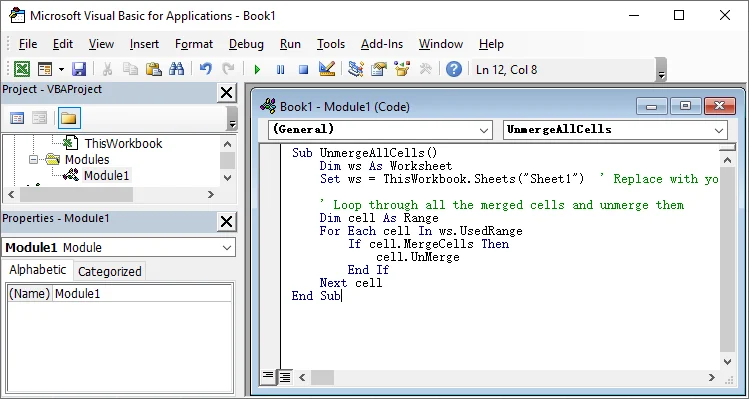
Вот простой скрипт VBA для разъединения всех ячеек на определенном листе:
Sub UnmergeAllCells()
    Dim ws As Worksheet
    Set ws = ThisWorkbook.Sheets("Sheet1")  ' Замените на имя вашего листа

    ' Проходим по всем объединенным ячейкам и разъединяем их
    Dim cell As Range
    For Each cell In ws.UsedRange
        If cell.MergeCells Then
            cell.UnMerge
        End If
    Next cell
End Sub
Шаги по использованию скрипта VBA:
- Откройте книгу Excel и нажмите Alt + F11, чтобы открыть редактор Visual Basic for Applications.
- Вставьте новый модуль, нажав Insert > Module.
- Вставьте приведенный выше скрипт в окно модуля.
- Нажмите F5, чтобы запустить макрос для разъединения всех ячеек на листе.
Для получения более подробной информации о методе UnMerge, используемом в этом скрипте VBA, пожалуйста, ознакомьтесь с официальной документацией Microsoft: Метод Range.UnMerge (Excel).
Разъединить ячейки с помощью Python
Если вы предпочитаете не использовать Excel или VBA, Python предлагает гибкое решение для программного разъединения ячеек. Используя библиотеки, такие как Spire.XLS for Python, вы можете легко создавать, редактировать и управлять файлами Excel, включая объединение и разделение ячеек, без необходимости установки Microsoft Excel.
Вот пример того, как можно разъединить ячейки в Excel с помощью Python:
-
Установите Spire.XLS:
Сначала установите библиотеку Spire.XLS for Python из PyPI, выполнив следующую команду:
pip install spire-xls -
Напишите скрипт Python для разъединения ячеек:
После установки библиотеки вы можете написать скрипт Python для разъединения всех ячеек на листе Excel. Вот простой пример:
from spire.xls import * # Загружаем файл Excel workbook = Workbook() workbook.LoadFromFile("your_file.xlsx") # Замените на путь к вашему файлу # Получаем первый лист sheet = workbook.Worksheets[0] # Получаем все объединенные ячейки ranges = sheet.MergedCells # Проходим по каждому объединенному диапазону и разъединяем for cell in ranges: cell.UnMerge() # Сохраняем измененную книгу workbook.SaveToFile("unmerged_file.xlsx", ExcelVersion.Version2013) # Сохраняем в новый файл workbook.Dispose() # Очищаем ресурсы -
Запустите скрипт:
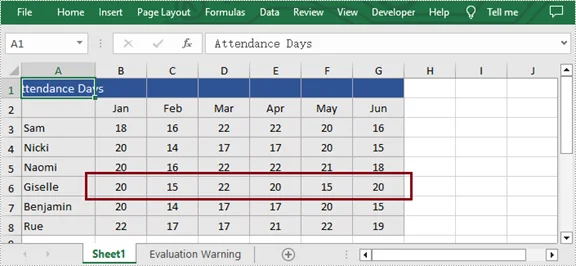
После написания скрипта просто выполните его. Скрипт разъединит все объединенные ячейки на первом листе и сохранит изменения в новом файле Excel.
Для дополнительных техник, таких как разъединение ячеек в определенной строке, столбце или диапазоне, ознакомьтесь с полным руководством по Python: Python: Объединение и разъединение ячеек в Excel.
Заключение: выберите правильный метод для разъединения ячеек в Excel
Разъединение ячеек — важная задача в Excel для поддержания организованности и функциональности ваших данных. Вот краткое руководство, которое поможет вам выбрать лучший метод в зависимости от ваших потребностей:
- Быстрое решение для небольших задач: Используйте кнопку Объединить и поместить в центре или диалоговое окно Формат ячеек, чтобы быстро разъединить несколько ячеек.
- Разъединить все объединенные ячейки: Используйте инструмент Найти и выделить, чтобы найти и разъединить все объединенные ячейки на вашем листе всего за несколько кликов.
- Автоматизация для нескольких листов: Используйте VBA для автоматизации разъединения на нескольких листах, экономя время при выполнении повторяющихся задач.
- Пакетная обработка с помощью Python: для обработки нескольких файлов Excel или разъединения ячеек в больших наборах данных Python предлагает надежное решение, не требующее установки Excel.
Выберите метод, который лучше всего подходит для вашего рабочего процесса, и оптимизируйте свои задачи по управлению данными уже сегодня.
Часто задаваемые вопросы
В1: Зачем мне разъединять ячейки в Excel?
О1: Разъединение ячеек помогает обеспечить возможность сортировки, фильтрации данных и их работы с формулами, избегая проблем при вычислениях и анализе данных.
В2: Какой самый быстрый способ разъединить ячейки в Excel?
О2: Используйте сочетание клавиш: нажмите Alt + H, затем M, а затем U, чтобы мгновенно разъединить выделенные ячейки.
В3: Как разъединить все ячейки в Excel?
О3: Используйте Найти и выделить, чтобы найти и разъединить все объединенные ячейки на листе за один раз.
В4: Как разъединить ячейки на нескольких листах в Excel?
О4: Используйте VBA для разъединения ячеек на нескольких листах, запустив простой скрипт, который проходит по всем листам и разъединяет ячейки.
В5: Могу ли я автоматически разъединять ячейки без установленного Excel?
О5: Да. Используйте Python вместе с библиотекой Spire.XLS для автоматического разъединения ячеек в одном или нескольких файлах Excel, и все это без необходимости установки Microsoft Excel.
Смотрите также
- Как скопировать лист в Excel (вручную, VBA и Python)
- Как удалить дублирующиеся строки из Excel — 6 простых способов
- Как преобразовать числа в текст в Excel (5 простых способов)
- Конвертировать Excel в XML: бесплатные инструменты + автоматизация на Python
- 5 простых способов закрепить строки и столбцы в Excel