
Die Konvertierung von DOC in DOCX ist eine wesentliche Aufgabe für jeden, der seine Dateien modernisieren oder die Kompatibilität zwischen verschiedenen Plattformen verbessern möchte. Das DOC-Format, das in Word 97-2003 verwendet wurde, wurde in neueren Versionen von Word durch DOCX ersetzt. DOCX bietet mehrere Vorteile, darunter eine bessere Dateikomprimierung, höhere Sicherheit und Kompatibilität mit den neuesten Word-Funktionen.
Egal, ob Sie ein altes Dokument aktualisieren oder Ihre Dateien zugänglicher machen möchten, es ist entscheidend zu verstehen, wie man DOC in DOCX umwandelt. In dieser Anleitung zeigen wir Ihnen fünf einfache Methoden zur Konvertierung von DOC in DOCX, einschließlich manueller Methoden mit Microsoft Word, Online-Tools, Google Docs und der Automatisierung mit Python- und PowerShell-Skripten.
Methoden-Navigation
- DOC in DOCX umwandeln mit Microsoft Word
- DOC in DOCX umwandeln mit kostenlosen Online-Tools
- DOC in DOCX umwandeln mit Google Docs
- DOC-zu-DOCX-Konvertierung mit Python automatisieren
- Stapelkonvertierung von DOC in DOCX mit PowerShell
1. DOC in DOCX umwandeln mit Microsoft Word
Die gebräuchlichste und zuverlässigste Methode zur Konvertierung von DOC in DOCX ist die Verwendung von Microsoft Word selbst. Diese Methode ist perfekt für die Konvertierung einzelner Dateien und stellt sicher, dass das Dateiformat ordnungsgemäß aktualisiert wird.
Schritte zur Konvertierung von DOC in DOCX mit Microsoft Word:
-
Öffnen Sie die DOC-Datei in Word
-
Öffnen Sie Microsoft Word.
-
Gehen Sie zu Datei > Öffnen und wählen Sie die DOC-Datei aus, die Sie in DOCX konvertieren möchten.

-
-
Speichern Sie die DOC-Datei als DOCX
-
Nachdem die Datei geöffnet ist, gehen Sie zu Datei > Speichern unter.

-
-
Wählen Sie einen Speicherort für die neue Datei.
-
Wählen Sie im Dropdown-Menü Speichern unter Typ den Eintrag Word-Dokument (*.docx) aus.

-
Klicken Sie auf Speichern, um den Konvertierungsprozess abzuschließen.
-
Ihre Datei ist jetzt in das DOCX-Format konvertiert und kann geteilt, bearbeitet oder archiviert werden.
Vorteile:
- Einfache, benutzerfreundliche Methode ohne zusätzliche Tools.
- Ideal für die Konvertierung einer kleinen Anzahl von DOC-Dateien in DOCX.
- Behält alle Formatierungen und Funktionen der Originaldatei bei.
Nachteile:
- Diese Methode ist nicht für die Stapelkonvertierung geeignet.
- Erfordert, dass Microsoft Word auf Ihrem Computer installiert ist.
2. DOC in DOCX umwandeln mit kostenlosen Online-Tools
Wenn Sie kein Microsoft Word haben oder eine schnellere Lösung bevorzugen, bieten Online-Tools wie Zamzar und Convertio kostenlose Konvertierungen von DOC in DOCX ohne Softwareinstallation an.

Schritte zur kostenlosen Online-Konvertierung von DOC in DOCX (am Beispiel von Zamzar):
-
Öffnen Sie das Zamzar-Konvertierungstool
- Gehen Sie in Ihrem Browser zu Zamzar.
-
Laden Sie Ihre DOC-Datei hoch
- Klicken Sie auf die Schaltfläche Dateien auswählen und wählen Sie die DOC-Datei aus, die Sie konvertieren möchten. Oder ziehen Sie die Datei per Drag & Drop in den dafür vorgesehenen Bereich.
-
Wählen Sie DOCX als Ausgabeformat
- Wählen Sie aus den Formatoptionen docx als Ausgabeformat.
-
Konvertieren Sie die DOC-Datei
- Klicken Sie auf Jetzt konvertieren, um den Vorgang zu starten. Zamzar wird die Datei schnell konvertieren.
-
Laden Sie die konvertierte DOCX-Datei herunter
- Nach Abschluss der Konvertierung klicken Sie auf die Schaltfläche Herunterladen, um die DOCX-Datei auf Ihrem Gerät zu speichern.
Vorteile:
- Keine Softwareinstallation erforderlich – vollständig webbasiert.
- Schnell und einfach zu bedienen.
- Auf jedem Gerät mit Internetzugang zugänglich.
Nachteile:
- Dateigrößenbeschränkungen oder begrenzte kostenlose Konvertierungen.
- Erfordert eine Internetverbindung, um zu funktionieren.
- Nicht ideal für Massenkonvertierungen.
3. DOC in DOCX umwandeln mit Google Docs
Wenn Sie eine Alternative zu Online-Tools wie Zamzar oder Convertio suchen, bietet Google Docs eine kostenlose, cloudbasierte Lösung, die keine Softwareinstallation erfordert. Es ist besonders praktisch für Inhaber eines Google-Kontos oder für Teams, die zusammenarbeiten.
Schritte zur Konvertierung von DOC in DOCX mit Google Docs:
-
Laden Sie Ihre DOC-Datei auf Google Drive hoch
-
Melden Sie sich bei Ihrem Google Drive-Konto an.
-
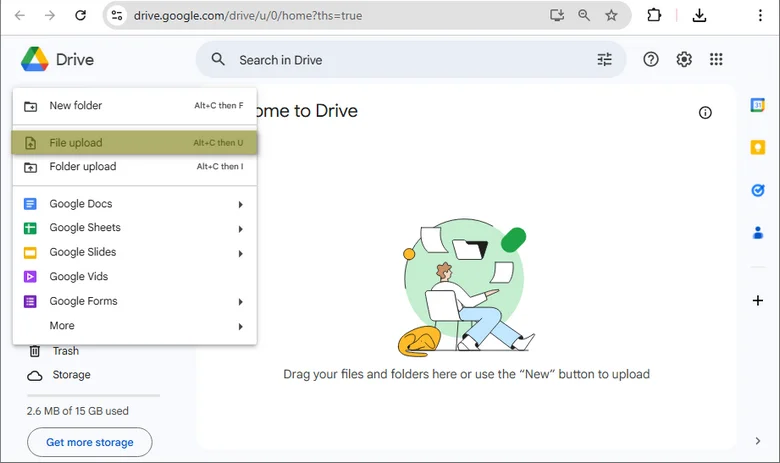
Klicken Sie auf Neu > Datei-Upload, um Ihre DOC-Datei in Google Drive hochzuladen, oder ziehen Sie die Datei einfach per Drag & Drop in das Fenster.
-
-
Öffnen Sie die DOC-Datei in Google Docs
-
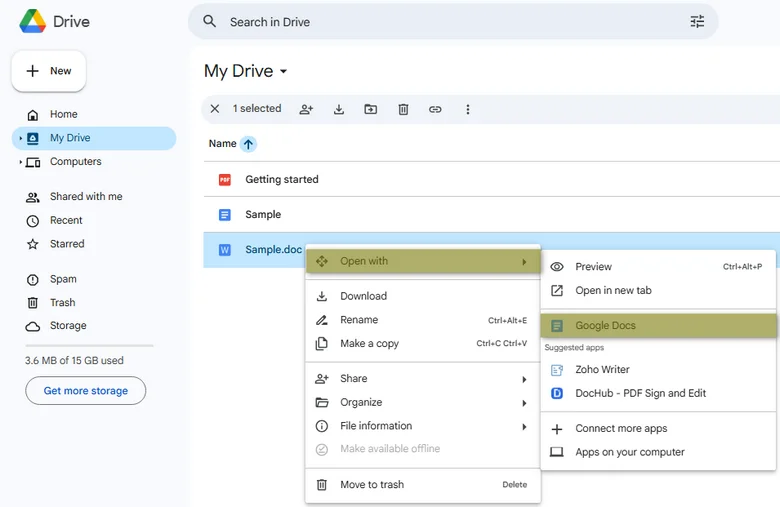
Klicken Sie mit der rechten Maustaste auf die hochgeladene DOC-Datei in Google Drive und wählen Sie Öffnen mit > Google Docs. Dadurch wird die Datei in Google Docs geöffnet, wo Sie bei Bedarf Änderungen vornehmen können.
-
-
Als Google Docs-Format speichern
-
Sobald die Datei in Google Docs geöffnet ist, klicken Sie auf Datei > Als Google Docs speichern, um sie in das Google Docs-Format zu konvertieren.

-
-
Als DOCX herunterladen
-
Nachdem die Datei im Google Docs-Format gespeichert wurde, gehen Sie zu Datei > Herunterladen und wählen Sie Microsoft Word (.docx).

-
Ihre DOC-Datei wird nun als DOCX-Datei heruntergeladen, die auf verschiedenen Geräten und Plattformen geöffnet oder geteilt werden kann.
-
Vorteile:
- Kostenlose und webbasierte Lösung.
- Funktioniert auf jedem Betriebssystem.
- Einfache Zusammenarbeit mit anderen bei Bedarf.
Nachteile:
- Erfordert ein Google-Konto und eine Internetverbindung.
4. DOC-zu-DOCX-Konvertierung mit Python automatisieren
Wenn Sie als Entwickler die Konvertierung von DOC in DOCX automatisieren möchten, können Ihnen Python-Bibliotheken wie Spire.Doc for Python erheblich Zeit und Mühe sparen, insbesondere bei der Stapelverarbeitung. Spire.Doc erfordert kein Microsoft Word und unterstützt mehrere Konvertierungen, einschließlich DOC in DOCX, PDF, HTML und mehr.

Schritte zur Automatisierung der DOC-zu-DOCX-Konvertierung mit Python:
-
Installieren Sie Spire.Doc für Python
-
Installieren Sie Spire.Doc von PyPI mit dem folgenden Befehl:
pip install spire-doc
-
-
Fügen Sie das Python-Skript zur Automatisierung der DOC-zu-DOCX-Konvertierung hinzu
-
Sobald die Bibliothek installiert ist, fügen Sie den folgenden Python-Code hinzu, um Ihre DOC-Datei als DOCX-Datei zu speichern:
from spire.doc import *

def convert_doc_to_docx(doc_file, docx_file):
    # Open the .doc file
    document = Document()
    document.LoadFromFile(doc_file)

    # Save the .doc file to a .docx file
    document.SaveToFile(docx_file, FileFormat.Docx2016)
    document.Close()

# Example usage
convert_doc_to_docx('path_to_your_doc_file.doc', 'path_to_save_the_docx_file')
-
Vorteile:
- Geeignet zur Automatisierung der Konvertierung mehrerer Dateien.
- Flexible und anpassbare Skriptoptionen.
- Kann in größere Projekte oder Arbeitsabläufe integriert werden.
Nachteile:
- Erfordert Programmierkenntnisse und eine Python-Einrichtung.
5. Stapelkonvertierung von DOC in DOCX mit PowerShell
Für Windows-Benutzer, die DOC-Dateien massenhaft in DOCX konvertieren müssen, bietet PowerShell eine skriptfähige Lösung, die diesen Prozess automatisieren kann.
Schritte:
-
Öffnen Sie PowerShell
- Drücken Sie Win + X und wählen Sie Windows PowerShell (Admin).
-
Führen Sie das PowerShell-Skript aus, um mehrere DOC-Dateien in einem bestimmten Ordner stapelweise in das DOCX-Format zu konvertieren:
-
Kopieren Sie das folgende Skript, fügen Sie es in das PowerShell-Fenster ein und drücken Sie die Eingabetaste:
$word = New-Object -ComObject Word.Application
$word.Visible = $false  # Keep Word application hidden
$word.DisplayAlerts = 0  # Disable Word alerts to prevent interruptions

# Get all .doc files in the folder
$files = Get-ChildItem "C:\path_to_your_folder" -Filter *.doc

foreach ($file in $files) {
    try {
        # Open the document
        $doc = $word.Documents.Open($file.FullName)

        # Set the output path for the .docx file
        $outputPath = [System.IO.Path]::Combine($file.DirectoryName, ($file.BaseName + ".docx"))

        # Save as .docx format (16 = wdFormatXMLDocument)
        $doc.SaveAs([ref]$outputPath, 16)

        # Close the document
        $doc.Close()

        Write-Host "Successfully converted: $($file.Name)"
    } catch {
        Write-Host "Error converting $($file.Name): $_"
    }
}

# Quit Word application
$word.Quit()
-
Vorteile:
- Automatisiert die Massenkonvertierung von DOC in DOCX.
- Nutzt die vorhandene Microsoft Word-Installation.
- Kann für verschiedene andere Word-Dokumentmanipulationen verwendet werden.
Nachteile:
- Nur unter Windows verfügbar.
- Erfordert Kenntnisse in der PowerShell-Skripterstellung.
Fazit: Wählen Sie die beste Methode für Ihre Bedürfnisse
Es gibt mehrere Möglichkeiten, DOC in DOCX zu konvertieren, die jeweils auf unterschiedliche Bedürfnisse und Vorlieben zugeschnitten sind:
- Microsoft Word: Ideal für schnelle, einmalige Konvertierungen.
- Online-Tools: Perfekt für Benutzer ohne Microsoft Word oder diejenigen, die eine schnelle, cloudbasierte Lösung benötigen.
- Google Docs: Eine kostenlose Online-Alternative für cloudbasierte Dokumentenkonvertierungen.
- Python-Skripte und PowerShell: Am besten für Stapel- oder automatisierte DOC-zu-DOCX-Konvertierungen.
Wählen Sie die beste Methode für Ihre Bedürfnisse und beginnen Sie noch heute mit der Konvertierung Ihrer DOC-Dateien in DOCX!
Häufig gestellte Fragen (FAQs)
F1. Warum sollte ich DOC in DOCX konvertieren?
A1: Die Konvertierung von DOC in DOCX verbessert die Dateikomprimierung, erhöht die Sicherheit und gewährleistet die Kompatibilität mit den neuesten Microsoft Word-Funktionen. DOCX ist aufgrund seiner geringeren Dateigröße auch effizienter für die Speicherung und den Austausch.
F2. Kann ich DOC ohne Microsoft Word in DOCX konvertieren?
A2: Ja, Sie können kostenlose Online-Tools wie Zamzar oder Convertio oder cloudbasierte Lösungen wie Google Docs verwenden. Darüber hinaus können Sie die Konvertierung mit Python-Skripten mit Spire.Doc for Python automatisieren.
F3. Was ist die beste Methode für die Stapelkonvertierung von DOC in DOCX?
A3: Für Stapelkonvertierungen sind PowerShell (unter Windows) oder Python-Skripte mit Spire.Doc for Python ideal. Mit diesen Methoden können Sie die Konvertierung mehrerer DOC-Dateien in DOCX in einem Durchgang automatisieren.
F4. Gibt es kostenlose Online-Tools zum Konvertieren von DOC in DOCX?
A4: Ja, Tools wie Zamzar und Convertio bieten kostenlose Konvertierungen von DOC in DOCX an. Diese Online-Tools sind einfach zu bedienen und erfordern keine Softwareinstallation, was sie zu einer bequemen Option für gelegentliche Konvertierungen macht.