Das Zusammenführen von Word-Dokumenten ist eine häufige, aber überraschend komplexe Aufgabe. Ob Sie Berichte kombinieren, Buchkapitel zusammenstellen oder mehrere Projektdateien zu einem endgültigen Ergebnis zusammenfassen, die Art und Weise, wie Sie Dokumente zusammenführen, wirkt sich direkt auf die Formatierung, die Layoutkonsistenz und die langfristige Wartbarkeit aus.
Obwohl es wie ein einfacher Kopiervorgang aussehen mag, umfasst das Zusammenführen in Word Stildefinitionen, Abschnittsstrukturen und Formatierungssysteme auf Dokumentebene – und verschiedene Methoden können dramatisch unterschiedliche Ergebnisse liefern.
In diesem Leitfaden werden wir fünf praktische Möglichkeiten zum Zusammenführen von Word-Dokumenten untersuchen – von integrierten Word-Funktionen bis hin zu VBA und Python –, damit Sie den Ansatz wählen können, der Ihren Anforderungen am besten entspricht.
Schnellnavigation:
- Methode 1. Word-Dokumente mit „Text aus Datei“ zusammenführen (integrierte Funktion)
- Methode 2. Word-Dokumente mit Kopieren & Einfügen zusammenführen (Quellformatierung beibehalten)
- Methode 3. Word-Dokumente online zusammenführen (MergeEasy)
- Methode 4. Word-Dokumente mit VBA zusammenführen
- Methode 5. Word-Dokumente mit Python zusammenführen (Spire.Doc)
Warum die Formatierung beim Zusammenführen von Word-Dokumenten beschädigt wird
Bevor wir die fünf Methoden untersuchen, ist es hilfreich, ein Schlüsselkonzept zu verstehen: Word kombiniert nicht einfach nur Text – es kombiniert Formatierungssysteme.
Wenn zwei Dokumente zusammengeführt werden, muss Word entscheiden, wie Seiten-Setup, Stile, Nummerierung, Kopfzeilen und andere Layoutregeln gehandhabt werden. In den meisten Fällen steuert das Hauptdokument das Endergebnis - deshalb kann sich die Formatierung nach dem Zusammenführen ändern.
Zur Vereinfachung lässt sich die Formatierung in Word in zwei Ebenen unterteilen:
| Formatierungstyp | Steuerelemente | Beispiele | Was beim Zusammenführen passiert |
|---|---|---|---|
| Formatierung auf Abschnittsebene | Layout innerhalb eines Abschnitts | Seitengröße, Ränder, Ausrichtung, Spalten, Kopf-/Fußzeilen, Seitennummerierung | Word fügt nicht automatisch einen Abschnittsumbruch ein. Eingefügter Inhalt wird Teil des aktuellen Abschnitts. Um die ursprünglichen Layouteinstellungen beizubehalten, müssen Sie vor dem Zusammenführen einen Abschnittsumbruch einfügen. |
| Formatierung auf Dokumentebene | Gesamtes Stilsystem | Überschriftenstile, Standardstil, Design-Schriftarten, Design-Farben, Nummerierungsdefinitionen | Wenn Stile denselben Namen haben (z. B. „Überschrift 1“), überschreibt die Definition des Hauptdokuments den Stil des eingefügten Dokuments. |
Was das in der Praxis bedeutet
- Die meisten Zusammenführungsmethoden priorisieren Konsistenz gegenüber der Beibehaltung des ursprünglichen Erscheinungsbilds.
- Die Stildefinitionen des Hauptdokuments überschreiben normalerweise widersprüchliche Stile.
- Nur manuelles Kopieren & Einfügen → Quellformatierung beibehalten versucht, das ursprüngliche visuelle Layout zu erhalten.
Vor diesem Hintergrund wollen wir fünf verschiedene Möglichkeiten zum Zusammenführen von Word-Dokumenten untersuchen – und wann jede Methode sinnvoll ist.
Methode 1. Word-Dokumente mit „Text aus Datei“ zusammenführen (integrierte Funktion)
Wenn Sie eine schnelle, native Möglichkeit zum Zusammenführen von Dokumenten direkt in Microsoft Word wünschen, ist Einfügen → Text aus Datei die einfachste Option.
Wie es funktioniert
- Öffnen Sie Ihr Hauptdokument und platzieren Sie den Cursor dort, wo der Inhalt erscheinen soll.
- Gehen Sie zu Einfügen → Objekt → Text aus Datei.
- Wählen Sie eine oder mehrere Word-Dateien aus.
- Klicken Sie auf Einfügen.
Word fügt das ausgewählte Dokument an der aktuellen Cursorposition ein. Um auf einer neuen Seite zu beginnen, fügen Sie vor dem Zusammenführen einen Seitenumbruch oder Abschnittsumbruch ein.
Was zu erwarten ist
Diese Methode funktioniert am besten, wenn alle Dokumente auf derselben Vorlage basieren. Wenn sich die Stile unterscheiden, überschreiben die Definitionen des Hauptdokuments widersprüchliche Stile. Wenn beispielsweise beide Dateien einen Stil namens Überschrift 1 mit unterschiedlichen Schriftarten oder Abständen enthalten, hat die Version des Hauptdokuments Vorrang.
Wann man es benutzt
Verwenden Sie diese Methode, wenn:
- Sie stellen Berichte unter einer einheitlichen Unternehmensvorlage zusammen.
- Alle Dateien haben ähnliche Formatierungsregeln.
- Sie benötigen eine schnelle, integrierte Lösung ohne Automatisierung.
Es ist einfach und zuverlässig – aber nicht ideal, wenn die ursprüngliche Formatierung über verschiedene Designs hinweg beibehalten werden soll.
Methode 2. Word-Dokumente mit Kopieren & Einfügen zusammenführen (Quellformatierung beibehalten)
Wenn die Beibehaltung der Formatierung Ihre höchste Priorität hat, bleibt das manuelle Kopieren und Einfügen die präziseste Methode.
Wie es funktioniert
- Öffnen Sie sowohl das Hauptdokument als auch das Quelldokument.
- Drücken Sie im Quelldokument Strg + A, um den gesamten Inhalt auszuwählen, und drücken Sie dann Strg + C, um ihn zu kopieren.
- Wechseln Sie zum Hauptdokument und platzieren Sie den Cursor dort, wo der zusammengeführte Inhalt beginnen soll, normalerweise am Ende des Dokuments.
- Gehen Sie zu Layout → Umbrüche → Abschnittsumbrüche → Nächste Seite, um einen Abschnittsumbruch einzufügen. (Dieser Schritt ist unerlässlich, wenn Sie die Ränder, die Ausrichtung oder den Schriftstil des Quelldokuments beibehalten möchten.)
- Auf der neuen Seite klicken Sie mit der rechten Maustaste und wählen Einfügeoptionen → Quellformatierung beibehalten.
Dadurch wird sichergestellt, dass sowohl die Formatierung auf Abschnittsebene (Layoutstruktur) als auch die Formatierung auf Dokumentebene (Schriftarten, Stile, Nummerierung) so weit wie möglich erhalten bleiben.
Warum diese Methode anders ist
Wenn Sie Quellformatierung beibehalten wählen, erstellt Word bei Bedarf zusätzliche interne Stildefinitionen. Anstatt Stile zu ersetzen, behält es das ursprüngliche Erscheinungsbild bei – auch wenn dies bedeutet, dass Stilnamen hinter den Kulissen dupliziert werden.
Kompromiss
Während die Formatierung erhalten bleibt, kann die interne Stilstruktur des Dokuments komplex werden. Bei kleinen Projekten ist dies kein Problem. Bei großer technischer Dokumentation kann dies die langfristige Wartung erschweren.
Wann man es benutzt
- Rechtsverträge
- Wissenschaftliche Arbeiten von verschiedenen Autoren
- Design-sensible Dokumente
- Zusammenführungsaufgaben im kleinen Maßstab
Wenn visuelle Genauigkeit wichtiger ist als strukturelle Konsistenz, ist dies die sicherste Wahl.
Methode 3. Word-Dokumente online zusammenführen (MergeEasy)
Wenn Sie Word nicht direkt verwenden möchten, bieten Online-Zusammenführungstools eine bequeme Alternative. Tools wie MergeEasy ermöglichen es Ihnen, mehrere Word-Dateien hochzuladen, neu anzuordnen und ein kombiniertes Dokument herunterzuladen – alles in Ihrem Browser.
Wie es funktioniert
- Öffnen Sie Ihren Browser und navigieren Sie zum Online-Tool zum Zusammenführen von Word-Dokumenten.
- Laden Sie die Word-Dateien hoch, die Sie kombinieren möchten.
- Ordnen Sie die Dokumente in der gewünschten Reihenfolge an.
- (Optional) Aktivieren Sie die Option „Seitenumbrüche zwischen Dokumenten hinzufügen“, wenn jede Datei auf einer neuen Seite beginnen soll.
- Klicken Sie auf Word-Dokument zusammenführen und laden Sie das kombinierte Dokument herunter.
Was zu erwarten ist
Online-Tools zielen darauf ab, das Layout einigermaßen gut zu erhalten, aber:
- Stilkonflikte werden automatisch behandelt.
- Sie haben nur begrenzte Kontrolle über die Formatierungslogik.
- Vertrauliche Dokumente können Datenschutzbedenken aufwerfen.
Wann man es benutzt
- Schnelle Zusammenführungsaufgaben
- Benutzer ohne installiertes Microsoft Word
- Nicht vertrauliche Dateien
- Gelegentliche Dokumentenkombination
Online-Tools priorisieren Bequemlichkeit über tiefgreifende Formatierungskontrolle.
Methode 4. Word-Dokumente mit VBA zusammenführen
Für Benutzer, die intensiv in Microsoft Word arbeiten, bietet VBA Automatisierung ohne externe Software.
Anstatt Dateien manuell einzeln einzufügen, können Sie ein Makro schreiben, um Dokumente automatisch zusammenzuführen. Das Makro fügt jedes ausgewählte Dokument am Ende der Hauptdatei ein und trennt sie durch einen Abschnittsumbruch (Nächste Seite).
Wie es funktioniert
- Öffnen Sie das Haupt-Word-Dokument.
- Drücken Sie Alt + F11, um den VBA-Editor zu öffnen.
- Klicken Sie auf Einfügen → Modul, und fügen Sie dann das bereitgestellte VBA-Makro in das Codefenster ein.
- Drücken Sie F5 (oder klicken Sie auf Ausführen), um das Makro auszuführen.
- Wählen Sie die zusammenzuführenden Word-Dokumente aus und klicken Sie dann auf Öffnen.
VBA-Code:
Sub MergeWordDocuments()

    Dim mainDoc As Document
    Dim fileDialog As FileDialog
    Dim selectedFile As Variant
    Dim insertRange As Range

    Set mainDoc = ActiveDocument

    ' Open file picker
    Set fileDialog = Application.FileDialog(msoFileDialogFilePicker)

    With fileDialog
        .Title = "Select Word Documents to Merge"
        .Filters.Clear
        .Filters.Add "Word Files", "*.doc; *.docx"
        .AllowMultiSelect = True

        If .Show = -1 Then

            For Each selectedFile In .SelectedItems

                ' Move to end of main document
                Set insertRange = mainDoc.Range
                insertRange.Collapse Direction:=wdCollapseEnd

                ' Insert Section Break (Next Page)
                insertRange.InsertBreak Type:=wdSectionBreakNextPage
                insertRange.Collapse Direction:=wdCollapseEnd

                ' Insert document content
                insertRange.InsertFile FileName:=selectedFile

            Next selectedFile

        End If

    End With

    MsgBox "Documents merged successfully!"

End Sub
Was intern passiert
VBA nutzt das interne Dokumentobjektmodell (DOM) von Word und verhält sich identisch mit der Engine Einfügen → Text aus Datei, was bedeutet, dass die Stile des Hauptdokuments dominieren. Der Vorteil liegt in der Automatisierung – nicht in der Formatierungslogik.
Wann man es benutzt
- Monatliche oder wöchentliche Berichtskonsolidierung
- Interne Unternehmens-Workflows
- Vorlagenbasierte Dokumentation
- Benutzer, die mit Word-Makros vertraut sind
VBA ist ideal, wenn Sie wiederholbare Zusammenführungen innerhalb des Office-Ökosystems benötigen.
Methode 5. Word-Dokumente mit Python zusammenführen (Spire.Doc)
Für Entwickler oder Backend-Systeme bietet Python eine skalierbare Dokumentenzusammenführung, ohne auf Microsoft Word angewiesen zu sein. Mit Spire.Doc for Python können Sie Dokumente programmgesteuert in eine Hauptdatei einfügen.
Wie es funktioniert
- Öffnen Sie Ihre bevorzugte Python-IDE oder Ihren Editor.
- Installieren Sie die Bibliothek von PyPI: pip install spire.doc
- Erstellen Sie eine neue Python-Datei (z. B. merge_word_documents.py).
- Fügen Sie einen der folgenden Codeausschnitte in die Datei ein.
- Führen Sie das Skript aus.
Dieser Ansatz erfordert grundlegende Python-Kenntnisse. Passen Sie vor dem Ausführen des Skripts die Eingabe- und Ausgabedateipfade entsprechend Ihrer lokalen Umgebung an.
Beispiel 1. Zwei Word-Dokumente zusammenführen
from spire.doc import *
from spire.doc.common import *

doc = Document()
doc.LoadFromFile("Main.docx")
doc.InsertTextFromFile("Source.docx", FileFormat.Docx)
doc.SaveToFile("MergedOutput.docx")
doc.Close()
Beispiel 2. Mehrere Dokumente in einem Ordner zusammenführen
import os
from spire.doc import *
from spire.doc.common import *

folder_path = "Docs/"
files = [f for f in os.listdir(folder_path) if f.endswith(".docx")]

doc = Document()
doc.LoadFromFile(os.path.join(folder_path, files[0]))

for file in files[1:]:
    doc.InsertTextFromFile(os.path.join(folder_path, file), FileFormat.Docx)

doc.SaveToFile("MergedOutput.docx")
doc.Close()
Formatierungsverhalten
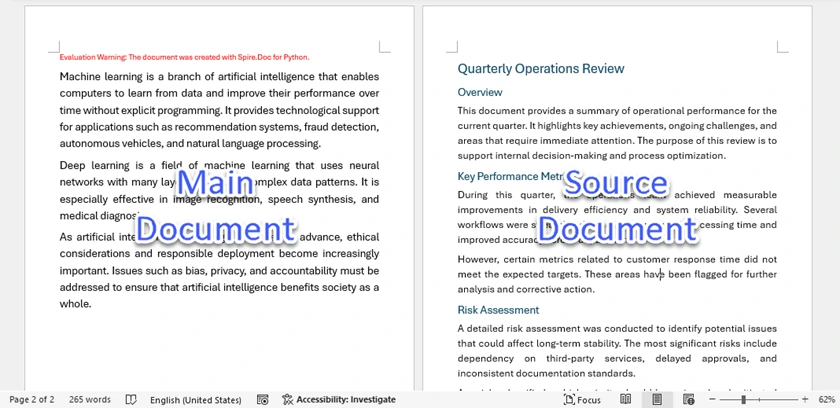
Wenn InsertTextFromFile ausgeführt wird, wird das eingefügte Dokument als neuer Abschnitt an die Zieldatei angehängt. In der Praxis bedeutet dies, dass jede Zusammenführung typischerweise einen Abschnittsumbruch für die nächste Seite einführt, den eingefügten Inhalt auf einer neuen Seite beginnt und die Stildefinitionen des Hauptdokuments (Ziel) anwendet. Infolgedessen werden Formatierungskonflikte zugunsten des primären Dokuments gelöst.
Dieser Ansatz hilft, die strukturelle Konsistenz zu wahren, kann aber das ursprüngliche Erscheinungsbild des zusammengeführten Inhalts verändern, wenn die beiden Dokumente unterschiedliche Stildefinitionen verwenden.
Unten sehen Sie einen Screenshot des von Spire.Doc erstellten zusammengeführten Dokuments:
Wann man es benutzt
- Dokumentengenerierungssysteme
- SaaS-Anwendungen
- Backend-Verarbeitungspipelines
- Groß angelegte Stapel-Zusammenführung
Stärken des Python-Ansatzes
- Vollautomatisch
- Skalierbar für die Stapelverarbeitung
- Keine Abhängigkeit von Microsoft Word
- Geeignet für serverseitige Systeme
Nach dem programmgesteuerten Zusammenführen von Word-Dokumenten in Python können Sie die Ausgabe verbessern, indem Sie Seitenzahlen hinzufügen, Seiteneinstellungen anpassen oder die Datei in das PDF-Format exportieren. Durch die Kombination dieser Funktionen können Sie einen vollständig automatisierten Workflow zur Verarbeitung von Word-Dokumenten erstellen.
Vergleichstabelle: Welche Methode sollten Sie wählen?
| Methode | Automatisierung | Zielformatierung anpassen | Quellformatierung beibehalten | Am besten für |
|---|---|---|---|---|
| Text aus Datei | Manuell | Ja | Nein | Schnelles Zusammenführen unter der Formatierung des Hauptdokuments |
| Kopieren & Einfügen (Quellformatierung beibehalten) | Manuell | Nein | Ja | Originalstile und -layout beibehalten |
| Online-Tool (MergeEasy) | Halbautomatisch | Ja | Nein | Schnelles Zusammenführen ohne Word, unter der Formatierung des Hauptdokuments |
| VBA-Makro | Automatisiert (innerhalb von Word) | Ja | Nein | Automatisierung wiederholter Zusammenführungen in der Word-Umgebung |
| Python (Spire.Doc) | Vollautomatisch | Ja | Nein | Stapelverarbeitung mit einheitlicher Formatierung |
Zusammenfassung des Formatierungsverhaltens
Zielformatierung anpassen
Alle Zusammenführungsmethoden außer Kopieren & Einfügen → Quellformatierung beibehalten wenden automatisch die Stildefinitionen des Hauptdokuments auf den eingefügten Inhalt an. Dies umfasst Text aus Datei, Online-Tools, VBA-Makros und Python-Lösungen. Bei diesen Methoden hat die Formatierung des Zieldokuments Vorrang, wenn Stilkonflikte auftreten.
Quellformatierung beibehalten
Nur Kopieren & Einfügen mit „Quellformatierung beibehalten“ behält die ursprünglichen Stile, Schriftarten und das Layout des Dokuments vollständig bei. Andere Zusammenführungsmethoden erhalten die Quellformatierung nicht vollständig, da widersprüchliche Stile vom Hauptdokument überschrieben werden.
Fazit
Beim Zusammenführen von Word-Dokumenten geht es nicht nur um das Kombinieren von Inhalten – es geht um die Steuerung der Formatierungslogik. Wenn Ihr Ziel visuelle Präzision ist, bleibt das manuelle „Quellformatierung beibehalten“ die sicherste Wahl. Wenn Sie strukturelle Konsistenz benötigen, sind die integrierten Tools von Word ausreichend. Und wenn Automatisierung und Skalierbarkeit am wichtigsten sind, bieten VBA- oder Python-basierte Lösungen langfristige Effizienz.
Indem Sie verstehen, wie Word die Formatierung auf Abschnitts- und Dokumentebene handhabt, können Sie unerwartete Layoutverschiebungen vermeiden und selbstbewusst die richtige Zusammenführungsstrategie für Ihren Workflow wählen.
Häufig gestellte Fragen
F1. Warum ändert sich die Formatierung nach dem Zusammenführen von Word-Dokumenten?
Weil Word die Stildefinitionen des Hauptdokuments priorisiert. Wenn zwei Dokumente Stilnamen teilen (wie „Überschrift 1“), überschreibt die Version des Hauptdokuments die eingefügte.
F2. Wie kann ich Ränder und Seitenausrichtung beim Zusammenführen beibehalten?
Sie müssen einen Abschnittsumbruch (Nächste Seite) einfügen, bevor Sie das neue Dokument hinzufügen. Ohne einen Abschnittsumbruch wird der eingefügte Inhalt Teil des aktuellen Abschnitts und erbt dessen Layouteinstellungen.
F3. Behält „Quellformatierung beibehalten“ immer alles bei?
Es bewahrt in den meisten Fällen das visuelle Erscheinungsbild. Word kann jedoch doppelte interne Stildefinitionen erstellen, was die Dokumentstruktur komplexer machen kann.
F4. Kann ich Word-Dokumente ohne installiertes Microsoft Word zusammenführen?
Ja. Sie können Online-Tools oder programmatische Lösungen wie Python-Bibliotheken (z. B. Spire.Doc) verwenden, um Dokumente ohne Word zusammenzuführen.
F5. Welche Methode eignet sich am besten für die groß angelegte automatisierte Zusammenführung?
Python-basierte Lösungen sind am skalierbarsten. Sie ermöglichen Stapelverarbeitung, Backend-Integration und Automatisierung ohne manuelle Interaktion.