Bei der Erstellung von Berichten, Verträgen, wissenschaftlichen Arbeiten oder technischer Dokumentation müssen Sie möglicherweise eine PDF-Datei in ein Microsoft Word-Dokument einfügen. Das „Einfügen“ einer PDF-Datei kann jedoch je nach Ziel unterschiedliche Bedeutungen haben.
Möchten Sie:
- Die Original-PDF anhängen, ohne sie zu ändern?
- Das exakte visuelle Layout beibehalten?
- Die PDF in bearbeitbaren Word-Inhalt umwandeln?
Jedes Ziel erfordert eine andere Methode. Die Wahl des falschen Ansatzes kann zu Formatierungsproblemen, fehlenden Seiten, Layoutverzerrungen oder unnötigem Anwachsen der Dateigröße führen.
Diese Anleitung erklärt, wie man eine PDF in Word einfügt, unter Verwendung von drei zuverlässigen Ansätzen – Einbetten als Objekt, Konvertieren in Bilder oder Umwandeln in eine bearbeitbare DOCX-Datei. Sie behandelt sowohl manuelle Methoden in Microsoft Word als auch die programmatische Automatisierung mit Python.
Schnellnavigation
- Verstehen, wie Word mit PDF-Dateien umgeht
- Methode 1: PDF als Objekt einfügen (Anhängen ohne Bearbeitung)
- Methode 2: PDF in Bilder konvertieren (Exaktes Layout beibehalten)
- Methode 3: PDF in Word konvertieren (Bearbeitbar machen)
- Häufige Fehler beim Einfügen von PDFs in Word
- Den Prozess programmatisch automatisieren (Für Entwickler)
- Die richtige Methode wählen
- Häufig gestellte Fragen
Verstehen, wie Word mit PDF-Dateien umgeht
Microsoft Word-Dokumente (DOCX) sind flussbasiert und werden als gezippte XML-Pakete gespeichert. Im Gegensatz dazu verwenden PDF-Dateien eine feste Positionierung, um die Layoutkonsistenz über verschiedene Geräte hinweg zu gewährleisten.
Aufgrund dieses strukturellen Unterschieds:
- Das Einbetten einer PDF-Datei hängt sie als binäres OLE-Objekt an.
- Das Konvertieren einer PDF-Datei rekonstruiert das Layout in bearbeitbare Elemente.
- Das Einfügen als Bilder bewahrt das Erscheinungsbild, entfernt aber die Bearbeitbarkeit.
Word verwendet die Object Linking and Embedding (OLE)-Technologie beim Einfügen externer Dateien als Objekte. Das Verständnis dieses Verhaltens hilft zu erklären, warum nur die Vorschau der ersten Seite angezeigt wird und warum eingebettete PDFs die Dokumentengröße erhöhen.
Methode 1: PDF als Objekt einfügen (Anhängen ohne Bearbeitung)
Am besten für: Anhängen einer PDF-Datei unter Beibehaltung ihrer ursprünglichen Struktur.
Wenn Sie eine PDF-Datei an ein Word-Dokument anhängen müssen – wie z. B. einen Vertragsanhang oder unterstützendes Material – ist das Einfügen als Objekt die am besten geeignete Lösung.
Auf diese Weise eingefügt, wird die PDF zu einem eingebetteten OLE-Objekt. Die gesamte Datei wird im Word-Dokument gespeichert und kann durch einen Doppelklick separat geöffnet werden.
Typische Anwendungsfälle
- Verträge und Vereinbarungen
- Technische Dokumentation
- Wissenschaftliche Anhänge
- Unterstützende Referenzmaterialien
Schritte: Eine PDF als Objekt einfügen
- Öffnen Sie Ihr Word-Dokument.
- Platzieren Sie den Cursor an der Stelle, an der die PDF erscheinen soll.
- Gehen Sie zum Tab Einfügen.
- Klicken Sie auf Objekt (in der Gruppe Text).
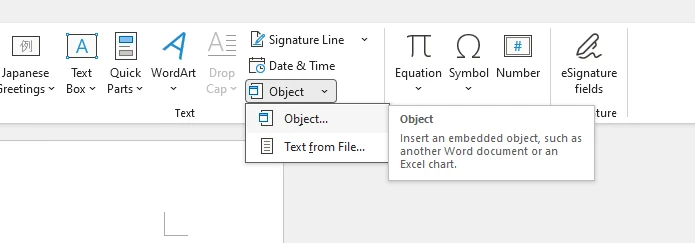
- Wählen Sie Aus Datei erstellen.
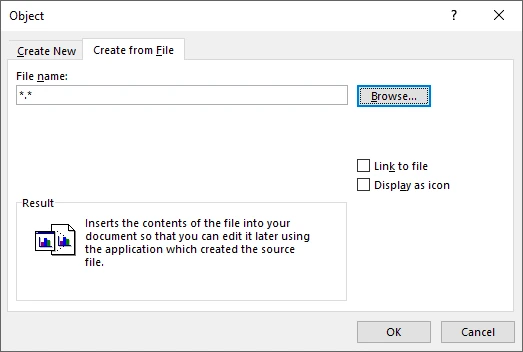
- Klicken Sie auf Durchsuchen und wählen Sie die PDF-Datei aus.
- Wählen Sie eine der folgenden Optionen:
- Als Symbol anzeigen – zeigt ein klickbares PDF-Symbol.
- Mit Datei verknüpfen – verknüpft extern anstatt einzubetten.
- Lassen Sie beide deaktiviert – bettet die Datei ein und zeigt eine Vorschau an (normalerweise die erste Seite).
- Klicken Sie auf OK.
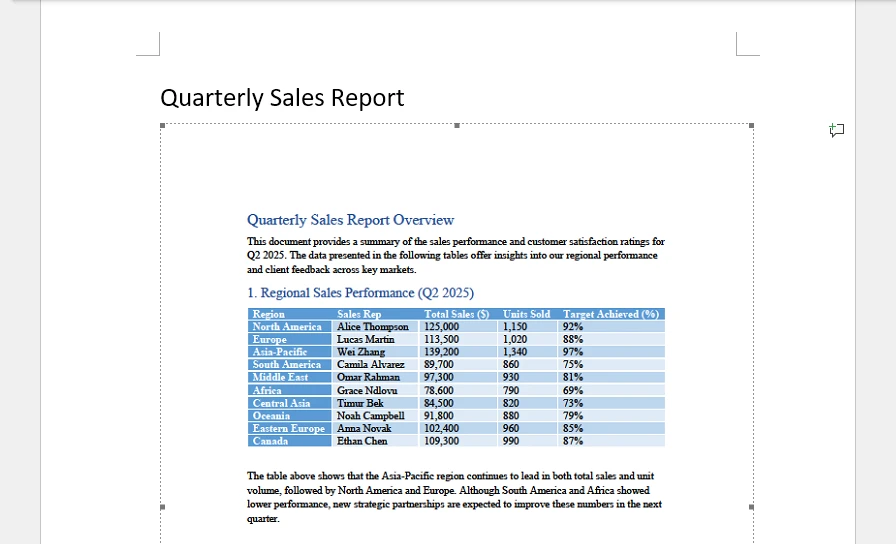
Die PDF ist jetzt in das Word-Dokument eingebettet. Unten sehen Sie ein Beispiel für das eingefügte PDF-Objekt:
Wichtige technische Hinweise
- Word bettet die gesamte PDF als ein einziges OLE-Objekt ein.
- Nur die erste Seite wird als Vorschau angezeigt.
- Der Inhalt kann nicht direkt in Word bearbeitet werden.
- Die eingebettete Datei erhöht die Gesamtgröße der DOCX-Datei.
- Die Vorschau-Darstellung kann davon abhängen, ob ein PDF-Handler (wie Adobe Acrobat) installiert ist.
Warum wird nur die erste Seite angezeigt?
Word behandelt die PDF als ein eingebettetes Objekt und nicht als separate Seiten. Die Vorschau ist nur eine visuelle Darstellung der ersten Seite, während die vollständige PDF intern angehängt bleibt.
Wenn Sie andere Dateitypen (wie Excel-Tabellen oder PowerPoint-Präsentationen) als OLE-Objekte in Word einfügen möchten, lesen Sie unsere detaillierte Anleitung zum Einfügen von Anhängen in Word-Dokumente.
Methode 2: PDF in Bilder konvertieren (Exaktes Layout beibehalten)
Am besten für: Beibehaltung präziser visueller Wiedergabetreue.
Wenn die Layoutgenauigkeit entscheidend ist – zum Beispiel bei Marketingbroschüren, Zertifikaten, gescannten Dateien oder design-sensitiven Dokumenten – ist die Konvertierung jeder PDF-Seite in ein Bild vor dem Einfügen in Word oft der sicherste Ansatz.
Da Bilder statisch sind, versucht Word nicht, Text, Abstände oder Positionierung zu rekonstruieren. Dies vermeidet Probleme mit dem Layout-Umbruch, die bei der Konvertierung von PDF in Word auftreten können.
Wie diese Methode funktioniert
- Konvertieren Sie jede PDF-Seite in eine Bilddatei (PNG oder JPEG).
- Fügen Sie die Bilder nacheinander in Word ein.
- Fügen Sie bei Bedarf Seitenumbrüche zwischen den Bildern ein.
Da Word den Inhalt als Bilder und nicht als bearbeitbaren Text behandelt, bleibt das visuelle Ergebnis mit der Quell-PDF identisch.
Gängige Werkzeuge zur Konvertierung von PDF in Bilder umfassen:
- Adobe Acrobat
- Microsoft Word
- Online-Konverter
Wenn Sie eine Online-Lösung bevorzugen, können Sie einen Online-PDF-zu-Bild-Konverter verwenden, um hochauflösende Seitenbilder zu erstellen, bevor Sie sie in Word einfügen.
Empfohlene Bildeinstellungen
Um Klarheit und Druckqualität zu erhalten:
- Verwenden Sie 200–300 DPI für Druckdokumente.
- Bevorzugen Sie PNG für textlastige Seiten.
- Verwenden Sie JPEG nur, wenn die Reduzierung der Dateigröße Priorität hat.
Vorteile
- Exakte visuelle Konsistenz
- Keine Schriftartersetzung
- Keine Layoutverzerrung
- Konsistente Darstellung über verschiedene Word-Versionen hinweg
Einschränkungen
- Inhalt ist nicht bearbeitbar
- Die Dokumentengröße kann erheblich zunehmen
- Große oder hochauflösende Bilder können die Leistung beeinträchtigen
Diese Methode wird empfohlen, wenn die visuelle Wiedergabetreue wichtiger ist als die Bearbeitbarkeit.
Methode 3: PDF in Word konvertieren (Bearbeitbar machen)
Am besten für: Bearbeiten oder Wiederverwenden von PDF-Inhalten.
Wenn Ihr Ziel darin besteht, den Inhalt zu ändern anstatt ihn anzuhängen, ist die Konvertierung der PDF in ein bearbeitbares Word-Dokument erforderlich.
Viele Benutzer suchen danach, wie man eine PDF in Word importiert, aber technisch gesehen führt Word einen Konvertierungsprozess anstelle eines direkten Imports durch.
Option 1: Die PDF direkt in Word öffnen
Moderne Versionen von Word (2013 und neuer, einschließlich Microsoft 365) unterstützen die integrierte PDF-Konvertierung.
Schritte:
- Öffnen Sie Word.
- Klicken Sie auf Datei → Öffnen.
- Wählen Sie die PDF-Datei aus.
- Bestätigen Sie die Konvertierungsaufforderung.
Word rekonstruiert das PDF-Layout in bearbeitbaren Inhalt.
Was während der Konvertierung passiert
Da PDFs eine feste Positionierung verwenden und Word ein flussbasiertes Layout nutzt, kann die Rekonstruktion zu Folgendem führen:
- Schriftartersetzungen
- Abstandsunterschiede
- Tabellenumstrukturierung
- Absatzumbruch
- Geringfügige Ausrichtungsverschiebungen
Komplexe Layouts erfordern möglicherweise eine manuelle Korrektur nach der Konvertierung.
Option 2: Einen dedizierten PDF-zu-Word-Konverter verwenden
Sie können auch ein Online- oder Offline-Tool zur Konvertierung von PDF in Word verwenden, um eine DOCX-Datei zu erstellen, bevor Sie sie in Ihr Dokument einfügen.
Wenn Sie eine browserbasierte Lösung bevorzugen, kann ein Online-PDF-zu-Word-Konverter gelegentliche oder einfache Konvertierungsaufgaben vereinfachen.
Für eine schrittweise Anleitung, sehen Sie sich unser vollständiges Tutorial zur PDF-zu-Word-Konvertierung an.
Häufige Fehler beim Einfügen von PDFs in Word
Viele Formatierungsprobleme treten auf, weil nicht verstanden wird, wie Word mit PDFs umgeht:
-
Erwarten von mehrseitigen Vorschauen beim Einbetten – Word zeigt nur die erste Seite einer eingebetteten PDF als Vorschau an. Wenn alle Seiten sichtbar sein sollen, konvertieren Sie die PDF stattdessen in Bilder oder in ein bearbeitbares Word-Dokument.
-
Versuch, eingebettete PDFs direkt zu bearbeiten – Eingebettete PDFs bleiben separate Dateiobjekte und können nicht in Word bearbeitet werden. Um den Inhalt zu ändern, konvertieren Sie die PDF vor dem Einfügen in das Word-Format.
-
Verwendung von niedrig aufgelösten Bildern für den Druck – Das Konvertieren von Seiten mit niedriger DPI kann zu unscharfen Ergebnissen führen. Verwenden Sie 200–300 DPI für druckreife Ergebnisse.
-
Ignorieren des Dateigrößenwachstums nach dem Einbetten großer PDFs – Das Einbetten speichert die gesamte Datei in der DOCX-Datei, was die Dokumentengröße erheblich erhöhen kann. Erwägen Sie eine Verknüpfung zur PDF, wenn die Dateigröße ein Problem darstellt.
-
Annahme, dass die PDF-Konvertierung das Layout perfekt beibehält – Komplexe Formatierungen, Schriftarten und Grafiken können sich während der Konvertierung verschieben. Verwenden Sie die bildbasierte Einfügung, wenn eine exakte visuelle Wiedergabetreue erforderlich ist.
Das Verständnis der Unterschiede zwischen Einbetten, Abbilden und Konvertieren hilft Ihnen, die am besten geeignete Methode zu wählen und unnötige Formatierungskorrekturen zu vermeiden.
Den Prozess programmatisch automatisieren (Für Entwickler)
In Unternehmensberichtssystemen oder Stapelverarbeitungs-Workflows ist das manuelle Einfügen unpraktisch.
Mit Python-Bibliotheken wie Spire.Doc für Python und Spire.PDF für Python können Sie Folgendes automatisieren:
- Einbetten von PDFs als OLE-Objekte
- Konvertieren von PDF-Seiten in Bilder
- Konvertieren von PDFs in bearbeitbare DOCX-Dateien
Installation
Um das Einfügen von PDFs oder die Bildkonvertierung in Word mit Python zu automatisieren, müssen Sie die erforderlichen Bibliotheken installieren. In diesem Beispiel verwenden wir Spire.Doc für die Verarbeitung von Word-Dokumenten und Spire.PDF für den Umgang mit PDF-Dateien.
Stellen Sie sicher, dass Python 3.7 oder höher in Ihrer Umgebung installiert ist. Führen Sie dann die folgenden Befehle aus:
pip install Spire.Doc
pip install Spire.PDF
Nach der Installation können Sie die Bibliotheken in Ihr Python-Skript importieren und mit der Automatisierung von Dokumentverarbeitungsaufgaben beginnen.
1. Eine PDF als OLE-Objekt einbetten
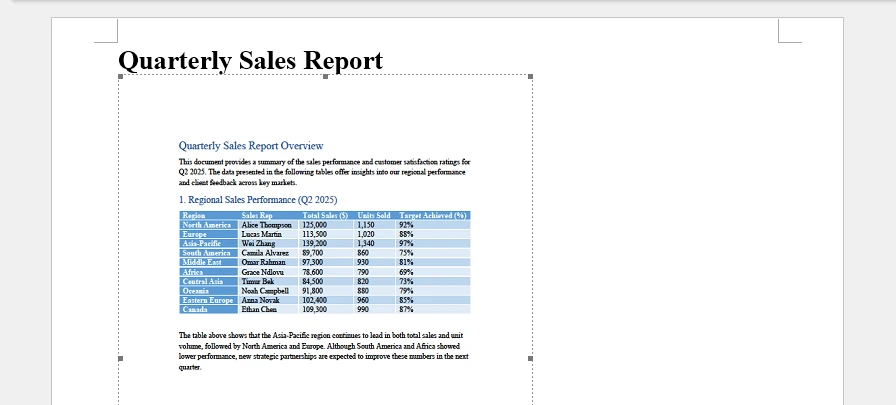
Diese Methode bettet die PDF-Datei direkt als OLE-Objekt in ein Word-Dokument ein. Die gesamte PDF-Datei wird in der DOCX-Datei gespeichert, während ein Vorschaubild in der Dokumentenoberfläche angezeigt wird. Das Vorschaubild wird von der ersten Seite der PDF generiert und als visuelle Darstellung des eingebetteten Objekts verwendet.
from spire.doc import Document, Stream, DocPicture, FileFormat, OleObjectType
from spire.pdf import PdfDocument

document = Document()
section = document.AddSection()

pdf = PdfDocument()
pdf.LoadFromFile("Sample.pdf")

# Convert first page to image for preview
image_stream = pdf.SaveAsImage(0, 300, 300)  # pageIndex, dpiX, dpiY
image_bytes = image_stream.ToArray()

image = DocPicture(document)
image.LoadImage(Stream(image_bytes))

pdf_object = section.AddParagraph().AppendOleObject(
    "Sample.pdf",
    image,
    OleObjectType.AdobeAcrobatDocument
)

pdf_object.Width = 200
pdf_object.Height = 400
pdf_object.DisplayAsIcon = False

document.SaveToFile("Embed_PDF.docx", FileFormat.Docx)
document.Close()
pdf.Close()
Wichtige technische Punkte:
- AppendOleObject() bettet die vollständige PDF-Datei in das Word-Dokument ein.
- OleObjectType.AdobeAcrobatDocument gibt den Objekttyp an.
- SaveAsImage(pageIndex, dpiX, dpiY) generiert das in Word angezeigte Vorschaubild.
Höhere DPI-Werte erzeugen schärfere Vorschauen, erhöhen aber die Dateigröße.
Unten sehen Sie eine Vorschau des generierten Word-Dokuments:
Für eine detailliertere Anleitung zum Einbetten von OLE-Objekten in Word mit Python, siehe OLE-Objekte in Word mit Python einbetten.
2. PDF-Seiten in Bilder konvertieren und einfügen
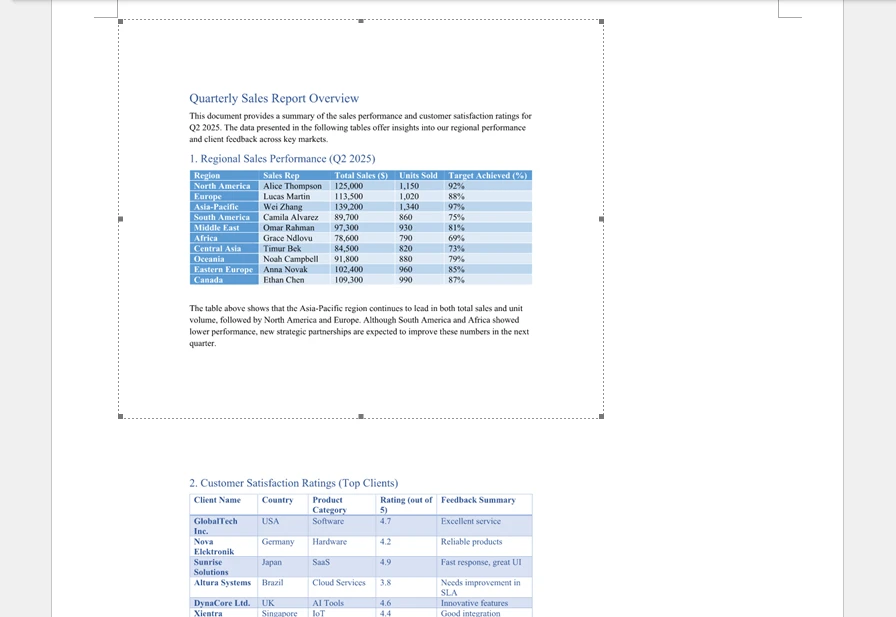
Dieser Ansatz konvertiert jede PDF-Seite in ein Bild und fügt die Bilder nacheinander in das Word-Dokument ein. Im Gegensatz zur OLE-Einbettung wird die PDF-Datei selbst nicht als Anhang gespeichert – es werden nur statische Bilder eingefügt.
from spire.pdf import PdfDocument
from spire.doc import Document, Stream, FileFormat

pdf = PdfDocument()
pdf.LoadFromFile("Sample.pdf")

document = Document()
section = document.AddSection()

for i in range(pdf.Pages.Count):
    image_stream = pdf.SaveAsImage(i, 300, 300)
    paragraph = section.AddParagraph()
    paragraph.AppendPicture(Stream(image_stream.ToArray()))

document.SaveToFile("PDF_As_Images.docx", FileFormat.Docx)
document.Close()
pdf.Close()
Technische Hinweise:
- Jede Seite wird mit SaveAsImage() konvertiert.
- Bilder werden mit AppendPicture() eingefügt.
- Die resultierende Word-Datei enthält nur Bilder, nicht die ursprüngliche PDF-Datei.
- DPI-Einstellungen beeinflussen direkt die Klarheit und die Dokumentengröße.
Unten sehen Sie ein Beispiel des generierten Word-Dokuments:
3. PDF in bearbeitbares Word konvertieren
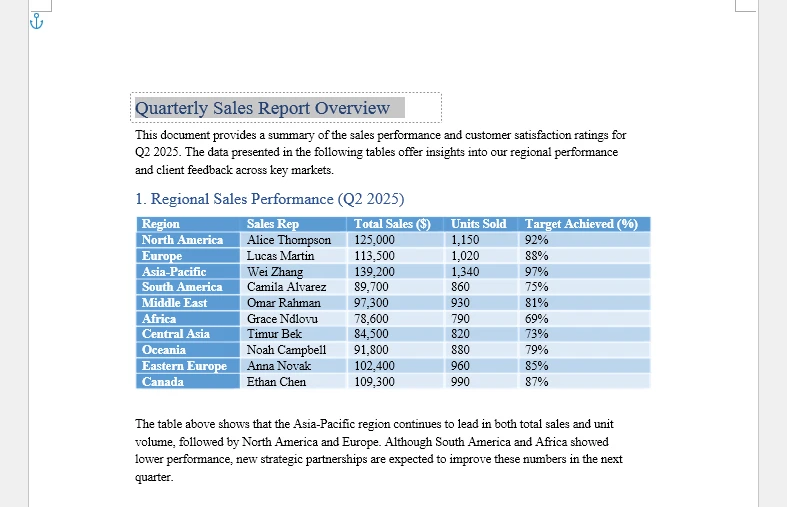
Diese Methode konvertiert die PDF in ein bearbeitbares Word-Dokumentformat (DOCX). Anstatt Bilder einzubetten oder einzufügen, wird der PDF-Inhalt in Word-native Elemente wie Absätze, Tabellen und Bilder rekonstruiert.
from spire.pdf import *

pdf = PdfDocument()
pdf.LoadFromFile("Sample.pdf")

pdf.ConvertOptions.SetPdfToDocOptions(True, False)

pdf.SaveToFile("Converted.docx", FileFormat.DOCX)
pdf.Close()
Technische Hinweise:
-
SetPdfToDocOptions(usePsMode, useFlowMode) steuert die Layout-Rekonstruktion:
- usePsMode=True – aktiviert den PS-Modus, der die feste Seitenpositionierung genauer beibehält.
- useFlowRecognitionMode=False – deaktiviert den Flusserkennungsmodus, was bedeutet, dass Word nicht versucht, den Text dynamisch fließen zu lassen; das Inhaltslayout bleibt näher am Original-PDF.
-
Die Ausgabedatei ist ein vollständig bearbeitbares DOCX-Dokument.
-
Komplexe Layouts, Schriftarten oder Grafiken erfordern möglicherweise nach der Konvertierung noch geringfügige manuelle Anpassungen.
Unten sehen Sie eine Vorschau des Konvertierungsergebnisses:
Die resultierende DOCX-Datei kann dann geöffnet, bearbeitet oder in ein anderes Word-Dokument zusammengeführt werden.
Weitere Details zur PDF-Konvertierung in Word mit Python finden Sie unter Wie man PDF mit Python in Word konvertiert.
Die richtige Methode wählen
| Ziel | Empfohlene Methode | Wichtige Überlegungen |
|---|---|---|
| Anhängen ohne Bearbeitung | Als Objekt einfügen | Bettet die PDF als OLE-Objekt ein; Inhalt bleibt nicht bearbeitbar; nur eine Vorschau wird angezeigt. |
| Exaktes Layout beibehalten | In Bilder konvertieren | Fügt statische Bilder jeder Seite ein; visuelle Wiedergabetreue bleibt erhalten; Dateigröße kann zunehmen. |
| Inhalt bearbeiten | In Word konvertieren | Konvertiert PDF in bearbeitbares DOCX; ermöglicht Änderungen; komplexe Layouts erfordern möglicherweise Anpassungen. |
Die Auswahl der richtigen Methode basierend auf Ihrem Ziel gewährleistet eine effiziente Dokumentenhandhabung, verhindert Formatierungsprobleme und entspricht Ihren Workflow-Anforderungen.
Häufig gestellte Fragen
Kann ich eine mehrseitige PDF in Word einfügen?
Ja. Beim Einbetten als Objekt wird die gesamte Datei als ein Element angehängt. Bei der Konvertierung in Bilder oder das Word-Format erscheint jede Seite separat.
Warum ändert sich die Formatierung nach der Konvertierung einer PDF?
PDF-Dateien speichern Inhalte mit festen Koordinaten. Während der Konvertierung rekonstruiert Word das Layout in eine flussbasierte, bearbeitbare Struktur, was zu Änderungen bei Abständen oder Ausrichtung führen kann.
Wie hänge ich eine PDF an ein Word-Dokument an, ohne sie zu bearbeiten?
Verwenden Sie Einfügen → Objekt → Aus Datei erstellen, um die Datei direkt einzubetten.
Fazit
Es gibt mehrere Möglichkeiten, eine PDF in Word einzufügen, und die beste Methode hängt vollständig von Ihrem beabsichtigten Ergebnis ab.
Das Einbetten funktioniert am besten, wenn Sie die Originaldatei anhängen müssen. Die Konvertierung in Bilder garantiert visuelle Wiedergabetreue. Die Konvertierung in Word ermöglicht die Bearbeitung und Wiederverwendung von Inhalten.
Indem Sie verstehen, wie Word PDF-Dateien intern verarbeitet, und die geeignete Technik auswählen, können Sie Formatierungsüberraschungen vermeiden, die Dokumentengröße kontrollieren und zuverlässigere Dokumenten-Workflows erstellen.