Leere Zeilen sind eines der häufigsten Formatierungsprobleme in Microsoft Word-Dokumenten. Sie treten oft auf, nachdem Inhalte von Websites kopiert, PDFs in Word konvertiert, Markdown/HTML-Dateien importiert oder Dokumente programmgesteuert generiert wurden. Obwohl sie harmlos aussehen mögen, können übermäßige leere Zeilen das Dokumentenlayout stören, die Paginierung beeinträchtigen und Probleme in Automatisierungsworkflows verursachen.
Dieser Leitfaden erklärt, was „leere Zeilen“ wirklich bedeuten in Word und führt durch fünf praktische Methoden, um sie zu entfernen – von schnellen manuellen Korrekturen mit Suchen & Ersetzen bis hin zur automatisierten Bereinigung mit VBA und Spire.Doc for Python.
Schnellnavigation
- Methode 1. Leere Absätze mit Suchen und Ersetzen entfernen
- Methode 2. Absätze entfernen, die nur Leerzeichen enthalten
- Methode 3. Manuelle Zeilenumbrüche entfernen (Umschalttaste + Eingabetaste für leere Zeilen)
- Methode 4. Alle leeren Zeilen mit einem VBA-Makro entfernen
- Methode 5. Leere Zeilen programmgesteuert mit Spire.Doc for Python entfernen
Was bedeuten „leere Zeilen“ wirklich in Microsoft Word?
In Microsoft Word ist „leere Zeilen“ kein streng technischer Begriff – es ist eher eine visuelle/layoutbezogene Beschreibung. Je nach Kontext kann es sich auf verschiedene Dinge beziehen:
| Typ | Symbol in Word | Erstellt durch | Strukturelle Bedeutung | Häufige Ursachen |
|---|---|---|---|---|
| Leerer Absatz | ¶ | Eingabetaste drücken | Leerer Absatz ohne Text | Manuelle Bearbeitung, Formatierungsgewohnheiten |
| Absatz, der nur Leerzeichen enthält | ¶ + ··· | Leertaste + Eingabetaste | Absatz mit unsichtbaren Leerräumen | Eingefügter Inhalt, Ausrichtungsversuche |
| Manueller Zeilenumbruch | ↓ / ↵ | Umschalttaste + Eingabetaste | Neue Zeile innerhalb desselben Absatzes | PDF-Konvertierung, Web-Kopie, HTML-Import |
Um diese Symbole zu sehen, aktivieren Sie Alles anzeigen ¶ auf der Registerkarte Start oder drücken Sie Strg + Umschalt + 8.
Methode 1. Leere Absätze mit Suchen und Ersetzen entfernen
Leere Absätze sind die häufigste Ursache für sichtbare leere Zeilen in Word-Dokumenten. Sie entstehen normalerweise, wenn Benutzer mehrmals die Eingabetaste drücken, um Abstand hinzuzufügen. Bevor Sie zu fortgeschritteneren Bereinigungsmethoden übergehen, ist es am besten, diese strukturellen leeren Absätze mit dem integrierten Suchen-und-Ersetzen-Tool von Word zu beseitigen. Dieser schnelle manuelle Ansatz ist ideal für Dokumente, die nur eine grundlegende Formatierungsbereinigung erfordern.
Schritte zum Entfernen leerer Absätze
- Öffnen Sie Ihr Word-Dokument.
- Drücken Sie Strg + H, um das Dialogfeld Suchen und Ersetzen zu öffnen.
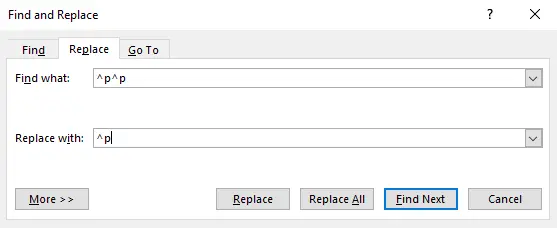
- Geben Sie im Feld Suchen nach ^p^p ein (dies sucht nach doppelten Absatzmarken).
- Geben Sie im Feld Ersetzen durch ^p ein (dies ersetzt doppelte Absatzmarken durch eine einzelne).
- Klicken Sie auf Alle ersetzen, um die zusätzlichen leeren Absätze zu entfernen.
- Wiederholen Sie den Vorgang, bis Word 0 Ersetzungen meldet.
Was als Nächstes passiert
Nach dem Entfernen echter leerer Absätze können einige leere Zeilen immer noch verbleiben, da sie versteckte Leerzeichen oder manuelle Zeilenumbrüche enthalten. Die nächste Methode konzentriert sich auf das Entfernen von Absätzen, die leer erscheinen, aber tatsächlich Leerraumzeichen enthalten.
Methode 2. Absätze entfernen, die nur Leerzeichen enthalten
Einige Absätze sehen leer aus, enthalten aber unsichtbare Leerzeichen, Tabulatoren oder nicht druckbare Zeichen. Diese Absätze werden oft eingefügt, wenn Inhalte von Webseiten oder PDFs eingefügt werden. Da Methode 1 nur vollständig leere Absätze entfernt, zielt dieser Schritt auf Absätze ab, die nur aus Leerraum bestehen, und verwendet dazu die Wildcard-Suche.
Schritte zum Entfernen von Absätzen, die nur aus Leerraum bestehen
- Öffnen Sie Ihr Word-Dokument.
- Drücken Sie Strg + H, um das Dialogfeld Suchen und Ersetzen zu öffnen.
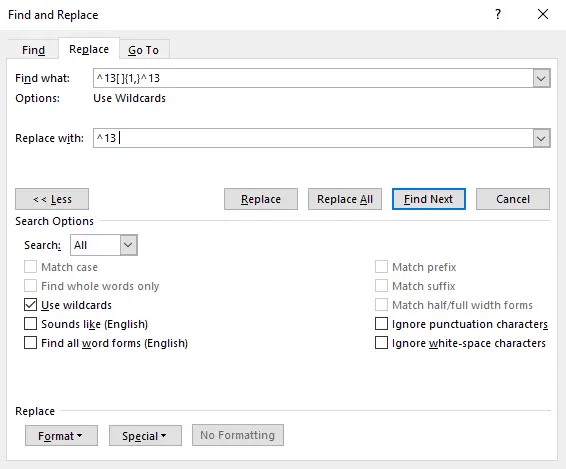
- Klicken Sie auf Mehr >> und aktivieren Sie das Kontrollkästchen für Platzhalter verwenden.
- Geben Sie im Feld Suchen nach das Muster ^13[ ]{1,}^13 ein (dies sucht nach einem Absatz, gefolgt von einem oder mehreren Leerzeichen und einem weiteren Absatz).
- Geben Sie im Feld Ersetzen durch ^13 ein (dies ersetzt das gefundene Muster durch einen einzelnen Absatz).
- Klicken Sie auf Alle ersetzen – möglicherweise müssen Sie mehrmals klicken, bis die Ersetzungsanzahl 0 anzeigt.
Lernen Sie Wildcard-Suchtechniken: Word-Platzhalter für die erweiterte Suche
Was als Nächstes passiert
In diesem Stadium sind die meisten leeren Absätze verschwunden. Es können jedoch immer noch einige leere Zeilen aufgrund von manuellen Zeilenumbrüchen erscheinen, die mit Umschalt + Eingabe eingefügt wurden und sich anders verhalten als echte Absätze. Die nächste Methode befasst sich mit diesen strukturellen Zeilenumbrüchen.
Methode 3. Manuelle Zeilenumbrüche entfernen (Umschalttaste + Eingabetaste für leere Zeilen)
Manuelle Zeilenumbrüche erzeugen neue visuelle Zeilen, ohne einen neuen Absatz zu beginnen. Sie werden häufig beim Kopieren von Text aus E-Mails, HTML-Seiten oder PDF-Konvertierungen eingefügt. Selbst nach der Bereinigung von Absätzen und Leerräumen können diese Umbrüche immer noch Lücken erzeugen, die wie leere Zeilen aussehen.
Schritte zum Entfernen manueller Zeilenumbrüche
- Öffnen Sie Ihr Word-Dokument.
- Drücken Sie Strg + H, um das Dialogfeld Suchen und Ersetzen zu öffnen.
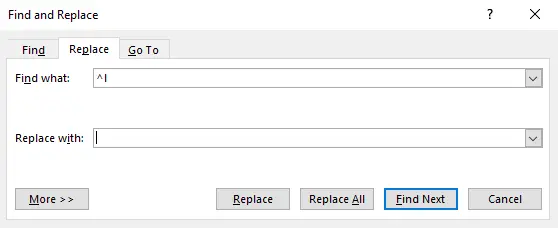
- Geben Sie im Feld Suchen nach ^l ein (dies sucht nach Zeilenumbrüchen).
- Lassen Sie das Feld Ersetzen durch leer.
- Klicken Sie auf Alle ersetzen, bis Word null Ersetzungen meldet.
Was als Nächstes passiert
Nach Abschluss der ersten drei manuellen Methoden sollte die Struktur Ihres Dokuments erheblich sauberer sein. Wenn Sie diese Bereinigung häufig wiederholen oder viele Dokumente verarbeiten müssen, wird die Automatisierung effizienter. Die nächste Methode stellt ein VBA-Makro vor, das eine vollständige Bereinigung automatisch durchführt.
Methode 4. Alle leeren Zeilen mit einem VBA-Makro entfernen
Wenn Sie mehrere Dokumente bereinigen müssen oder eine Ein-Klick-Lösung in Word wünschen, kann ein VBA-Makro den gesamten Prozess automatisieren. Diese Methode entfernt leere Absätze, nur aus Leerraum bestehende Absätze und manuelle Zeilenumbrüche in einer einzigen Ausführung.
Schritte zum Erstellen und Ausführen des Makros
- Öffnen Sie Ihr Word-Dokument.
- Drücken Sie Alt + F11, um den VBA-Editor zu öffnen.
- Klicken Sie auf Einfügen → Modul.
- Fügen Sie den folgenden VBA-Code in das Modulfenster ein.
- Drücken Sie F5, um das Makro auszuführen, oder schließen Sie den Editor und führen Sie es über Ansicht → Makros aus.
VBA-Code:
Sub RemoveAllEmptyLines_Simple()
    ' Leere Absätze löschen
    Dim para As Paragraph
    For Each para In ActiveDocument.Paragraphs
        If Len(Trim(para.Range.Text)) <= 1 Then
            para.Range.Delete
        End If
    Next para

    ' Leere manuelle Zeilenumbrüche löschen (Suchen-und-Ersetzen-Methode)
    With ActiveDocument.Range.Find
        .ClearFormatting
        .Text = "[ ] @^l"
        .Replacement.Text = ""
        .MatchWildcards = True
        .Wrap = wdFindContinue
        .Execute Replace:=wdReplaceAll
    End With

    ' Verbleibende isolierte manuelle Zeilenumbrüche löschen
    With ActiveDocument.Range.Find
        .ClearFormatting
        .Text = "^l"
        .Replacement.Text = ""
        .MatchWildcards = False
        .Wrap = wdFindContinue
        .Execute Replace:=wdReplaceAll
    End With
End Sub
Microsoft VBA-Referenz: Erste Schritte mit VBA in Office
Übergang zur nächsten Methode
Obwohl VBA-Makros innerhalb von Word selbst leistungsstark sind, erfordern sie immer noch eine manuelle Ausführung und den Zugriff auf die Word-Anwendung. Für Entwickler oder Automatisierungspipelines bietet eine programmgesteuerte Lösung eine größere Flexibilität – was uns zur letzten Methode mit Spire.Doc for Python führt.
Methode 5. Leere Zeilen programmgesteuert mit Spire.Doc for Python entfernen
Für die groß angelegte Automatisierung oder serverseitige Verarbeitung ermöglicht Spire.Doc for Python die Analyse und Bereinigung der Dokumentenstruktur direkt über Code. Diese Methode ist ideal für Entwickler, die mehrere Dateien automatisch verarbeiten müssen, ohne Word zu öffnen.
Schritt 1. Installieren Sie die Bibliothek
pip install spire.doc
Schritt 2. Erstellen Sie ein Python-Skript
- Öffnen Sie Ihre bevorzugte Python-IDE oder Ihren Editor.
- Erstellen Sie eine neue Python-Datei (z. B. remove_blank_lines.py).
- Fügen Sie den folgenden Code in die Datei ein.
Schritt 3. Führen Sie das Skript aus
Codebeispiel:
from spire.doc import *
from spire.doc.common import *

# Word-Dokument laden
doc = Document()
doc.LoadFromFile("Input.docx")

# Ersten Abschnitt abrufen
section = doc.Sections[0]

# -----------------------------
# Schritt 1. Manuelle Zeilenumbrüche entfernen
# -----------------------------
for p_index in range(section.Paragraphs.Count):
    paragraph = section.Paragraphs[p_index]

    # Untergeordnete Objekte rückwärts durchlaufen
    for i in range(paragraph.ChildObjects.Count - 1, -1, -1):
        obj = paragraph.ChildObjects[i]

        if obj.DocumentObjectType == DocumentObjectType.Break:
            try:
                if hasattr(obj, 'BreakType') and obj.BreakType == BreakType.LineBreak:
                    paragraph.ChildObjects.RemoveAt(i)
            except:
                # Wenn auf BreakType nicht zugegriffen werden kann, wird ein Zeilenumbruch angenommen
                paragraph.ChildObjects.RemoveAt(i)

# -----------------------------
# Schritt 2. Leere Absätze entfernen
# -----------------------------
for i in range(section.Paragraphs.Count - 1, -1, -1):
    paragraph = section.Paragraphs[i]

    has_non_text_content = False

    # Auf nicht-textuellen Inhalt prüfen (Bilder, Tabellen, Felder usw.)
    for j in range(paragraph.ChildObjects.Count):
        obj = paragraph.ChildObjects[j]
        if obj.DocumentObjectType != DocumentObjectType.TextRange:
            has_non_text_content = True
            break

    # Absätze entfernen, die leer sind oder nur aus Leerraum bestehen
    if not has_non_text_content and (paragraph.Text == "" or paragraph.Text.isspace()):
        section.Paragraphs.RemoveAt(i)

# Dokument speichern
doc.SaveToFile("RemoveBlankLines.docx", FileFormat.Docx2019)
doc.Dispose()
Ausgabe:
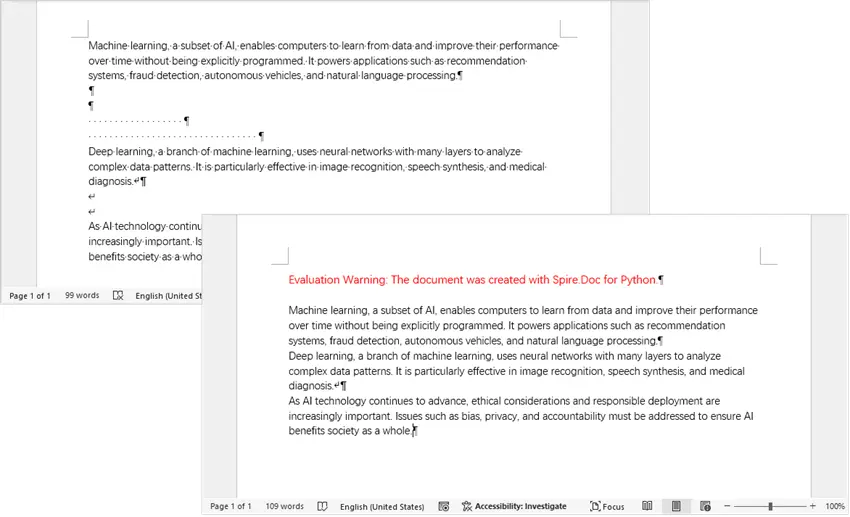
Mit der Automatisierung können Sie nun leere Zeilen in großem Maßstab behandeln und die Dokumentenbereinigung direkt in Ihre Verarbeitungspipelines integrieren. Über das Entfernen leerer Absätze und manueller Zeilenumbrüche hinaus bietet Spire.Doc for Python eine umfassende Reihe von Funktionen zur Dokumentenmanipulation.
Sie können Word-Dokumente von Grund auf neu erstellen, vorhandene Dateien ändern, die Formatierung anpassen, Tabellen oder Bilder einfügen und sogar Dokumente in andere Formate wie PDF oder HTML exportieren. Dies macht es ideal für den Aufbau von End-to-End-Dokumentenautomatisierungsworkflows, während sichergestellt wird, dass Ihr Inhalt sauber, konsistent und für die weitere Verarbeitung bereit ist.
Vergleich der fünf Methoden
| Methode | Fähigkeitslevel | Automatisierung | Am besten für | Stapelverarbeitung |
|---|---|---|---|---|
| Suchen & Ersetzen (Leere Absätze) | Anfänger | Nein | Schnelle manuelle Bereinigung | Nein |
| Suchen & Ersetzen (Nur Leerzeichen) | Anfänger | Nein | Importierter oder eingefügter Inhalt | Nein |
| Suchen & Ersetzen (Zeilenumbrüche) | Anfänger | Nein | Normalisierung von PDF/Web-Inhalten | Nein |
| VBA-Makro | Mittelstufe | Ja | Wiederholte Aufgaben | Ja |
| Spire.Doc for Python | Fortgeschritten | Vollständig | Groß angelegte Automatisierung | Ja |
Bewährte Verfahren zur Vermeidung von leeren Zeilen in zukünftigen Dokumenten
- Verwenden Sie Absatzabstände anstelle von mehrfachem Drücken der Eingabetaste.
- Vermeiden Sie das Einfügen mehrerer Leerzeichen zur visuellen Ausrichtung.
- Normalisieren Sie importierte Inhalte sofort nach dem Einfügen.
- Wandeln Sie manuelle Zeilenumbrüche frühzeitig in echte Absätze um.
- Validieren Sie die Dokumentenstruktur vor Automatisierungsworkflows.
Fazit
Um leere Zeilen in Word zu entfernen, identifizieren Sie zunächst, ob sie von leeren Absätzen, nur aus Leerraum bestehenden Absätzen oder manuellen Zeilenumbrüchen stammen. Die Wahl der richtigen Methode hilft Ihnen, Dokumente effizient zu bereinigen, ohne das Layout oder die Struktur zu beeinträchtigen. Dieser Leitfaden behandelte fünf praktische Ansätze – von schnellen Suchen-&-Ersetzen-Techniken bis hin zu automatisierten Lösungen mit VBA und Spire.Doc for Python.
Für schnelle Bearbeitungen funktionieren die integrierten Tools von Word gut. Für wiederholte Aufgaben oder die Stapelverarbeitung hilft die Automatisierung mit VBA oder Spire.Doc for Python, die Bereinigung zu optimieren und die Dokumentenformatierung in größere Arbeitsabläufe zu integrieren.
FAQs
F1. Warum erscheinen nach der Konvertierung von PDFs in Word leere Zeilen?
PDF-Konverter fügen oft manuelle Zeilenumbrüche anstelle von echten Absätzen ein, die wie leere Zeilen aussehen.
F2. Was ist der Unterschied zwischen Eingabetaste und Umschalt + Eingabetaste?
Die Eingabetaste erstellt einen neuen Absatz (¶), während Umschalt + Eingabetaste einen manuellen Zeilenumbruch (↓/↵) innerhalb desselben Absatzes einfügt.
F3. Wie kann ich versteckte Strukturen von leeren Zeilen sehen?
Aktivieren Sie Formatierungszeichen mit Strg + Umschalt + 8.
F4. Wird das Entfernen von leeren Zeilen das Dokumentenlayout beeinflussen?
Es kann den Abstand oder die Paginierung ändern, daher überprüfen Sie die Formatierung nach der Bereinigung.
F5. Welche Methode ist am besten für große Mengen von Dateien geeignet?
Automatisierungsmethoden wie VBA-Makros oder Spire.Doc for Python sind ideal für die Stapelverarbeitung.