
CSV (Comma-Separated Values) ist ein leichtgewichtiges, universell kompatibles Format für tabellarische Daten. Word-Dokumente (DOC und DOCX) hingegen sind Rich-Text-Dokumente, die Absätze, Bilder, Kopfzeilen, Formatierungen und Tabellen enthalten. Da CSV nur Zeilen und Spalten unterstützt, bedeutet die Konvertierung von Word in CSV oder DOCX in CSV fast immer die Extraktion von Tabellendaten aus dem Dokument.
Organisationen müssen Word- oder DOCX-Tabellen häufig in CSV konvertieren, wenn sie strukturierte Daten in Tabellenkalkulationen, Datenbanken, CRM-Systemen, Analysetools oder automatisierte Workflows übertragen.
Diese Anleitung behandelt zwei praktische Methoden zur Konvertierung von Word-Tabellen in CSV sowie wichtige Hintergründe dazu, warum Word CSV nicht direkt exportieren kann und wann Online-Konverter geeignet sind.
Schnellnavigation
- Warum Word nicht direkt als CSV gespeichert werden kann
- Methode 1 – Word-Tabellen mit Tabellenkalkulationssoftware in CSV konvertieren
- Kann man einen Online-Word-zu-CSV-Konverter verwenden?
- Methode 2 – Word-Tabellen automatisch mit Python in CSV konvertieren
- FAQ
Welche Methode sollten Sie wählen?
| Methode | Benutzerfreundlichkeit | Stapelverarbeitung | Datenschutz | Am besten geeignet für |
|---|---|---|---|---|
| Tabellenkalkulationssoftware | Hoch | Nein | Hoch | Gelegentliche Konvertierungen, manuelle Überprüfung |
| Python (Spire.Doc) | Mittel | Ja | Hoch | Automatisierung, Stapelverarbeitung, wiederkehrende Aufgaben |
1. Warum Word nicht direkt als CSV gespeichert werden kann
Microsoft Word bietet keine Option zum "Speichern unter CSV". Dies ist kein Versehen – es spiegelt eine grundlegende Formatinkongruenz wider:
- Word-Dokumente enthalten gemischte Inhalte: Absätze, Bilder, Kopfzeilen, Fußzeilen, formatierter Text und Tabellen. Ein einzelnes Dokument kann mehrere Abschnitte, Spalten und verschachtelte Elemente enthalten.
- CSV-Dateien enthalten nur flache tabellarische Daten: Zeilen und Spalten von reinem Text, getrennt durch Kommas.
Word kann nicht automatisch bestimmen, wie ein Rich-Text-Dokument in ein tabellarisches Layout umgewandelt werden soll. Ein Dokument mit drei Absätzen, einem Bild und einer Tabelle lässt sich nicht sauber in Zeilen und Spalten abbilden. Der einzige Teil eines Word-Dokuments, der eine natürliche CSV-Darstellung hat, sind strukturierte Tabellendaten.
Aus diesem Grund konzentriert sich jeder praktische Ansatz zur Konvertierung von Word in CSV auf die Extraktion von Tabellen aus dem Dokument – sei es über Tabellenkalkulationssoftware, Online-Tools oder programmatische Methoden.
2. Methode 1 – Word-Tabellen mit Tabellenkalkulationssoftware in CSV konvertieren
Der einfachste Weg, Word-Tabellen in CSV zu konvertieren, ist das Kopieren der Tabelle in eine Tabellenkalkulationsanwendung und der Export daraus. Sowohl Microsoft Excel als auch Google Sheets unterstützen diesen Workflow.
Der Workflow
- Kopieren Sie die Word-Tabelle in eine Tabellenkalkulation – Wählen Sie die Tabelle in Word aus, kopieren Sie sie und fügen Sie sie in eine neue Tabellenkalkulation ein.
- Überprüfen Sie die importierten Daten – Stellen Sie sicher, dass Zeilen, Spalten und Zellwerte korrekt getrennt sind. Achten Sie auf zusammengeführte Zellen, die zu Fehlausrichtungen führen können.
- Als CSV exportieren – Speichern oder laden Sie die Tabellenkalkulation im CSV-Format herunter.
Option A – Microsoft Office
- Öffnen Sie das Word-Dokument und kopieren Sie die zu exportierende Tabelle.
- Fügen Sie die Tabelle in ein Excel-Arbeitsblatt ein und überprüfen Sie, ob Zeilen und Spalten korrekt importiert wurden.
- Überprüfen Sie zusammengeführte Zellen, Zeilenumbrüche oder andere Formatierungsprobleme, die die CSV-Struktur beeinträchtigen könnten.
- Wählen Sie Datei > Speichern unter und speichern Sie das Arbeitsblatt als CSV-Datei.
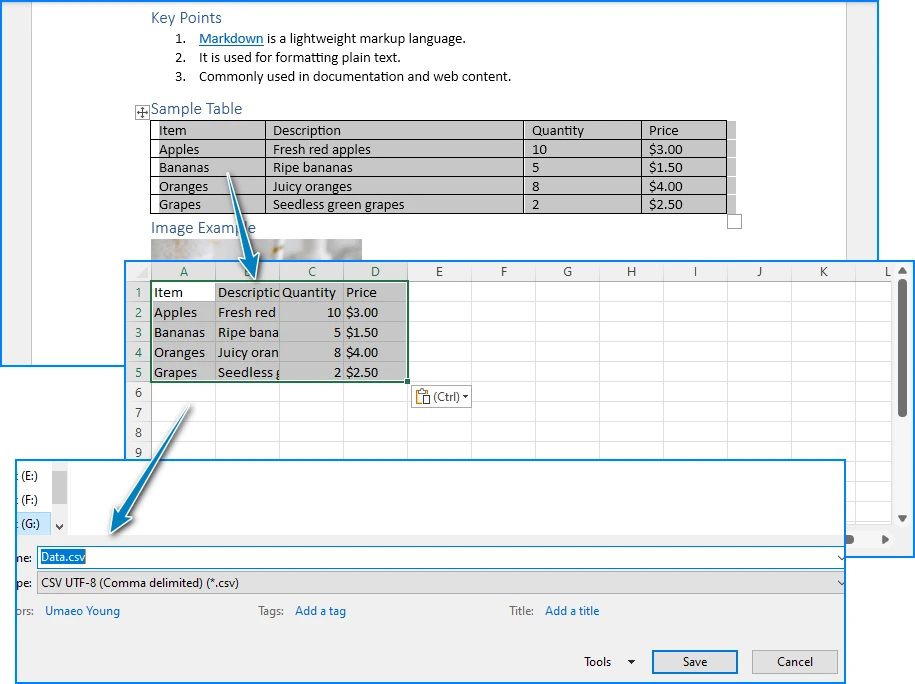
Excel behält die Struktur von Word-Tabellen gut bei – Zeilen und Spalten werden in den meisten Fällen korrekt zugeordnet. Wenn Ihr Dokument mehrere Tabellen enthält, können Sie jede auf ein separates Arbeitsblatt kopieren und jede als einzelne CSV-Datei speichern.
Überlegungen:
- Zusammengeführte Zellen in der Word-Tabelle können nach dem Einfügen zu Fehlausrichtungen führen.
- Excel läuft lokal, sodass Ihre Daten auf Ihrem Computer bleiben.
- Der Prozess ist manuell und für häufige oder groß angelegte Konvertierungen nicht praktikabel.
Option B – Google Sheets
- Kopieren Sie die Tabelle aus dem Word-Dokument (in Google Docs oder anderen Dokumentenanzeigen).
- Fügen Sie sie in eine neue Google Sheets-Tabellenkalkulation ein.
- Überprüfen Sie die Struktur der importierten Tabelle und passen Sie fehlerhafte Daten an.
- Laden Sie die Tabellenkalkulation als CSV-Datei herunter, indem Sie Datei > Herunterladen > Kommagetrennte Werte (.csv) wählen.
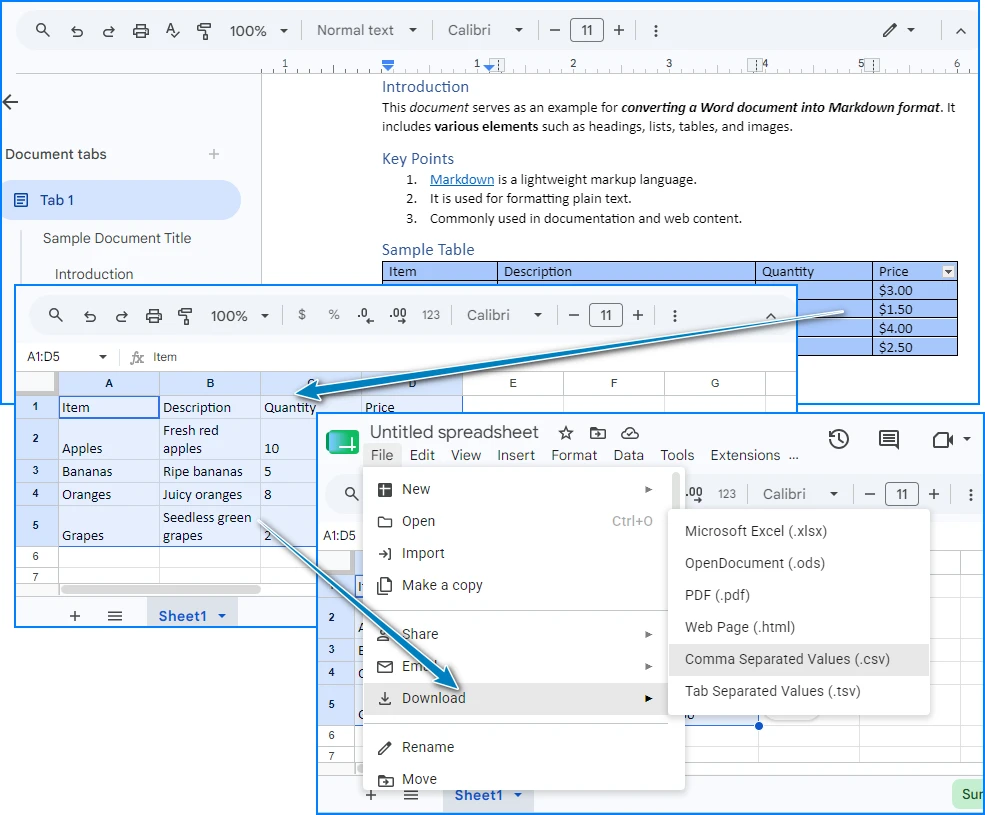
Google Sheets ist kostenlos und erfordert nur ein Google-Konto. Es erleichtert auch das Teilen und Überprüfen von Daten mit Mitarbeitern, bevor sie in CSV exportiert werden.
Überlegungen:
- Daten werden während der Bearbeitung auf den Servern von Google gespeichert – berücksichtigen Sie dies bei sensiblen Informationen.
- Keine Softwareinstallation erforderlich.
- Wie Excel ist dies ein manueller Prozess ohne Automatisierungsunterstützung.
Wann diese Methode verwenden?
Die tabellenbasierte Konvertierung eignet sich gut, wenn Sie gelegentlich Word-Tabellendaten in CSV exportieren müssen und die Daten vor dem Speichern überprüfen möchten. Für wiederkehrende Konvertierungen, mehrere Dokumente oder automatisierte Workflows ist die unten beschriebene Python-Methode effizienter.
Wenn Sie auch DOCX (Word-Dokumente) in XLSX konvertieren müssen, können Sie sich auf unseren Leitfaden zur Konvertierung von Docx in XLSX für einen strukturierten Tabellenkalkulations-Workflow beziehen.
3. Kann man einen Online-Word-zu-CSV-Konverter verwenden?
Ja. Mehrere Websites bieten Word-zu-CSV-Konverter-Tools an, mit denen Sie eine DOC- oder DOCX-Datei hochladen und eine CSV-Datei herunterladen können. Diese eignen sich für schnelle, einmalige Konvertierungen, wenn Sie keine Software installieren möchten.
Online-Konverter haben jedoch bemerkenswerte Einschränkungen:
- Datenschutz – Ihr Dokument wird auf einen Server eines Drittanbieters hochgeladen, was für sensible oder proprietäre Daten möglicherweise nicht akzeptabel ist.
- Dateigrößenbeschränkungen – Die meisten kostenlosen Tools beschränken Uploads auf 5–10 MB.
- Tabellenerkennung – Einige Konverter extrahieren nur die erste Tabelle; andere interpretieren die Dokumentstruktur möglicherweise falsch.
- Keine Stapelverarbeitung – Sie können nur eine Datei nach der anderen konvertieren.
Für sensible Daten, wiederkehrende Konvertierungen oder Stapelverarbeitung sind lokale Methoden (Tabellenkalkulationssoftware oder Python) vorzuziehen.
4. Methode 2 – Word-Tabellen automatisch mit Python in CSV konvertieren
Wenn Sie Word-Dateien regelmäßig in CSV konvertieren, die Dokumentenverarbeitung automatisieren oder eine große Anzahl von Dateien verarbeiten müssen, bietet Python eine effizientere Lösung. Mit Spire.Doc for Python können Sie Word-Dokumente lesen, Tabellendaten extrahieren und sie direkt in das CSV-Format exportieren – und das alles ohne installiertes Microsoft Word.
Spire.Doc for Python installieren
Installieren Sie die Bibliothek über pip:
pip install spire.doc
Importieren Sie die erforderlichen Klassen in Ihr Python-Skript:
from spire.doc import *
from spire.doc.common import *
Alternativ können Sie Spire.Doc for Python herunterladen und manuell integrieren.
Eine Word-Tabelle in CSV konvertieren
Das folgende Beispiel lädt ein Word-Dokument, extrahiert die erste Tabelle, liest ihre Zeilen und Zellen und schreibt die Daten in eine CSV-Datei.
import csv
from spire.doc import *
from spire.doc.common import *

document = Document()
document.LoadFromFile("Sample.docx")

section = document.Sections.get_Item(0)

for t in range(section.Tables.Count):

    table = section.Tables.get_Item(t)
    csv_data = []

    for r in range(table.Rows.Count):

        row = table.Rows.get_Item(r)
        row_data = []

        for c in range(row.Cells.Count):

            cell = row.Cells.get_Item(c)

            paragraphs = []

            for p in range(cell.Paragraphs.Count):

                text = cell.Paragraphs.get_Item(p).Text.strip()

                if text:
                    paragraphs.append(text)

            row_data.append(" ".join(paragraphs))

        csv_data.append(row_data)

    csv_path = f"table_{t + 1}.csv"

    with open(csv_path, "w", newline="", encoding="utf-8-sig") as f:
        csv.writer(f).writerows(csv_data)

document.Close()
Wie es funktioniert
-
Document.LoadFromFile()lädt das Word-Dokument in den Speicher. -
section.Tables.get_Item(table_index)wählt die zu exportierende Tabelle aus. - Das Skript durchläuft jede Zeile und jede Zelle in der Tabelle mithilfe der Sammlungen Rows und Cells.
- Jede Tabellenzelle kann einen oder mehrere Absätze enthalten. Das Skript liest alle Absätze mithilfe von
cell.Paragraphsund extrahiert deren Textinhalt. - Der extrahierte Absatztext wird mit
.strip()bereinigt und zu einer einzigen Zeichenkette für den CSV-Zellwert kombiniert. -
csv.writer()exportiert die gesammelten Tabellendaten in eine Standard-CSV-Datei, die in Excel, Google Sheets, Datenbanken oder anderen Datenverarbeitungstools geöffnet werden kann.
Ergebnis
Unten sehen Sie eine Vorschau der Word-Tabelle und der generierten CSV-Datei:
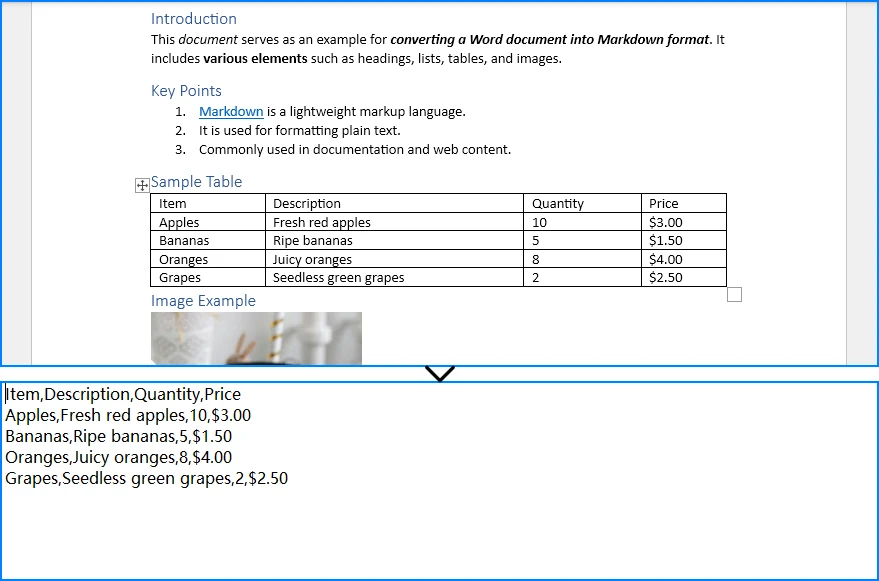
Das Ergebnis ist eine korrekt formatierte .csv-Datei, die die Word-Tabellendaten enthält und für den Import in Excel, Datenbanken oder jedes System, das CSV-Eingaben akzeptiert, bereit ist.
Mehrere Tabellen aus einem Word-Dokument extrahieren
Wenn Ihr Word-Dokument mehrere Tabellen enthält, durchlaufen Sie section.Tables und speichern Sie jede als separate CSV-Datei:
for t in range(section.Tables.Count):
    word_table_to_csv(
        word_path,
        f"table_{t + 1}.csv",
        table_index=t
    )
Mehrere Word-Dateien im Stapelverfahren konvertieren
Um einen ganzen Ordner mit Word-Dokumenten zu verarbeiten, durchlaufen Sie die Dateien und extrahieren Sie die erste Tabelle aus jeder:
for filename in os.listdir(input_folder):
    if filename.lower().endswith((".doc", ".docx")):
        word_table_to_csv(
            os.path.join(input_folder, filename),
            os.path.join(
                output_folder,
                os.path.splitext(filename)[0] + ".csv"
            )
        )
Warum Python für die Word-zu-CSV-Konvertierung verwenden?
Die Python-Automatisierung mit Spire.Doc for Python bietet klare Vorteile, wenn Sie Word-Tabellen im großen Stil in CSV konvertieren müssen:
| Vorteil | Details |
|---|---|
| Stapelkonvertierung | Verarbeiten Sie Dutzende oder Hunderte von Word-Dateien in einem einzigen Skript. |
| Automatisierung | Planen Sie Konvertierungen, die automatisch ausgeführt werden – täglich, wöchentlich oder nach Bedarf. |
| Große Datensätze | Verarbeiten Sie Word-Dokumente mit großen Tabellen, die manuell zu konvertieren unpraktisch sind. |
| Workflow-Integration | Integrieren Sie die Word-zu-CSV-Konvertierung in Datenpipelines, ETL-Prozesse oder CI/CD-Workflows. |
| Keine Abhängigkeit von Microsoft Word | Spire.Doc for Python funktioniert ohne installiertes Microsoft Word. |
| Datengenauigkeit | Die programmatische Extraktion eliminiert Kopier-/Einfügefehler und gewährleistet konsistente Ergebnisse. |
Für fortgeschrittenere Anwendungsfälle können Sie auch unseren Leitfaden zum Extrahieren von Tabellen aus Word-Dokumenten mit Python konsultieren.
5. FAQ
Kann ich Word direkt in CSV konvertieren?
Nein. Microsoft Word verfügt nicht über eine integrierte Option zum Speichern oder Exportieren von Dokumenten als CSV. Der Dialog "Speichern unter" von Word unterstützt Formate wie DOCX, PDF, RTF, HTML und Nur-Text – aber nicht CSV. Um Word in CSV zu konvertieren, müssen Sie Tabellendaten aus dem Dokument extrahieren und sie mithilfe von Tabellenkalkulationssoftware oder Python-Automatisierung in eine CSV-Datei schreiben.
Warum kann Word nicht direkt als CSV gespeichert werden?
Word ist ein Rich-Text-Dokumentformat, das Absätze, Bilder, Kopfzeilen, Stile und gemischte Inhalte unterstützt. CSV ist ein flaches Tabellenformat, das nur Zeilen und Spalten von Text speichert, die durch Kommas getrennt sind. Word kann nicht automatisch bestimmen, wie eine komplexe Dokumentstruktur in ein tabellarisches Layout umgewandelt werden soll, daher bietet es CSV nicht als Exportoption an. Nur strukturierte Daten – typischerweise Daten in Word-Tabellen – können sinnvoll in CSV konvertiert werden.
Wie konvertiere ich eine Word-Tabelle in CSV?
Sie haben zwei Hauptoptionen: (1) Tabellenkalkulationssoftware – Kopieren Sie die Word-Tabelle in Excel oder Google Sheets, überprüfen Sie die Daten und speichern Sie sie als CSV. Dies ist der gängigste Ansatz für gelegentliche Nutzung. (2) Python – Verwenden Sie Spire.Doc for Python, um das Word-Dokument zu lesen, programmgesteuert auf die Tabelle zuzugreifen, Zellwerte zu extrahieren und sie in eine CSV-Datei zu schreiben. Dies ist ideal für Automatisierung, Stapelverarbeitung und wiederkehrende Konvertierungen.
Kann ich DOCX ohne Excel in CSV konvertieren?
Ja. Sie können DOCX ohne Excel konvertieren, indem Sie: (1) Google Sheets – Fügen Sie die Word-Tabellendaten in eine Google Sheets-Tabellenkalkulation ein und laden Sie sie als CSV herunter. (2) Online-Tools – Laden Sie Ihre DOCX-Datei auf eine Word-zu-CSV-Konverter-Website hoch und laden Sie das Ergebnis herunter. (3) Python – Verwenden Sie Spire.Doc for Python, um die DOCX-Datei zu lesen, Tabellendaten zu extrahieren und sie in CSV zu schreiben. Dies funktioniert ohne installierte Microsoft Office-Software.
Gibt es einen kostenlosen Word-zu-CSV-Konverter?
Ja. Es gibt kostenlose Optionen in zwei Kategorien: (1) Online-Konverter – Viele Websites bieten kostenlose Word-zu-CSV-Konvertierung an, obwohl sie in der Regel Dateigrößenbeschränkungen haben und Datenschutzbedenken aufwerfen, da Ihre Daten auf einen Server eines Drittanbieters hochgeladen werden. (2) Python-Skripte – Sie können ein kostenloses, lokales Konvertierungsskript mit Spire.Doc for Python (das eine kostenlose Version anbietet) und dem integrierten csv-Modul von Python schreiben. Dies schützt Ihre Daten und hat keine Dateigrößenbeschränkungen.
Wie extrahiere ich Daten aus einem Word-Dokument in CSV in Python?
Verwenden Sie Spire.Doc for Python, um das Word-Dokument zu laden, über die Sammlungen Sections und Tables auf die Tabelle zuzugreifen, Zeilen und Zellen zu durchlaufen, um den Text jeder Zelle zu lesen, und die Daten mithilfe des Standard-csv.writer von Python in eine CSV-Datei zu schreiben. Das vollständige Codebeispiel finden Sie in Methode 2 oben.
Benötigt Spire.Doc for Python Microsoft Word zur Installation?
Nein. Spire.Doc for Python ist eine eigenständige Bibliothek, die Word-Dokumente unabhängig erstellt, liest und bearbeitet. Sie erfordert keine Installation von Microsoft Word oder einer Office-Komponente auf Ihrem System. Dies macht sie für Serverumgebungen, automatisierte Workflows und Maschinen geeignet, auf denen Office nicht verfügbar ist.
Fazit
Die Konvertierung von Word in CSV bedeutet die Extraktion strukturierter Tabellendaten aus DOC- oder DOCX-Dokumenten und deren Speicherung in einem tabellarischen Format. Tabellenkalkulationssoftware (Excel oder Google Sheets) bietet einen einfachen manuellen Ansatz – kopieren Sie die Word-Tabelle, überprüfen Sie die Daten und exportieren Sie sie als CSV. Dies funktioniert gut für gelegentliche Konvertierungen, skaliert aber nicht für Stapelverarbeitung oder wiederkehrende Workflows.
Python-Automatisierung mit Spire.Doc for Python bietet eine zuverlässige Lösung für die programmatische Konvertierung von Word-Tabellen in CSV. Sie liest DOC- und DOCX-Dateien, extrahiert Tabellendaten genau und schreibt CSV-Ausgaben – und das alles ohne Microsoft Word. Für Entwickler und Organisationen, die regelmäßig DOC- oder DOCX-Dateien in CSV konvertieren, bietet Spire.Doc for Python eine zuverlässige Möglichkeit, den gesamten Prozess zu automatisieren und gleichzeitig Tabellendaten genau zu erhalten.
Sie können eine kostenlose 30-Tage-Lizenz beantragen, um alle Funktionen von Spire.Doc for Python zu evaluieren.