CSV-Dateien werden häufig zum Speichern und Austauschen von tabellarischen Daten verwendet, sind aber nicht immer das beste Format für die Weitergabe von Informationen. Wenn Sie Tabellenkalkulationsdaten in einen Bericht, einen Vorschlag, ein Projektdokument oder eine Kundenlieferung aufnehmen müssen, bietet die Konvertierung einer CSV-Datei in ein Word-Dokument oft eine bessere Präsentation und Formatierungsoptionen.
Es gibt verschiedene Möglichkeiten, CSV in Word zu konvertieren, von einfachen manuellen Techniken bis hin zu speziellen CSV-zu-Word-Konvertern und automatisierten Lösungen. Die beste Methode hängt von Ihrem Workflow, der Größe Ihrer Daten und der Häufigkeit ab, mit der Sie die Konvertierung durchführen müssen.
In diesem Leitfaden lernen Sie vier praktische Möglichkeiten kennen, CSV in Word-Dokumente zu konvertieren, einschließlich manueller Methoden, Online-CSV-zu-Word-Konverter und eines Python-basierten Ansatzes zur automatischen Konvertierung von CSV-Daten in DOCX-Dokumente. Egal, ob Sie eine schnelle einmalige Konvertierung oder eine skalierbare Lösung für wiederkehrende Aufgaben benötigen, Sie finden eine passende Option.
Schnellnavigation
- Warum CSV in Word konvertieren?
- Methode 1 – CSV-Daten kopieren und in Word einfügen
- Methode 2 – CSV mit „Text in Tabelle“ in eine Word-Tabelle konvertieren
- Methode 3 – Einen Online-CSV-zu-Word-Konverter verwenden
- Einschränkungen bei manueller und Online-CSV-zu-Word-Konvertierung
- Methode 4 – CSV automatisch mit Python in Word konvertieren
- Vollständiges Python-Beispiel für CSV zu Word
- Warum Spire.Doc für die CSV-zu-Word-Konvertierung verwenden?
- Vergleich der CSV-zu-Word-Konvertierungsmethoden
- FAQ
1. Warum CSV in Word konvertieren?
Sie fragen sich vielleicht: Warum nicht einfach Excel verwenden? Schließlich werden CSV-Dateien nativ in Tabellenkalkulationsprogrammen geöffnet. Während Excel hervorragend für Datenanalysen und Berechnungen geeignet ist, dienen Word-Dokumente anderen Zwecken. Word bietet eine überlegene Formatierung für narrative Berichte, Kundenlieferungen und druckfertige Dokumente, bei denen Daten neben erklärendem Text, Kopfzeilen und formatierten Layouts erscheinen müssen.
Gängige Anwendungsfälle
| Anwendungsfall | Warum Word statt Excel |
|---|---|
| Geschäftsberichte | Kombinieren Sie Datentabellen mit narrativen Analysen und Managementzusammenfassungen |
| Projektdokumentation | Betten Sie Daten in strukturierte Dokumente ein, die Anweisungen und Kontext enthalten |
| Kundenlieferungen | Präsentieren Sie Daten in gebrandeten, professionell formatierten Dokumenten |
| Wissenschaftliche Arbeiten | Befolgen Sie spezifische Formatierungsrichtlinien (APA, MLA) mit in den Text integrierten Daten |
| Serienbriefvorbereitung | Verwenden Sie CSV-Daten als Quelle für personalisierte Briefe und Etiketten in Word |
Wenn Sie eine CSV-Datei in ein Word-Dokument konvertieren müssen, hängt die richtige Methode davon ab, wie oft Sie dies tun und wie viel Formatierungskontrolle Sie benötigen.
2. Methode 1 – CSV-Daten kopieren und in Word einfügen
Der einfachste Weg, CSV-Daten in Word zu bringen, ist, sie aus einer Tabellenkalkulation zu kopieren und direkt einzufügen. Diese Methode eignet sich gut für kleine Datensätze und einmalige Aufgaben.
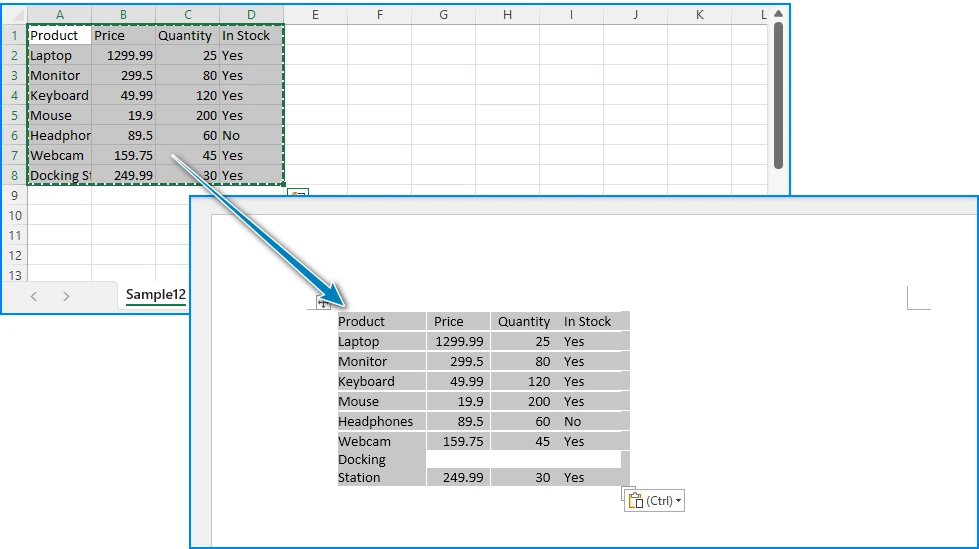
Schritt 1: CSV-Datei in Excel öffnen
Doppelklicken Sie auf Ihre .csv-Datei oder öffnen Sie Excel und verwenden Sie Datei > Öffnen, um die CSV zu laden. Excel analysiert die durch Kommas getrennten Werte automatisch in Spalten.
Schritt 2: Daten auswählen
Markieren Sie die Zellen, die Sie in Ihr Word-Dokument aufnehmen möchten. Sie können das gesamte Blatt durch Drücken von Strg + A auswählen oder einen bestimmten Bereich auswählen.
Schritt 3: In Word einfügen
Öffnen Sie Microsoft Word, platzieren Sie den Cursor dort, wo die Daten erscheinen sollen, und drücken Sie Strg + V. Word konvertiert die tabellarischen Daten automatisch in eine Word-Tabelle.
Schritt 4: Tabellenformatierung anwenden
Verwenden Sie die Registerkarte Tabellenentwurf von Word, um einen Stil anzuwenden, Spaltenbreiten anzupassen und Kopfzeilen zu formatieren.
Vorteile und Nachteile
| Aspekt | Bewertung |
|---|---|
| Benutzerfreundlichkeit | Sehr einfach – keine speziellen Werkzeuge erforderlich |
| Geschwindigkeit | Schnell für kleine Datensätze |
| Formatierungskontrolle | Begrenzt – Formatierung kann bei großen Datenmengen fehlschlagen |
| Skalierbarkeit | Nicht geeignet für Dateien mit Hunderten oder Tausenden von Zeilen |
| Reproduzierbarkeit | Manueller Prozess – schwer konsistent zu wiederholen |
Wenn Sie auch mit Tabellenkalkulations-Workflows arbeiten, ist unser Leitfaden zum Konvertieren von CSV-Dateien in Excel möglicherweise hilfreich.
3. Methode 2 – CSV mit „Text in Tabelle“ in eine Word-Tabelle konvertieren
Word verfügt über eine integrierte Funktion, die getrennten Text direkt in eine Tabelle konvertieren kann – kein Excel erforderlich. Diese Methode ist besonders relevant, wenn Sie nach einer Möglichkeit suchen, CSV in eine Word-Tabelle zu konvertieren, da sie die native Text-in-Tabelle-Konvertierung von Word verwendet.
Schritt 1: CSV-Datei in einem Texteditor öffnen
Öffnen Sie Ihre .csv-Datei in Notepad, Notepad++ oder einem beliebigen einfachen Texteditor. Sie sehen die rohen, durch Kommas getrennten Werte.
Schritt 2: CSV-Inhalt kopieren
Wählen Sie den gesamten Text aus (Strg + A) und kopieren Sie ihn (Strg + C).
Schritt 3: Als Nur-Text in Word einfügen
Fügen Sie den Inhalt in Word ein. Er wird als einfacher Text mit Kommas als Trennzeichen angezeigt.
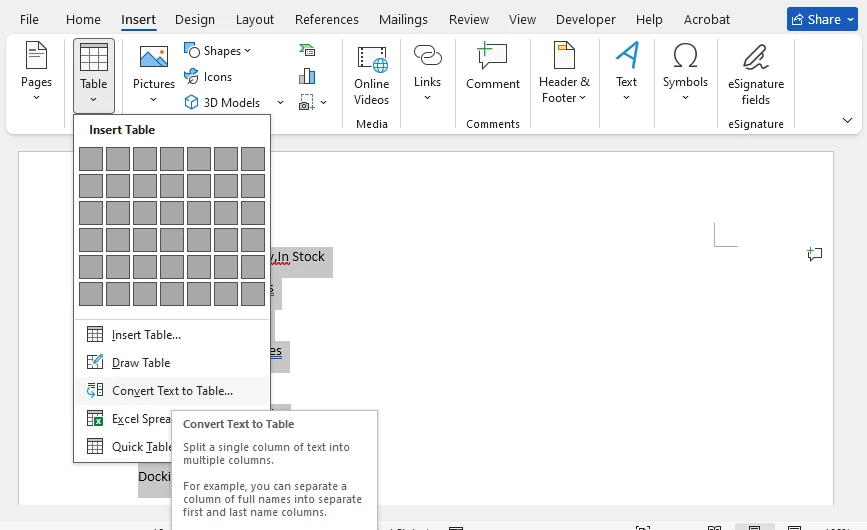
Schritt 4: Text-in-Tabelle-Konvertierung verwenden
Wählen Sie den eingefügten Text aus und gehen Sie dann zu Einfügen > Tabelle > Text in Tabelle konvertieren. Im Dialogfeld:
- Stellen Sie Text trennen bei auf Kommas
- Passen Sie die Anzahl der Spalten bei Bedarf an
- Klicken Sie auf OK
Word konvertiert den durch Kommas getrennten Text in eine ordnungsgemäß strukturierte Tabelle.
Schritt 5: Tabelle formatieren
Wenden Sie einen Tabellenstil aus der Registerkarte Tabellenentwurf an, formatieren Sie die Kopfzeile und passen Sie die Spaltenbreiten nach Bedarf an.
Vorteile und Nachteile
| Aspekt | Bewertung |
|---|---|
| Benutzerfreundlichkeit | Einfach – kein Excel erforderlich, funktioniert vollständig innerhalb von Word |
| Formatierungskontrolle | Mittel – Word verarbeitet die Tabellenstruktur automatisch |
| Skalierbarkeit | Funktioniert für mäßig große Dateien; sehr große Dateien können langsam sein |
| Genauigkeit | Gut – Word analysiert Komma-Trennzeichen in den meisten Fällen korrekt |
| Einschränkung | Kann Kommas in Anführungszeichen-Feldern falsch interpretieren (z. B. „Smith, John“) |
Wenn Ihre Daten bereits in Excel-Arbeitsmappen und nicht in CSV-Dateien gespeichert sind, lesen Sie unseren Leitfaden zum Konvertieren von Excel-Tabellen in Word-Dokumente.
4. Methode 3 – Einen Online-CSV-zu-Word-Konverter verwenden
Wenn Sie Excel oder Word nicht installiert haben oder einfach nur eine schnelle einmalige Konvertierung benötigen, kann ein Online-CSV-zu-Word-Konverter die Aufgabe in Sekundenschnelle erledigen. Mehrere kostenlose Tools ermöglichen es Ihnen, eine CSV-Datei hochzuladen und ein Word-Dokument herunterzuladen.
So funktioniert es
- Suchen Sie in Ihrem Browser nach „CSV zu Word Konverter online“
- Laden Sie Ihre
.csv-Datei auf die Website des Konverters hoch - Warten Sie, bis die Konvertierung abgeschlossen ist
- Laden Sie die generierte
.docx-Datei herunter
Worauf Sie bei einem Online-Konverter achten sollten
Berücksichtigen Sie bei der Auswahl eines Online-CSV-zu-Word-Konverters Folgendes:
- Dateigrößenbeschränkungen
- Unterstützte Ausgabeformate (DOC vs. DOCX)
- Datenschutzrichtlinien
- Qualität der Tabellenformatierung
- Unterstützung für Stapelkonvertierung
Vorteile und Nachteile
| Aspekt | Bewertung |
|---|---|
| Benutzerfreundlichkeit | Sehr einfach – keine Softwareinstallation erforderlich |
| Geschwindigkeit | Schnell für kleine bis mittlere Dateien |
| Formatierungskontrolle | Gering – Sie erhalten, was das Tool produziert |
| Datenschutz | Bedenken – Ihre Daten werden auf einen Server eines Drittanbieters hochgeladen |
| Dateigrößenbeschränkungen | Die meisten Tools haben Upload-Größenbeschränkungen |
| Stapelverarbeitung | Nicht unterstützt – eine Datei nach der anderen |
Wann ein Online-Konverter verwendet werden sollte
Online-Konverter sind eine vernünftige Wahl, wenn Sie eine einzelne, nicht sensible CSV-Datei haben und nur eine schnelle Konvertierung benötigen. Wenn Ihre Daten jedoch persönliche Informationen, Finanzdaten oder geschäftskritische Inhalte enthalten, ist das Hochladen auf einen Drittanbieterdienst möglicherweise nicht angemessen.
Wenn Sie wiederholbare oder groß angelegte Konvertierungen benötigen, ist Automatisierung in der Regel die bessere Langzeitlösung.
5. Einschränkungen bei manueller und Online-CSV-zu-Word-Konvertierung
Manuelle Methoden und Online-Tools funktionieren für gelegentliche Zwecke, versagen jedoch, wenn Sie CSV-Dateien regelmäßig oder in großem Umfang verarbeiten müssen. Hier sind die häufigsten Herausforderungen:
Häufige Herausforderungen
- Repetitive Arbeit – Wenn Sie jede Woche oder jeden Tag CSV in Word konvertieren, wird manuelles Kopieren und Einfügen mühsam und fehleranfällig.
- Große Datensätze – Word hat Schwierigkeiten, Tabellen mit Tausenden von Zeilen zu verarbeiten, die aus Excel eingefügt wurden. Die Leistung nimmt ab und die Formatierung bricht zusammen.
- Stapelverarbeitung – Wenn Sie mehrere CSV-Dateien in Word-Dokumente konvertieren müssen, ist die manuelle Bearbeitung einzeln unpraktisch.
- Konsistenz der Formatierung – Manuelle Formatierung variiert jedes Mal. Kopfzeilen, Schriftarten und Tabellenstile können in verschiedenen Dokumenten unterschiedlich aussehen.
- Datenschutzbedenken – Online-Konverter erfordern das Hochladen Ihrer Daten auf externe Server, was für sensible Informationen möglicherweise nicht akzeptabel ist.
- Automatisierte Berichterstellung – Wenn Berichte nach einem Zeitplan (täglich, wöchentlich) generiert werden müssen, kann die manuelle Konvertierung nicht mithalten.
Für diese Situationen bietet die Python-Automatisierung einen praktischen Weg – und der nächste Abschnitt zeigt genau, wie Sie sie implementieren.
6. Methode 4 – CSV automatisch mit Python in Word konvertieren
Python ist eine natürliche Wahl für die Automatisierung der CSV-zu-Word-Konvertierung. Es verfügt über ein integriertes csv-Modul zum Lesen von Daten, und mit Spire.Doc für Python können Sie Word-Dokumente erstellen und formatieren, ohne dass Microsoft Word installiert sein muss.
Dieser Abschnitt führt Sie durch die vollständige Implementierung: Installation der Bibliothek, Lesen von CSV-Daten, Erstellen einer Word-Tabelle und Speichern des Ergebnisses als DOCX.
Spire.Doc für Python installieren
Installieren Sie die Bibliothek über pip:
pip install spire.doc
Importieren Sie die erforderlichen Klassen in Ihr Python-Skript:
from spire.doc import *
from spire.doc.common import *
Schritt 1: CSV-Daten lesen
Das integrierte csv-Modul von Python liest CSV-Dateien in eine Liste von Zeilen:
import csv

csv_data = []
with open("sales_data.csv", "r", encoding="utf-8-sig") as file:
    reader = csv.reader(file)
    for row in reader:
        csv_data.append(row)
Die erste Zeile enthält normalerweise Spaltenüberschriften, und die folgenden Zeilen enthalten die Daten.
Schritt 2: Ein Word-Dokument und eine Tabelle erstellen
Erstellen Sie ein neues Word-Dokument, fügen Sie einen Abschnitt hinzu und initialisieren Sie eine Tabelle mit den Abmessungen Ihrer CSV-Daten:
document = Document()
section = document.AddSection()

num_rows = len(csv_data)
num_cols = len(csv_data[0]) if csv_data else 0

table = section.AddTable(True)
table.ResetCells(num_rows, num_cols)
table.PreferredWidth = PreferredWidth(WidthType.Percentage, 100)
Schritt 3: Tabelle mit CSV-Daten füllen
Iterieren Sie durch die CSV-Zeilen und schreiben Sie jeden Wert in die entsprechende Zelle. Formatieren Sie die Kopfzeile mit einem eigenen Stil:
for r in range(num_rows):
    row = table.Rows[r]
    row.Height = 22
    row.HeightType = TableRowHeightType.Exactly

    for c in range(num_cols):
        cell = row.Cells[c]
        paragraph = cell.AddParagraph()
        text_range = paragraph.AppendText(csv_data[r][c])
        cell.CellFormat.VerticalAlignment = VerticalAlignment.Middle

        if r == 0:
            row.IsHeader = True
            cell.CellFormat.Shading.BackgroundPatternColor = Color.get_DarkBlue()
            text_range.CharacterFormat.Bold = True
            text_range.CharacterFormat.TextColor = Color.get_White()
            text_range.CharacterFormat.FontSize = 11
            paragraph.Format.HorizontalAlignment = HorizontalAlignment.Center
        else:
            text_range.CharacterFormat.FontSize = 10
            if r % 2 == 0:
                cell.CellFormat.Shading.BackgroundPatternColor = Color.get_LightGray()
            else:
                cell.CellFormat.Shading.BackgroundPatternColor = Color.Empty()
Dieser Code formatiert die erste Zeile als Kopfzeile mit dunkelblauem Hintergrund und weißem Fettdruck und wendet abwechselnde Zeilenfarben zur besseren Lesbarkeit an.
Schritt 4: Als DOCX speichern
Speichern Sie das generierte Word-Dokument:
document.SaveToFile("SalesReport.docx", FileFormat.Docx)
document.Close()
Unten sehen Sie eine Vorschau der CSV-Daten und des generierten Word-Dokuments:
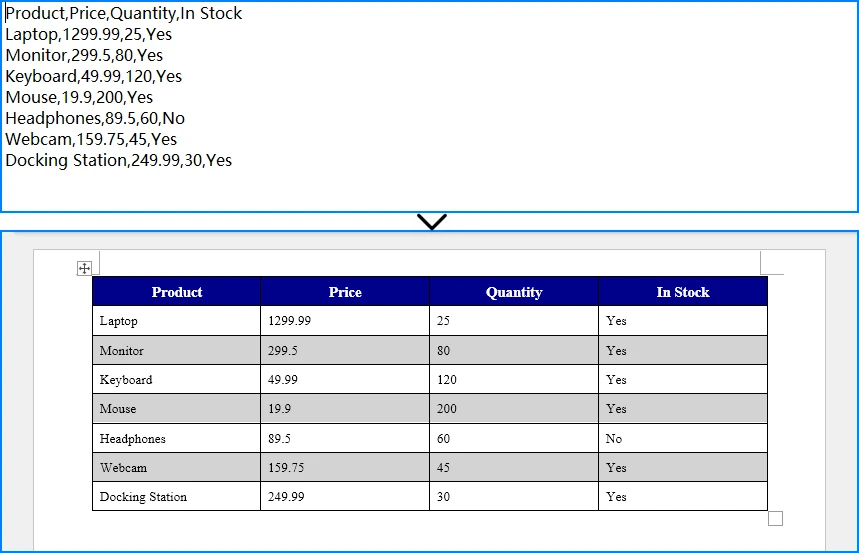
Das Ergebnis ist eine ordnungsgemäß formatierte .docx-Datei, die Ihre CSV-Daten in einer Word-Tabelle enthält.
Für erweiterte Anpassungsoptionen für Tabellen lesen Sie unseren Leitfaden zum Erstellen und Formatieren von Word-Tabellen mit Python.
7. Vollständiges Python-Beispiel für CSV zu Word
Hier ist das vollständige, ausführbare Skript, das eine CSV-Datei liest und sie in ein Word-Dokument mit einem Titel, einer formatierten Tabelle, abwechselnden Zeilenfarben und Tabellenrahmen konvertiert.
import csv
from spire.doc import *
from spire.doc.common import *

def csv_to_word(csv_path, output_path, title="Data Report"):
    csv_data = []
    with open(csv_path, "r", encoding="utf-8-sig") as file:
        reader = csv.reader(file)
        for row in reader:
            csv_data.append(row)

    if not csv_data:
        print("CSV file is empty.")
        return

    num_rows = len(csv_data)
    num_cols = len(csv_data[0])

    document = Document()
    section = document.AddSection()

    title_para = section.AddParagraph()
    title_range = title_para.AppendText(title)
    title_range.CharacterFormat.FontSize = 18
    title_range.CharacterFormat.Bold = True
    title_para.Format.HorizontalAlignment = HorizontalAlignment.Center
    title_para.Format.AfterSpacing = 12

    table = section.AddTable(True)
    table.ResetCells(num_rows, num_cols)
    table.PreferredWidth = PreferredWidth(WidthType.Percentage, 100)

    for r in range(num_rows):
        row = table.Rows[r]
        row.Height = 22
        row.HeightType = TableRowHeightType.Exactly

        for c in range(num_cols):
            cell = row.Cells[c]
            paragraph = cell.AddParagraph()
            text_range = paragraph.AppendText(csv_data[r][c])
            cell.CellFormat.VerticalAlignment = VerticalAlignment.Middle

            if r == 0:
                row.IsHeader = True
                cell.CellFormat.Shading.BackgroundPatternColor = Color.get_DarkBlue()
                text_range.CharacterFormat.Bold = True
                text_range.CharacterFormat.TextColor = Color.get_White()
                text_range.CharacterFormat.FontSize = 11
                paragraph.Format.HorizontalAlignment = HorizontalAlignment.Center
            else:
                text_range.CharacterFormat.FontSize = 10
                if r % 2 == 0:
                    cell.CellFormat.Shading.BackgroundPatternColor = Color.get_LightGray()
                else:
                    cell.CellFormat.Shading.BackgroundPatternColor = Color.Empty()

    table.Format.Borders.Vertical.BorderType = BorderStyle.Single
    table.Format.Borders.Vertical.LineWidth = 0.5
    table.Format.Borders.Horizontal.BorderType = BorderStyle.Single
    table.Format.Borders.Horizontal.LineWidth = 0.5

    document.SaveToFile(output_path, FileFormat.Docx)
    document.Close()
    print(f"Word document saved to: {output_path}")

csv_to_word("sales_data.csv", "SalesReport.docx", "Q4 Sales Report")
So funktioniert es
-
csv.readerliest die CSV-Datei Zeile für Zeile und behandelt verschiedene Kodierungen überutf-8-sig(das BOM-Marker verarbeitet). -
Document()erstellt ein leeres Word-Dokument.AddSection()fügt einen Abschnitt (Seite) zum Dokument hinzu. -
AddTable(True)erstellt eine neue Tabelle mit aktivierter automatischer Anpassung.ResetCells()legt die genauen Abmessungen fest. -
AppendText()schreibt jeden CSV-Wert als Textbereich in die entsprechende Zelle. - Kopfzeilenformatierung wendet einen dunkelblauen Hintergrund, weißen Fettdruck und zentrierte Ausrichtung auf die erste Zeile an.
- Abwechselnde Zeilenfarben verwenden Hellgrau für gerade Zeilen und keine Füllung für ungerade Zeilen, was die Lesbarkeit verbessert.
-
SaveToFile()exportiert das Dokument als.docx-Datei.
8. Warum Spire.Doc für die CSV-zu-Word-Konvertierung verwenden?
Spire.Doc für Python bietet mehrere technische Vorteile für Entwickler, die programmgesteuert Word-Dokumente aus CSV-Daten generieren müssen.
Vorteile
| Vorteil | Details |
|---|---|
| Keine Abhängigkeit von Microsoft Word | Erstellen und bearbeiten Sie DOCX-Dateien, ohne Microsoft Word auf dem Server oder Computer installieren zu müssen |
| Umfassende Tabellenformatierung | Steuern Sie Zellschattierung, Rahmen, Ausrichtung, Zeilenhöhen, Spaltenbreiten und Tabellenstile |
| Automatisierte Berichterstellung | Erstellen Sie Skripte, die CSV auf Zeitplan in Word konvertieren und in Datenpipelines integrieren |
| Stapelverarbeitung von Dokumenten | Verarbeiten Sie mehrere CSV-Dateien in einer Schleife und generieren Sie für jede separate Word-Dokumente |
| Python-Integration | Funktioniert nahtlos mit dem Standard-csv-Modul von Python und anderen Datenverarbeitungsbibliotheken |
| Vollständige DOCX-Unterstützung | Generieren Sie Dokumente, die mit Microsoft Word, LibreOffice und Google Docs kompatibel sind |
Wichtige API-Klassen
-
Document– Stellt ein Word-Dokument dar. Verwenden Sie es, um neue Dokumente zu erstellen oder vorhandene zu laden. -
Section– Stellt einen Abschnitt (Seite) innerhalb eines Dokuments dar. Enthält Absätze, Tabellen und andere Inhalte. -
Table– Stellt eine Tabelle in einem Word-Dokument dar. Unterstützt Zeilen-/Spaltenmanipulation, Formatierung und Rahmen. -
TableRow/TableCell– Bieten Zugriff auf einzelne Zeilen und Zellen für Formatierung und Inhaltseinfügung. -
Paragraph/TextRange– Verarbeiten Textinhalte innerhalb von Zellen, einschließlich Schriftart, Größe, Farbe und Ausrichtung.
9. Vergleich der CSV-zu-Word-Konvertierungsmethoden
| Methode | Benutzerfreundlichkeit | Stapelverarbeitung | Formatierungskontrolle | Datenschutz | Am besten geeignet für |
|---|---|---|---|---|---|
| Kopieren & Einfügen | ★★★★★ | ✗ | Gering | ✓ | Einmalige, kleine Datensätze |
| Text-in-Tabelle | ★★★★☆ | ✗ | Mittel | ✓ | Workflows ohne Excel, moderate Datenmengen |
| Online-Konverter | ★★★★★ | ✗ | Gering | ✗ | Schnelle einmalige Konvertierungen |
| Python + Spire.Doc | ★★★☆☆ | ✓ | Hoch | ✓ | Wiederkehrende Aufgaben, Stapelverarbeitung, Automatisierung |
Zusammenfassung: Manuelle Methoden und Online-Tools sind schnell und zugänglich, aber nicht skalierbar. Python-Automatisierung mit Spire.Doc erfordert eine geringe Einrichtungsgebühr, zahlt sich aber aus, wenn Sie konsistente, wiederholbare oder Stapelkonvertierungen von CSV in Word benötigen.
10. FAQ
Wie konvertiere ich eine CSV-Datei in ein Word-Dokument?
Sie können eine CSV-Datei mit mehreren Methoden in ein Word-Dokument konvertieren: (1) Öffnen Sie die CSV in Excel, kopieren Sie die Daten und fügen Sie sie in Word ein; (2) Verwenden Sie die Funktion „Text in Tabelle“ von Word, um durch Kommas getrennten Text direkt in eine Tabelle zu konvertieren; (3) Verwenden Sie einen Online-CSV-zu-Word-Konverter für eine schnelle einmalige Konvertierung; (4) Verwenden Sie Python mit Spire.Doc für Python, um die Konvertierung programmatisch zu automatisieren. Der Python-Ansatz ist am besten für wiederkehrende Aufgaben oder Stapelverarbeitung geeignet.
Kann ich CSV automatisch in DOCX konvertieren?
Ja. Sie können die CSV-zu-DOCX-Konvertierung mit Python automatisieren. Lesen Sie die CSV-Daten mit dem integrierten csv-Modul von Python, erstellen Sie dann mit Spire.Doc für Python ein Word-Dokument, füllen Sie eine Tabelle mit den CSV-Daten und speichern Sie sie als .docx-Datei. Dieser Ansatz funktioniert ohne Microsoft Word und kann so geplant werden, dass er automatisch ausgeführt wird.
Wie füge ich CSV-Daten in eine Word-Tabelle ein?
Um CSV-Daten manuell in eine Word-Tabelle einzufügen, können Sie die Funktion Einfügen > Tabelle > Text in Tabelle konvertieren von Word verwenden – fügen Sie den CSV-Text ein und konvertieren Sie ihn dann mit Kommas als Trennzeichen. Für die programmatische Einfügung verwenden Sie Python: Lesen Sie die CSV mit dem csv-Modul, erstellen Sie eine Tabelle in einem Word-Dokument mit Spire.Doc für Python und iterieren Sie durch die CSV-Zeilen, um jede Zelle zu füllen.
Gibt es einen kostenlosen CSV-zu-Word-Konverter online?
Ja, mehrere Websites bieten kostenlose CSV-zu-Word-Konvertierungen an. Online-Konverter haben jedoch Einschränkungen: Dateigrößenbeschränkungen, eingeschränkte Formatierungskontrolle und Datenschutzbedenken, da Ihre Daten auf einen Server eines Drittanbieters hochgeladen werden. Für sensible Daten oder wiederkehrende Konvertierungen ist eine lokale Python-Lösung mit Spire.Doc für Python eine zuverlässigere und privatere Alternative.
Kann Python CSV-Dateien in Word-Dokumente konvertieren?
Ja, Python kann CSV-Dateien in Word-Dokumente konvertieren. Mit Spire.Doc für Python können Sie CSV-Daten mit dem Standard-csv-Modul lesen, ein Word-Dokument erstellen, eine formatierte Tabelle hinzufügen, diese mit den CSV-Inhalten füllen und das Ergebnis als DOCX-Datei speichern. Dies funktioniert ohne Microsoft Word und unterstützt die Stapelverarbeitung mehrerer CSV-Dateien.
Benötigt Spire.Doc für Python Microsoft Word, um installiert zu sein?
Nein. Spire.Doc für Python ist eine eigenständige Bibliothek, die Word-Dokumente unabhängig erstellt und bearbeitet. Sie erfordert keine Installation von Microsoft Word oder einer Office-Komponente auf Ihrem System. Dies macht es für Serverumgebungen und automatisierte Workflows geeignet.
Fazit
Die Konvertierung von CSV in Word ist eine gängige Aufgabe mit mehreren Ansätzen. Manuelle Methoden – Kopieren und Einfügen sowie die Text-in-Tabelle-Funktion von Word – eignen sich gut für gelegentliche Anwendungsfälle mit kleinen Datensätzen. Online-Konverter bieten Komfort für schnelle, einmalige Aufgaben, werfen jedoch Datenschutzbedenken auf und bieten keine Formatierungskontrolle. Keine dieser Optionen skaliert für Stapelverarbeitung, geplante Berichterstellung oder Szenarien, die eine konsistente Formatierung über viele Dokumente hinweg erfordern.
Python-Automatisierung mit Spire.Doc für Python bietet eine zuverlässige Lösung für die programmatische Konvertierung von CSV in DOCX. Sie liest CSV-Daten, erstellt formatierte Word-Tabellen und generiert professionelle Dokumente, ohne Microsoft Word zu benötigen – ideal für automatisierte Workflows, Stapelverarbeitung und serverseitige Dokumentengenerierung.
Sie können eine kostenlose 30-Tage-Lizenz beantragen, um alle Funktionen von Spire.Doc für Python zu bewerten.