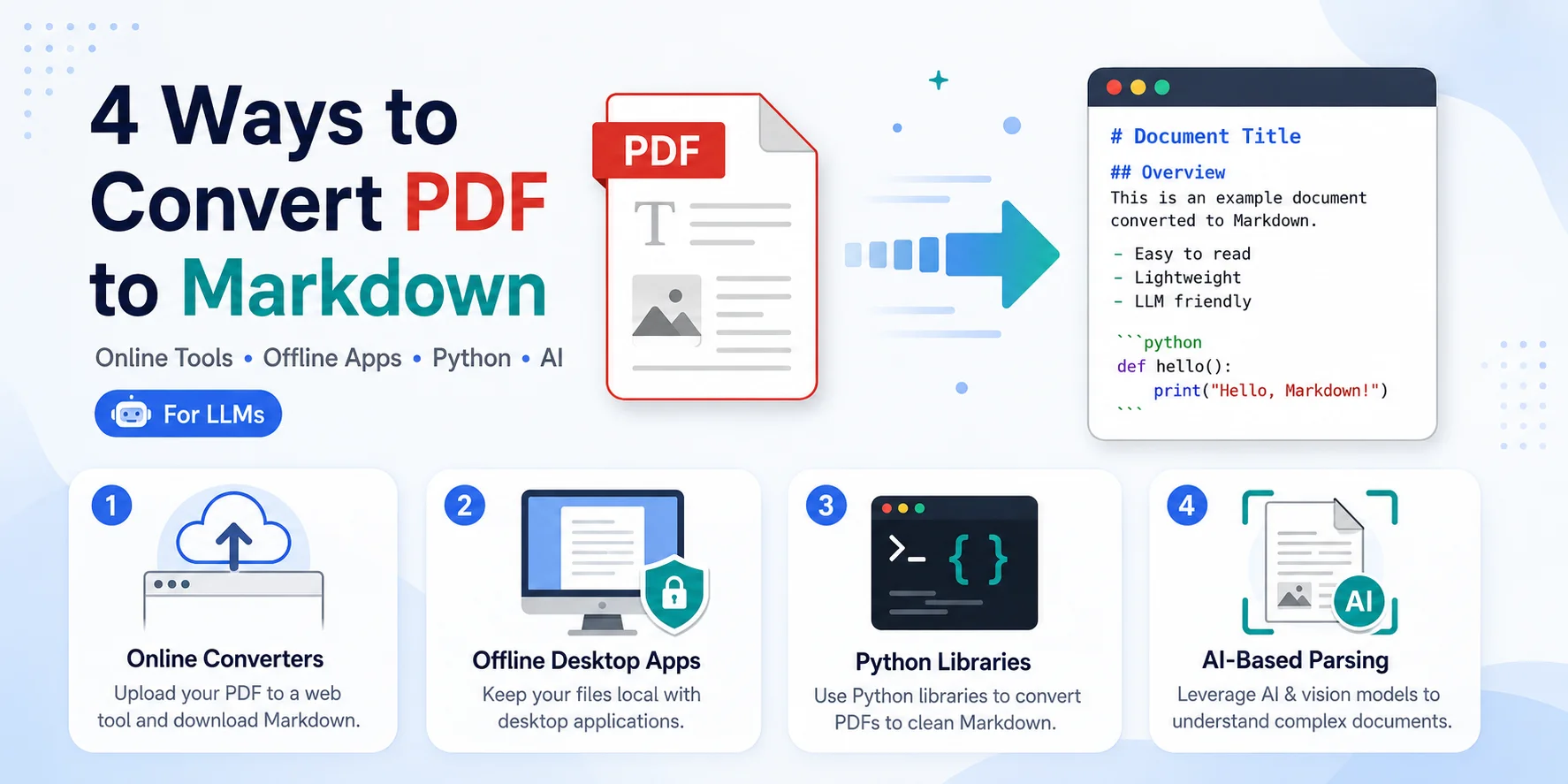
Die Konvertierung von PDF-Dateien in Markdown (.md) ist oft mühsam, wenn Sie Dokumente in persönliche Wissensdatenbanken wie Obsidian importieren, Text für Large Language Models (LLMs) bereinigen oder einfach überflüssige, starre Formatierungen entfernen möchten.
Es gibt kein einzelnes Tool, das jedes PDF perfekt verarbeitet. Der beste Ansatz hängt davon ab, ob Sie eine einzelne Datei oder Tausende konvertieren müssen, wie komplex das Layout ist und ob Ihre Daten vertraulich sind. Basierend auf diesen Szenarien haben wir unten vier praktische Methoden zur PDF-zu-MD-Konvertierung zusammengestellt. Fangen wir an!
Kurze Antwort: Welche PDF-zu-Markdown-Methode sollten Sie verwenden?
| Methode | Am besten geeignet für | Datenschutz | Hauptbeschränkung |
|---|---|---|---|
| Online-Konverter | Einzelne, nicht sensible PDFs | Niedrig bis mittel | Dateien werden von Drittanbietern verarbeitet |
| Offline-Desktop-Apps | Private Notizen, Verträge, interne Dokumente | Hoch (bei lokaler Nutzung) | Probleme bei gescannten oder komplexen PDFs |
| Python-Bibliotheken | Stapelverarbeitung und Automatisierung | Hoch (bei lokaler Ausführung) | Erfordert Programmierkenntnisse |
| Multimodale KI | Gescannte PDFs, Formeln, mehrspaltige Layouts | Je nach Tool | API-Kosten oder starke Hardware (GPU) erforderlich; potenzielle KI-Halluzinationen |
Methode 1: Online-Konverter (Am einfachsten)
Wenn Sie nur wenige Dateien haben, Ihr PDF hauptsächlich aus Standardtext besteht und Sie eine Lösung ohne Programmierung bevorzugen, bieten kostenlose Online-Tools eine sofortige Konvertierung ohne Einrichtungsaufwand.
Top Online-Konverter
- CloudConvert: Ein äußerst zuverlässiges Web-Tool, das grundlegende Überschriftenstrukturen und Aufzählungszeichen beibehält.
- Md-to.com: Ein einfaches Web-Tool, das speziell für die Konvertierung zwischen Markdown und verschiedenen Dateiformaten wie PDF, Word, HTML und mehr optimiert ist.
So konvertieren Sie PDF online in Markdown
-
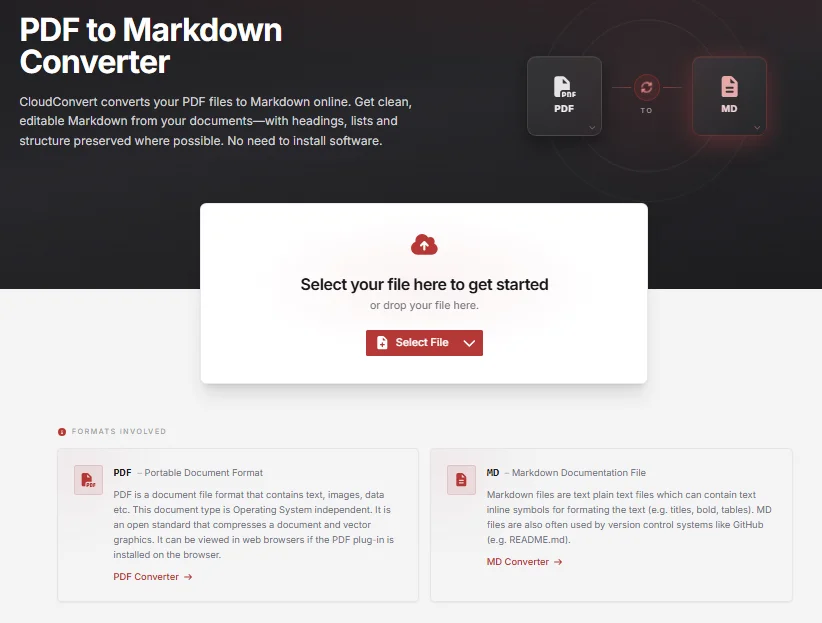
Öffnen Sie den Online-Konverter Ihrer Wahl (z. B. das CloudConvert PDF-zu-MD-Tool).
-
Klicken Sie auf Datei auswählen und laden Sie Ihr PDF hoch.
-
Stellen Sie sicher, dass das Ausgabeformat auf MD oder Markdown eingestellt ist.
-
Klicken Sie auf Konvertieren, warten Sie einige Sekunden und klicken Sie auf Download.
⚠️ Wichtige Hinweise:
- Datenschutzwarnung: Laden Sie niemals Finanzberichte, Rechtsverträge oder geschützte Daten in kostenlose Online-Tools hoch. Bei vertraulichen Dateien sollten Sie direkt zu Methode 2 springen.
- Limits: Einige Tools beschränken die Anzahl der täglichen Konvertierungen oder die Dateigröße. Prüfen Sie immer die aktuellen Limits, bevor Sie große PDFs hochladen.
Ergebnis:
Das PDF wird in bearbeitbares Markdown umgewandelt, wobei grundlegende Überschriften, Listen und Strukturen erhalten bleiben: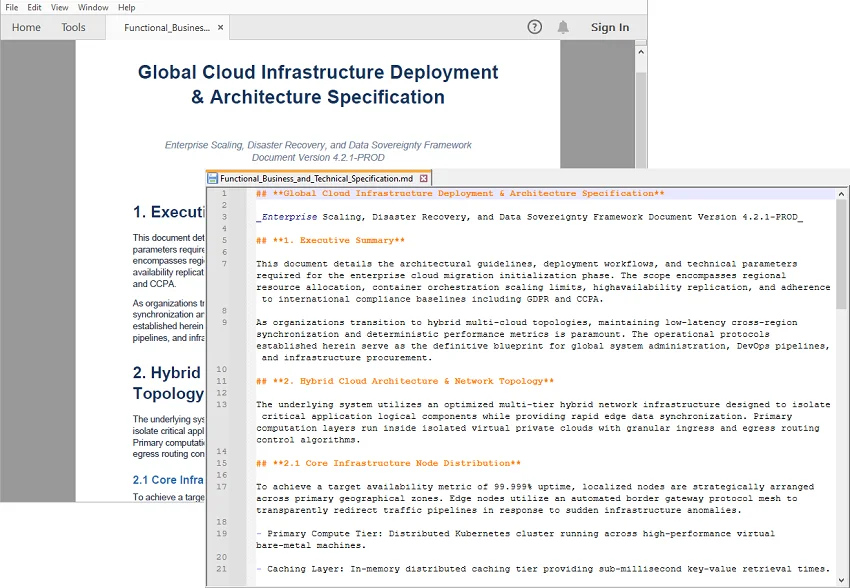
Methode 2: Offline-Desktop-Apps (Am sichersten)
Wenn Sie mit vertraulichen Dokumenten, Finanzberichten oder privaten Notizen arbeiten, sollten Sie Ihre Dateien lokal mit Desktop-Apps konvertieren, ohne sie in die Cloud hochzuladen.
Option A: MarkItDown GUI
Ideal für eine schnelle Benutzeroberfläche ohne Programmierung.
-
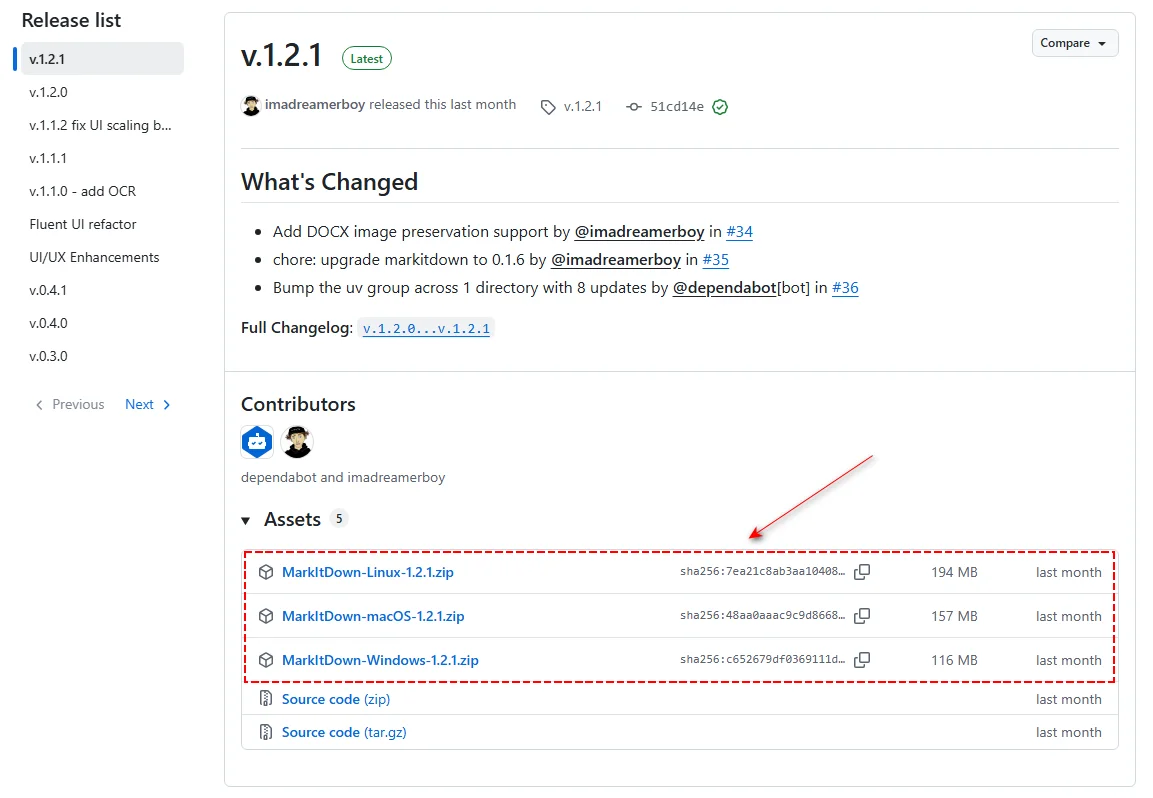
Laden Sie die neueste Version von Markitdown-gui für Ihr Betriebssystem (Windows, Linux oder Mac) von der GitHub-Releases-Seite herunter.
-
Entpacken Sie die ZIP-Datei und führen Sie MarkItDown.exe (oder das entsprechende Pendant für Mac/Linux) aus.
-
Klicken Sie im geöffneten Fenster auf Dateien hinzufügen, um Ihr PDF zu laden, und dann auf Konvertieren, um die .md-Datei zu erstellen.
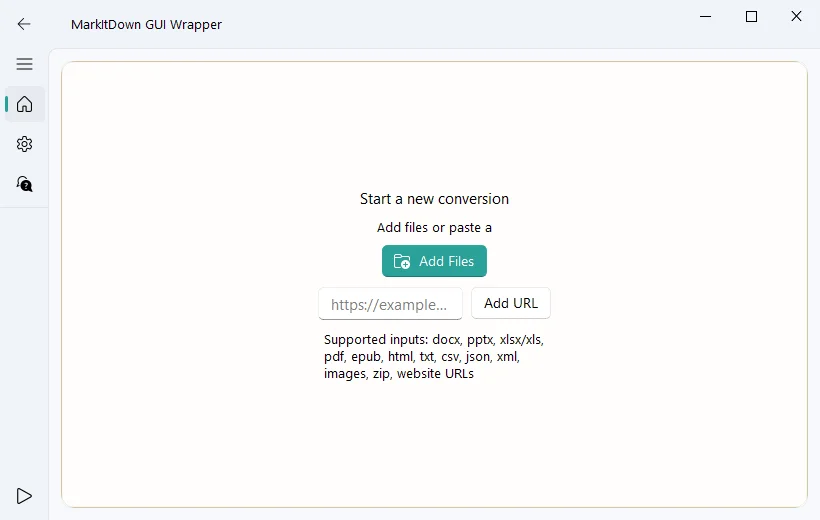
⚠️ Erhalten Sie eine leere Datei?
MarkItDown funktioniert am besten mit PDFs, die eine auswählbare Textebene enthalten. Wenn die Ausgabe leer ist, handelt es sich bei Ihrem PDF möglicherweise um ein gescanntes Dokument oder ein Bild. Springen Sie in diesem Fall zu Methode 4 (Vision KI).
Option B: VS Code & MarkItDown-Erweiterung
Am besten geeignet, wenn Sie bereits VS Code verwenden und Dateien direkt in Ihrem Arbeitsbereich konvertieren möchten.
-
Öffnen Sie Visual Studio Code.
-
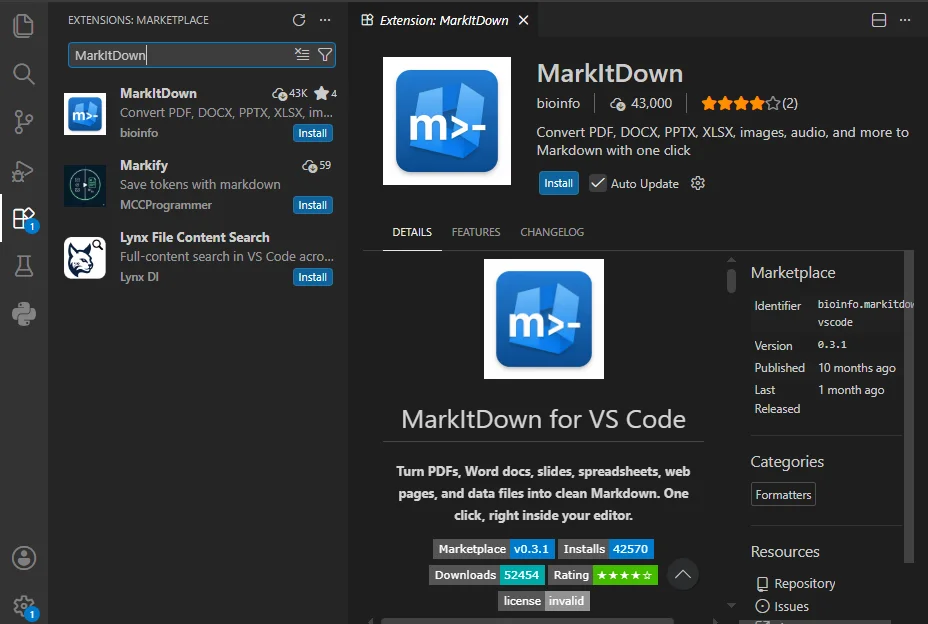
Gehen Sie zum Extensions Marketplace, indem Sie Strg+Umschalt+X (oder Cmd+Umschalt+X auf dem Mac) drücken.
-
Suchen Sie nach MarkItDown und klicken Sie auf Installieren.
-
Öffnen Sie Ihren Projektordner (Datei > Ordner öffnen) und ziehen Sie Ihr PDF in die VS Code Explorer-Seitenleiste.
-
Klicken Sie in der linken Explorer-Seitenleiste mit der rechten Maustaste auf den PDF-Dateinamen und wählen Sie MarkItDown: Convert File to Markdown.
⚠️ Nicht auf das PDF doppelklicken!
Das direkte Öffnen eines PDFs im VS Code-Editor zeigt nur unlesbaren Binärcode an. Verwenden Sie immer das Rechtsklick-Menü in der Seitenleiste.
Methode 3: Python-Bibliotheken (Am besten für sauberen Text & Automatisierung)
Wenn Sie Dutzende oder Hunderte von textbasierten PDFs konvertieren müssen, ist die manuelle Bearbeitung ineffizient. Mit Python-Bibliotheken können Sie eine automatisierte Pipeline erstellen, um einen ganzen Ordner mit Dokumenten auf einmal zu verarbeiten.
Option A: Microsoft MarkItDown Python-Utility
Verwenden Sie diese Open-Source-Bibliothek für eine einfache und kostenlose Möglichkeit, PDFs in Markdown umzuwandeln.
-
Öffnen Sie Ihr Terminal und installieren Sie das MarkItDown-Paket via pip:
pip install "markitdown[all]" -
Erstellen Sie eine neue Python-Datei (z. B. batch_convert.py) und fügen Sie den folgenden Code ein, um alle PDFs im aktuellen Verzeichnis zu konvertieren:
import glob import os from markitdown import MarkItDown md = MarkItDown() # Alle PDF-Dateien im aktuellen Ordner abrufen pdf_files = glob.glob("*.pdf") if not pdf_files: print("Keine PDF-Dateien gefunden.") else: print(f"Verarbeite {len(pdf_files)} Datei(en)...") for pdf_file in pdf_files: output_file = os.path.splitext(pdf_file)[0] + ".md" try: print(f"Konvertiere: {pdf_file}") result = md.convert(pdf_file) with open(output_file, "w", encoding="utf-8") as f: f.write(result.text_content) except Exception as e: print(f"Fehler bei der Konvertierung von {pdf_file}: {e}") print("Fertig.") -
Führen Sie das Skript in Ihrem Terminal aus, um Ihre Markdown-Datei sofort zu generieren.
Option B: Spire.PDF für Python
Wenn Sie in einer Unternehmensumgebung arbeiten und erweiterte, granulare Kontrollen benötigen – wie das gezielte Ansteuern bestimmter Seitenzahlen oder das Extrahieren von Tabellen aus normalem Text – bieten Bibliotheken auf Enterprise-Niveau wie Spire.PDF für Python dedizierte APIs für diese Anforderungen.
-
Installieren Sie die Bibliothek über Ihr Terminal:
pip install Spire.PDF -
Fügen Sie eine Python-Datei hinzu und verwenden Sie den folgenden Code, um bestimmte Seitenbereiche aus allen PDFs im aktuellen Ordner in Markdown zu konvertieren:
import glob
import os
from spire.pdf.common import *
from spire.pdf import *

pdf_files = glob.glob("*.pdf")

if not pdf_files:
    print("Keine PDF-Dateien gefunden.")
else:
    for pdf_file in pdf_files:
        output_file = os.path.splitext(pdf_file)[0] + "_partial.md"
        print(f"Extrahiere Seiten aus: {pdf_file}")

        src_pdf = PdfDocument()
        src_pdf.LoadFromFile(pdf_file)
        extracted_pdf = PdfDocument()

        # Speichern eines bestimmten Seitenbereichs als Markdown (nullbasierter Index: 1 bis 4 extrahiert Seiten 2 bis 5)
        if src_pdf.Pages.Count > 1:
            extracted_pdf.InsertPageRange(src_pdf, 1, min(4, src_pdf.Pages.Count - 1))
            extracted_pdf.SaveToFile(output_file, FileFormat.Markdown)
        else:
            print(f"Übersprungen {pdf_file}: Weniger als 2 Seiten.")

        src_pdf.Close()
        extracted_pdf.Close()

print("Stapelverarbeitung abgeschlossen.")
⚠️ Hinweis für Entwickler:
Die Evaluierungsversion von Spire.PDF hat grundlegende Einschränkungen bei der Seitenverarbeitung und enthält Wasserzeichen. Wenn Sie diese Szenarien in einer Produktionsumgebung testen, können Sie eine kostenlose temporäre Lizenz anfordern, um alle Funktionen ohne Einschränkungen freizuschalten.
Methode 4: Multimodale KI (Am besten für gescannte PDFs & komplexe Layouts)
Bei gescannten PDFs, mehrspaltigen wissenschaftlichen Arbeiten oder komplexen Finanztabellen haben herkömmliche Parser oft Schwierigkeiten, die Formatierung beizubehalten. Layout-bewusste multimodale KI-Tools können helfen, indem sie die Dokumentstruktur visuell analysieren und präzise in Markdown abbilden.
Option A: Microsoft MarkItDown mit multimodalen LLMs (Cloud-API-Setup)
Sie können die MarkItDown-Bibliothek von Microsoft so konfigurieren, dass sie visuelle Dokumente analysiert, indem Sie das offizielle OCR-Plugin installieren und mit einem vision-fähigen Large Language Model wie GPT-4o von OpenAI verbinden.
-
Installieren Sie die Kernbibliothek, das OCR-Plugin und die OpenAI-Brücke:
pip install "markitdown[all]" markitdown-ocr openai -
Führen Sie das Python-Skript aus:
from markitdown import MarkItDown
from openai import OpenAI

# OpenAI-Client initialisieren
client = OpenAI(api_key="your-openai-api-key")

# Plugins aktivieren, um 'markitdown-ocr' zu laden und mit GPT-4o für die visuelle Analyse zu verbinden
md = MarkItDown(
    enable_plugins=True,
    llm_client=client,
    llm_model="gpt-4o",
)

# Das Plugin rendert die PDF-Seiten intern und nutzt das LLM, um das Markdown zu strukturieren
result = md.convert("scanned_report.pdf")

# Die strukturierte Markdown-Ausgabe ausgeben
print(result.text_content)
⚠️ Kostenwarnung:
Da dieser Ansatz Dokumentseiten als visuelle Tokens an OpenAI sendet, können die API-Kosten bei hunderten von gescannten Seiten schnell steigen. Testen Sie dies immer zuerst mit einem kleinen Beispiel von 2 Seiten.
Option B: Lokale Open-Source-KI-Modelle (Am besten für Datenschutz & kostenlose Stapelverarbeitung)
Für sensible Daten oder große Dokumenten-Pipelines, bei denen Cloud-API-Kosten zu hoch wären, bieten Open-Source-Dokumentenmodelle eine lokale Alternative.
- MinerU (Magic-PDF): Optimiert für komplexe wissenschaftliche Layouts. Es wurde entwickelt, um Kopf- und Fußzeilen zu entfernen und mathematische Formeln in LaTeX-Markdown umzuwandeln.
- Marker: Maßgeschneidert für Lehrbücher und mehrspaltige Dokumente. Es hilft dabei, die Leserichtung zu erkennen, um sauberere Markdown-Tabellen und Textblöcke zu erzeugen.
-
Lokale Vision LLMs (via Ollama): Durch das lokale Ausführen multimodaler Modelle wie
llama3.2-visionoderminicpm-vvia Ollama können Sie Skripte erstellen, um Seitenscreenshots kostenlos über einen lokalen Endpunkt zu verarbeiten.
⚠️ Hardwareanforderungen:
Das lokale Ausführen dieser Open-Source-KI-Tools erfordert in der Regel einen Computer mit einer dedizierten Grafikkarte (NVIDIA-GPU mit CUDA-Unterstützung) und etwa 8 GB bis 16 GB VRAM, um eine effiziente Verarbeitungsgeschwindigkeit zu gewährleisten.
Schnelle Lösungen für häufige Probleme
-
Die Textspalten sind durcheinander
Wenn Ihr PDF ein mehrspaltiges Layout hat, lesen Standard-Konverter möglicherweise über die gesamte Seite hinweg und vermischen den Text. Versuchen Sie es in diesem Fall mit KI-Tools, die das Layout visuell erfassen und die Spalten getrennt halten können. -
Bilder und Diagramme fehlen oder sind defekt
Markdown verarbeitet Bilder über externe Dateilinks oder eingebettete Textdaten (wie Base64). Wenn Ihre Bilder nicht angezeigt werden, überprüfen Sie, ob die Dateipfade oder Einbettungscodes korrekt sind. Bei einfacheren Tools, die Bilder während der Konvertierung entfernen, müssen Sie die Diagramme manuell speichern und in Ihrem Markdown-Text verlinken. -
Seltsame Symbole und Zeichen erscheinen
Ältere PDFs mit benutzerdefinierten Schriftarten werden bei der Konvertierung oft unleserlich. Versuchen Sie eine Offline-Desktop-App (Methode 2) für eine bessere lokale Schriftartenverarbeitung. Wenn das fehlschlägt, behandeln Sie es als gescanntes Dokument und lassen Sie es von einer KI visuell lesen. -
Die Datei ist zu groß für die Konvertierung
Einige kostenlose Online-Tools lehnen Dateien über 10 MB ab. Um dies zu beheben, teilen Sie die PDF-Datei, bevor Sie sie hochladen.
Häufig gestellte Fragen (FAQs)
F1: Bleiben Hyperlinks und das Inhaltsverzeichnis bei der Konvertierung erhalten?
A1: Standard-Hyperlink-Tags ([Text](URL)) bleiben normalerweise erhalten. Interne PDF-Ankerlinks (wie ein anklickbares Inhaltsverzeichnis, das zu Seite 5 springt) funktionieren jedoch nicht mehr, da Markdown die Dokumentnavigation anders über Überschriften-IDs (#) handhabt.
F2: Warum ist meine PDF-zu-Markdown-Ausgabe leer?
A2: Ihr PDF ist wahrscheinlich gescannt oder bildbasiert, daher können normale Konverter die Textebene nicht lesen. Verwenden Sie stattdessen OCR oder Vision KI.
F3: Ist es sicher, Online-PDF-zu-Markdown-Konverter zu verwenden?
A3: Nur für nicht sensible PDFs. Laden Sie keine Verträge, Finanzunterlagen, persönlichen Daten oder internen Geschäftsdokumente in Online-Konverter hoch.
Fazit
Es gibt keinen universell besten PDF-zu-Markdown-Konverter. Die richtige Methode hängt von Ihrem Dokumenttyp, den Datenschutzanforderungen und dem Umfang Ihres Workflows ab.
Kurz gesagt: Verwenden Sie Online-Tools für den Komfort, Offline-Apps für strikten Datenschutz, Python-Bibliotheken für die Stapelverarbeitung und KI-basierte Methoden für komplexe oder gescannte Layouts.
Haftungsausschluss: Alle in diesem Artikel genannten Tools, Plattformen und Open-Source-Projekte dienen ausschließlich Informations- und Bildungszwecken. Wir sind mit keinem dieser externen Dienste verbunden, werden von ihnen gesponsert oder unterstützt.