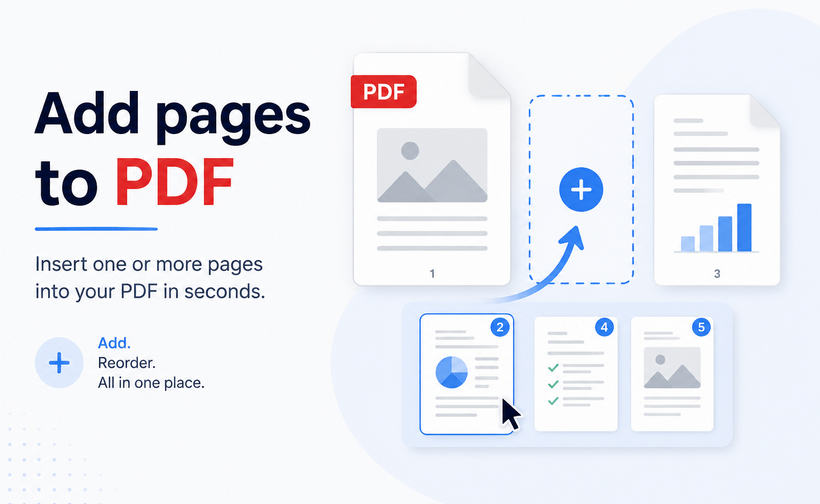
Jeder, der mit digitalen Dokumenten arbeitet, ist wahrscheinlich schon einmal auf dieses häufige Szenario gestoßen: Bei einem fertigen PDF fehlt plötzlich eine wichtige Seite. Da PDFs so konzipiert sind, dass sie die Formatierung auf allen Geräten und Plattformen beibehalten, unterstützen sie keine schnellen, einfachen Bearbeitungen wie Textverarbeitungsprogramme – genau deshalb ist es eine so wichtige praktische Fähigkeit zu wissen, wie man eine Seite zu einem PDF hinzufügt.
In den folgenden Abschnitten behandeln wir praktische Schritt-für-Schritt-Methoden, um Seiten in ein PDF einzufügen – von schnellen browserbasierten Tools und Offline-Desktop-Apps bis hin zu einer entwicklerfreundlichen Bibliothek für die automatisierte Stapelverarbeitung.
Inhaltsübersicht:
- Warum Sie Seiten zu einem PDF hinzufügen müssen
- Methode 1: PDF-Seiten mit Adobe Acrobat Pro hinzufügen
- Methode 2: Desktop-Alternative - PDF24 Creator
- Methode 3: Kostenlose Online-Tools zum Hinzufügen von PDF-Seiten
- Methode 4: Programmierlösungen mit C#
- Vergleichstabelle: Welche Methode sollten Sie wählen?
- Häufig gestellte Fragen (FAQs)
Warum Sie Seiten zu einem PDF hinzufügen müssen
PDFs sind in Wirtschaft, Bildung und persönlicher Verwaltung allgegenwärtig. Häufige Szenarien, in denen Sie Seiten zu einem PDF hinzufügen müssen, sind:
- Hinzufügen von Unterschriften oder handschriftlichen Notizen – Fügen Sie eine leere Seite für digitale Unterschriften in das PDF ein.
- Einbeziehen vergessener Anhänge – Fügen Sie Quittungen, Formulare oder Bilder hinzu, die Sie vergessen hatten.
- Erstellen von Abschnittstrennern – Verwenden Sie leere Seiten, um Kapitel oder Abschnitte zu trennen.
- Zusammenführen mehrerer PDFs – Kombinieren Sie mehrere Dokumente zu einer vollständigen Datei.
- Einfügen aktualisierter Inhalte – Ersetzen oder ergänzen Sie korrigierte Seiten, ohne das gesamte Dokument neu erstellen zu müssen.
Methode 1: PDF-Seiten mit Adobe Acrobat Pro hinzufügen
Adobe Acrobat Pro ist der Industriestandard für die PDF-Bearbeitung. Es bietet eine präzise Kontrolle über das Einfügen von Seiten, einschließlich der Möglichkeit, Seiten aus anderen Dateien zu ziehen, leere Seiten einzufügen und sogar Inhalte von Scannern oder Webseiten zu importieren.
Schritt-für-Schritt: Seite in Adobe Acrobat hinzufügen
Schritt 1: Öffnen Sie Ihr PDF in Adobe Acrobat.
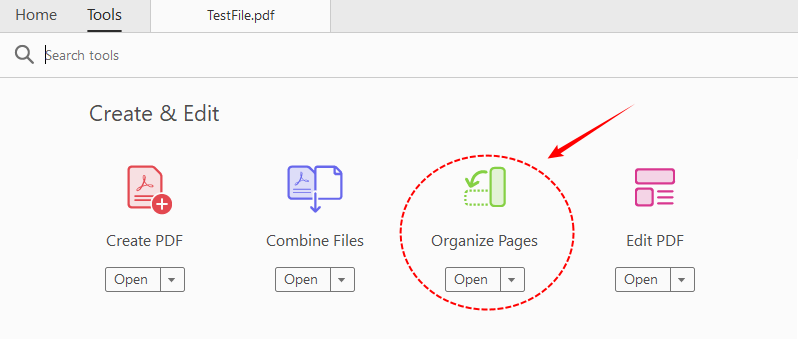
Schritt 2: Klicken Sie auf „Alle Werkzeuge“ und wählen Sie „Seiten organisieren“. Dadurch werden alle Seiten als Miniaturansichten für die visuelle Bearbeitung angezeigt.
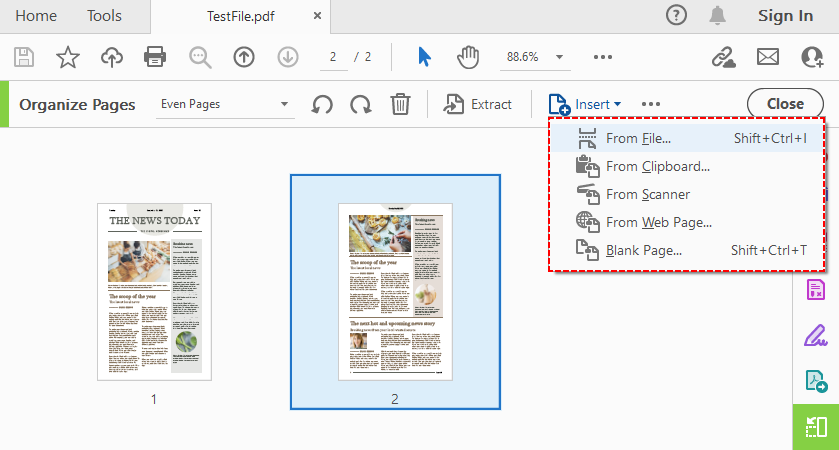
Schritt 3: Klicken Sie auf die Schaltfläche „Einfügen“, um Ihre Optionen anzuzeigen:
- Aus Datei: Fügen Sie Seiten aus einem anderen PDF oder Dokument ein.
- Aus Zwischenablage: Fügen Sie kopierte Inhalte als neue Seite ein.
- Aus Scanner: Fügen Sie gescannte Seiten direkt hinzu.
- Aus Webseite: Fügen Sie eine Webseite als PDF-Seite ein.
- Leere Seite: Fügen Sie eine leere Seite zum PDF hinzu.
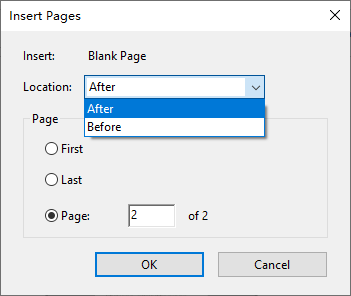
Schritt 4: Wählen Sie im Dialogfeld „Seiten einfügen“ den Speicherort aus: Vor oder nach der ersten Seite, der letzten Seite oder einer bestimmten Seitenzahl.
Schritt 5: Klicken Sie auf „OK“, und die Seiten werden eingefügt.
Kurzer Tipp: Sie können auch zwischen den Miniaturansichten der Seiten mit der Maus fahren, bis ein blauer Balken erscheint, und dann darauf klicken, um Seiten direkt einzufügen.
Sobald Sie Seiten hinzugefügt haben, können Sie ganz einfach PDF-Seiten neu anordnen, um die Struktur Ihres Dokuments zu verfeinern, bis jeder Abschnitt logisch fließt.
Methode 2: Desktop-Alternative - PDF24 Creator
Wenn Sie nach einer leistungsstarken Desktop-Anwendung suchen, die völlig kostenlos ist und offline funktioniert, ist PDF24 Creator eine hervorragende Option. Es ist eine Windows-basierte Anwendung, die als virtueller PDF-Drucker, Dateikonverter und voll ausgestatteter PDF-Editor fungiert.
Kostenloses Hinzufügen von Seiten zum PDF mit PDF24 Creator:
- Öffnen Sie die PDF24 Toolbox und klicken Sie auf „PDFs organisieren“.
- Laden Sie Ihre PDF-Datei per Drag-and-Drop oder über den Dateibrowser.
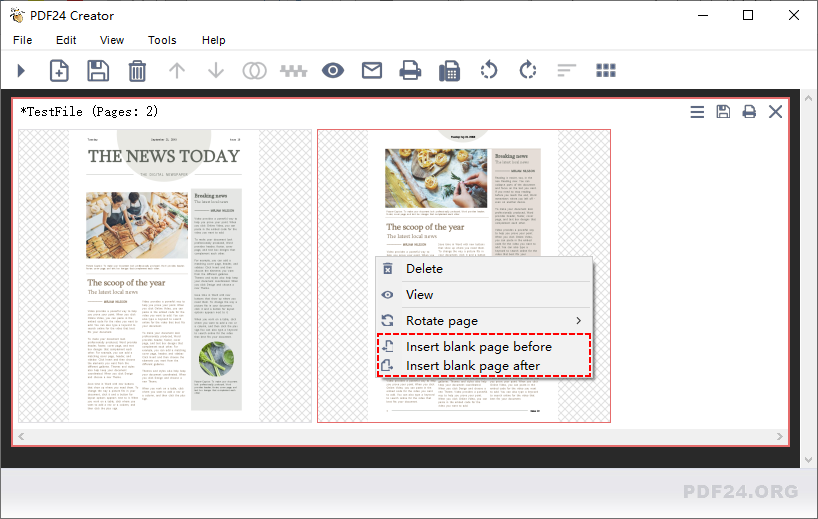
- Klicken Sie in der Seitenvorschau mit der rechten Maustaste auf die Miniaturansicht der Seite, an der Sie eine neue Seite im PDF hinzufügen möchten.
- Wählen Sie aus dem Kontextmenü „Leere Seite davor einfügen“ oder „Leere Seite danach einfügen“, um an dieser Stelle eine leere Seite hinzuzufügen.
- Wenn Sie fertig sind, speichern Sie Ihr bearbeitetes PDF.
Um Seiten aus einer anderen PDF-Datei einzufügen, öffnen Sie beide Dokumente in der Toolbox, wählen Sie die gewünschten Seiten aus der Quelldatei aus und ziehen Sie sie per Drag-and-Drop an die gewünschte Position in Ihrem Zieldokument.
Methode 3: Kostenlose Online-Tools zum Hinzufügen von PDF-Seiten
Online-PDF-Editoren sind der einfachste Weg, Seiten in ein PDF einzufügen. Sie erfordern keine Softwareinstallation, funktionieren auf jedem Gerät mit einem Webbrowser und die meisten Grundfunktionen sind kostenlos verfügbar.
Beispiel für das Hinzufügen von Seiten zu einem PDF über iLovePDF:
- Gehen Sie zum PDF organisieren-Tool auf der iLovePDF-Website.
- Laden Sie Ihr Haupt-PDF von Ihrem Computer, Google Drive oder Dropbox hoch.
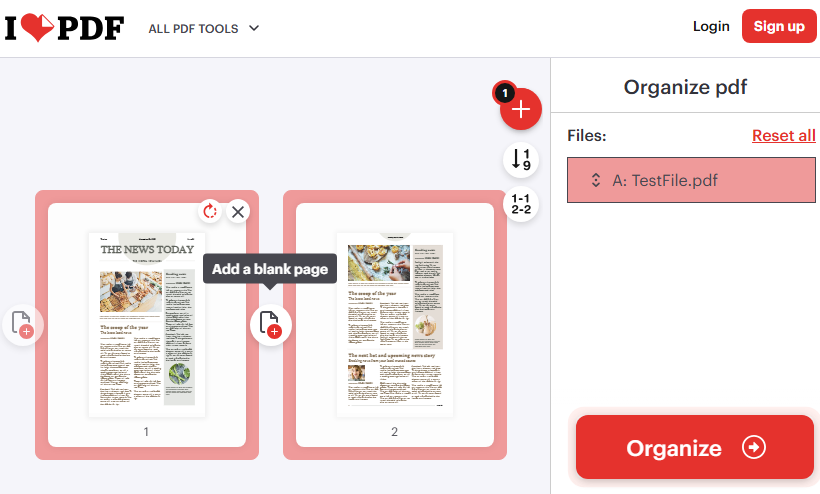
- Um eine leere Seite einzufügen: Fahren Sie mit der Maus über eine Seite und klicken Sie auf das „+“-Symbol, um danach eine leere Seite hinzuzufügen.
- Um Seiten aus einer anderen Datei hinzuzufügen: Klicken Sie oben rechts auf die rote „+“-Schaltfläche und laden Sie die zweite PDF-Datei hoch.
- Klicken Sie auf „Organisieren“ und laden Sie dann die Datei herunter, um Ihr aktualisiertes PDF zu speichern.
Datenschutzhinweis: Lesen Sie immer die Datenrichtlinie eines Tools, bevor Sie vertrauliche Dokumente hochladen. Die meisten seriösen Dienste löschen Dateien innerhalb von 1–2 Stunden. Für sensible Arbeiten sollten Sie Offline-Desktop-Software bevorzugen.
Methode 4: Programmierlösungen mit C#
Für Entwickler, die die PDF-Bearbeitung in großem Umfang automatisieren oder in Unternehmensabläufe integrieren müssen, ist die Verwendung einer dedizierten Bibliothek der effizienteste Weg. Free Spire.PDF for .NET ist eine leistungsstarke Bibliothek, mit der Sie Seiten in C# zu einem PDF hinzufügen und entfernen können, ohne dass Adobe Acrobat installiert sein muss.
Leere Seiten mit C#-Code in ein PDF einfügen
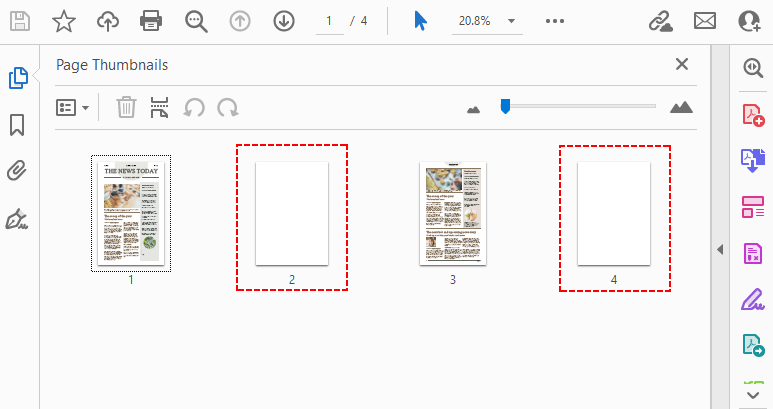
Der folgende C#-Code lädt ein vorhandenes PDF, fügt an einem bestimmten Index eine leere Seite ein und fügt eine zweite leere Seite am Ende des Dokuments hinzu:
using Spire.Pdf;

namespace InsertPage
{
    class Program
    {
        static void Main(string[] args)
        {
            // Erstellen Sie eine PdfDocument-Instanz und laden Sie die vorhandene Datei
            PdfDocument pdf = new PdfDocument();
            pdf.LoadFromFile("TestFile.pdf");

            // Fügen Sie eine leere Seite als zweite Seite ein
            // Index 1 bedeutet, dass die Seite die neue zweite Seite wird.
            pdf.Pages.Insert(1);

            // Fügen Sie eine leere Seite am Ende des Dokuments hinzu
            pdf.Pages.Add();

            // Speichern Sie das geänderte Dokument in einer neuen Datei
            pdf.SaveToFile("AddPages.pdf");
            pdf.Close();
        }
    }
}
Erklärung der wichtigsten Methoden
- pdf.Pages.Add(): Fügt eine leere Seite am Ende Ihres PDFs hinzu.
- pdf.Pages.Insert(1): Fügt eine leere Seite am Index 1 ein (dies ist die zweite Seite, da Indizes bei null beginnen). Alle nachfolgenden Seiten werden nach rechts verschoben.
Ausgabe:
Vergleichstabelle: Welche Methode sollten Sie wählen?
| Methode | Am besten geeignet für | Kosten | Plattform | Datenschutz | Benutzerfreundlichkeit |
|---|---|---|---|---|---|
| Adobe Acrobat Desktop | Professionelle, komplexe Bearbeitungen | Kostenpflichtig | Win/Mac | Hoch | Mittel |
| PDF24 Creator | Kostenloses Offline-Windows-Tool | Kostenlos | Windows | Hoch | Einfach |
| iLovePDF | Mehrere Tools, Cloud-Integration | Kostenlos | Browser | Mittel | Sehr einfach |
| Free Spire.PDF | Automatisierung, .NET-Entwickler | Kostenlos (10-Seiten-Limit) | .NET (Plattformübergreifend) | Hoch | Fortgeschritten |
Abschließende Gedanken
Das Hinzufügen einer Seite zu einem PDF erfordert kein spezielles Fachwissen. Für gelegentliche, schnelle Bearbeitungen von nicht vertraulichen Dateien erledigt ein kostenloses Online-Tool die Arbeit in Sekunden. Für regelmäßige professionelle Arbeit, insbesondere bei vertraulichen Dokumenten, bieten Desktop-Editoren wie Adobe Acrobat Pro oder PDF24 Creator einen stärkeren Datenschutz und robustere Funktionen.
Für Entwickler und Betriebsteams, die Dokumente in großem Maßstab verwalten, eliminiert eine programmgesteuerte Bibliothek wie Free Spire.PDF for .NET die manuelle Arbeit vollständig. Die beste Lösung ist immer die, die zu Ihrem Arbeitsablauf, Ihren Datenschutzanforderungen und Ihrem Budget passt. Beginnen Sie mit der Methode, die sich am natürlichsten anfühlt, und halten Sie die Alternativen bereit, falls sich Ihre Anforderungen ändern.
Häufig gestellte Fragen (FAQs)
F: Kann ich Seiten ohne Adobe zu einem PDF hinzufügen?
Ja. Kostenlose Online-PDF-Editoren wie iLovePDF ermöglichen es Ihnen, Ihr PDF hochzuladen und leere Seiten einzufügen oder Seiten aus einer anderen Datei hinzuzufügen, ohne dass eine Softwareinstallation erforderlich ist. Desktop-Alternativen wie PDF24 Creator und Programmiermethoden mit Free Spire.PDF bieten ebenfalls volle Funktionalität kostenlos.
F: Kann ich eine leere Seite in die Mitte eines Dokuments einfügen?
Absolut. Alle in diesem Leitfaden genannten Tools ermöglichen es Ihnen, den genauen Einfügepunkt zu wählen – vor oder nach jeder beliebigen Seite in Ihrem Dokument. Bei den meisten Tools klicken Sie einfach zwischen die Miniaturansichten der Seiten oder geben die Seitenzahl an.
F: Kann ich auf dem Mac kostenlos Seiten zu einem PDF hinzufügen?
Ja. Mac-Benutzer können die integrierte Vorschau-App (Preview) verwenden, um über das Menü Darstellung > Miniaturen Seiten einzufügen, oder ein browserbasiertes Online-PDF-Tool verwenden, ohne zusätzliche Software zu installieren.
F: Kann ich ein Bild als neue Seite zu einem PDF hinzufügen?
Ja. Die meisten Desktop-Editoren und Online-Tools ermöglichen es Ihnen, ein Bild in eine PDF-Seite umzuwandeln und diese einzufügen. Verwenden Sie in Adobe Acrobat Einfügen > Aus Datei und wählen Sie Ihr Bild aus. Mit Programmierbibliotheken wie Spire.PDF können Sie Bilder programmgesteuert auf eine leere Seite zeichnen.