BMP (Bitmap) ist eines der ältesten und einfachsten Bildformate. Es speichert Bilddaten ohne komplexe Komprimierung, was es für Screenshots, gescannte Dokumente und Bildverarbeitungs-Workflows geeignet macht. BMP-Dateien sind jedoch oft viel größer als andere Bildformate und nicht immer praktisch für das Teilen, Drucken oder Archivieren.
PDF hingegen wird von Betriebssystemen und Geräten weitgehend unterstützt. Das Konvertieren von BMP-Bildern in PDF kann die Verteilung, den Druck und die Organisation von Dateien erleichtern, insbesondere wenn Sie mehrere Bilder zu einem einzigen Dokument zusammenfassen müssen.
In diesem Leitfaden stellen wir fünf praktische Möglichkeiten vor, BMP in PDF zu konvertieren – von integrierten Windows-Tools bis hin zu automatisierten Python-Lösungen.
Behandelte Methoden:
- Methode 1: BMP über den Windows-eigenen PDF-Drucker als PDF drucken
- Methode 2: BMP mit Microsoft Word in PDF konvertieren
- Methode 3: BMP über einen Online-Konverter in PDF umwandeln
- Methode 4: Mehrere BMP-Bilder mit PDF24 zu einem PDF zusammenfügen
- Methode 5: BMP mit Python in PDF konvertieren
Methode 1: BMP über den Windows-eigenen PDF-Drucker als PDF drucken
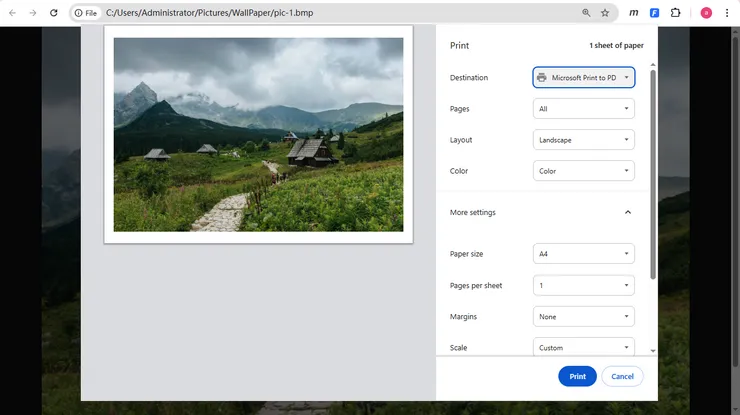
Wenn Sie nur ein einzelnes BMP-Bild konvertieren müssen, bietet Windows bereits eine schnelle integrierte Lösung. Mit der Funktion „Microsoft Print to PDF“ können Sie jedes Bild in ein PDF umwandeln, ohne zusätzliche Software installieren zu müssen. Dies ist ideal für einfache, einmalige Konvertierungen.
So verwenden Sie diese Methode:
- Öffnen Sie das BMP-Bild in Paint, Fotos oder einem modernen Browser.
- Drücken Sie Strg + P oder wählen Sie Drucken aus dem Menü.
- Wählen Sie Microsoft Print to PDF als Drucker aus.
- Konfigurieren Sie bei Bedarf Seitengröße und Ausrichtung.
- Klicken Sie auf Drucken und speichern Sie die resultierende PDF-Datei.
Dieser Ansatz erfordert keine zusätzliche Software und funktioniert auf den meisten modernen Windows-Systemen.
Vorteile
- In Windows integriert
- Keine Installation erforderlich
- Schnell und einfach für den gelegentlichen Gebrauch
Nachteile
- Nicht ideal für mehrere Bilder
- Eingeschränkte Kontrolle über das PDF-Layout
Wenn Sie nur gelegentlich einige BMP-Dateien konvertieren, ist dies möglicherweise die schnellste verfügbare Lösung.
Methode 2: BMP mit Microsoft Word in PDF konvertieren
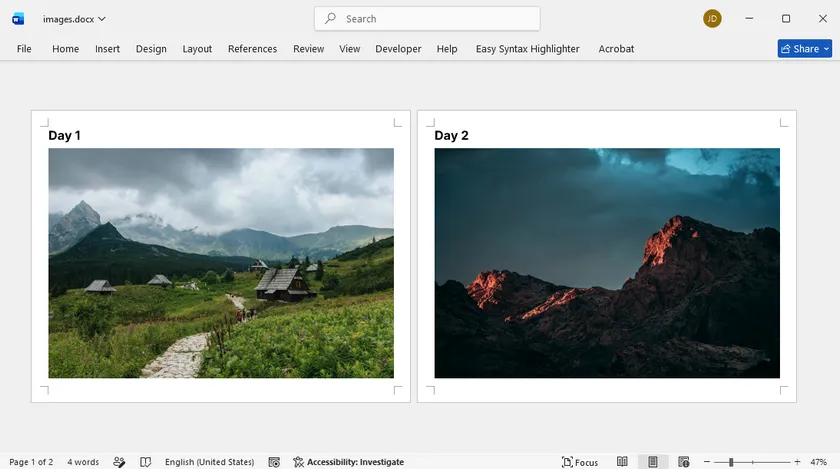
Microsoft Word kann ebenfalls verwendet werden, um BMP-Bilder in das PDF-Format zu konvertieren, wobei es mehr Kontrolle über das Layout bietet. Sie können ein oder mehrere Bilder in ein Dokument einfügen und deren Position frei anpassen. Diese Methode ist besonders nützlich, wenn Sie Bildunterschriften, Notizen oder zusätzliche Inhalte neben Ihren Bildern hinzufügen möchten.
Schritte:
- Öffnen Sie ein leeres Word-Dokument.
- Fügen Sie das/die BMP-Bild(er) über Einfügen > Bilder ein.
- Passen Sie Bildgröße und Position nach Bedarf an.
- Wählen Sie Datei > Speichern unter.
- Wählen Sie PDF als Ausgabeformat.
Im Gegensatz zur Windows-Druckmethode ermöglicht Ihnen Word, mehrere Bilder über Seiten hinweg anzuordnen und sie vor dem Export mit Textinhalten zu kombinieren.
Vorteile
- Einfache Organisation von Bildern
- Unterstützt mehrere BMP-Dateien
- Ermöglicht zusätzliche Dokumentformatierung
Nachteile
- Erfordert Microsoft Word
- Mehr Schritte als bei der direkten Konvertierung
Diese Methode ist eine gute Wahl, wenn das BMP-Bild Teil eines größeren Berichts, einer Präsentation oder eines Dokuments ist.
Methode 3: BMP über einen Online-Konverter in PDF umwandeln
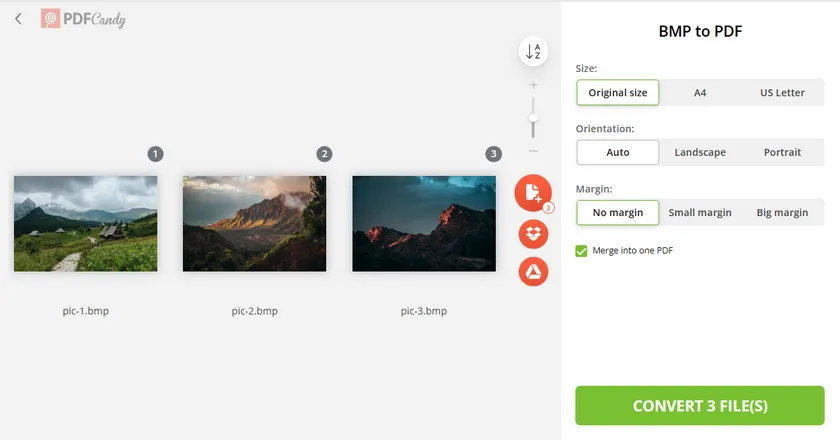
Online-Konverter bieten eine schnelle und bequeme Möglichkeit, BMP-Dateien zu konvertieren, ohne Software installieren zu müssen. Die meisten Tools unterstützen Drag-and-Drop-Uploads und können mehrere Bilder gleichzeitig verarbeiten. Aufgrund von Datenschutzbedenken eignen sie sich jedoch am besten für nicht sensible Dateien.
Die meisten Online-Tools folgen demselben Arbeitsablauf:
- Öffnen Sie eine BMP-zu-PDF-Konvertierungswebsite wie PDFCandy.
- Laden Sie eine oder mehrere BMP-Dateien hoch.
- Konfigurieren Sie Optionen wie Größe, Ausrichtung und Ränder.
- Aktivieren Sie die Option In ein PDF zusammenführen, wenn Sie mehrere BMP-Dateien in einem einzigen PDF kombinieren möchten.
- Starten Sie den Konvertierungsprozess.
- Laden Sie das generierte PDF herunter.
Viele Dienste unterstützen Drag-and-Drop-Uploads und können mehrere Bilder automatisch zu einem einzigen PDF zusammenfügen.
Vorteile
- Funktioniert von jedem Gerät aus
- Keine Installation erforderlich
- Einfache Benutzererfahrung
Nachteile
- Erfordert eine Internetverbindung
- Das Hochladen sensibler Dateien kann Datenschutzbedenken aufwerfen
- Dateigrößenbeschränkungen können gelten
Online-Tools eignen sich am besten für schnelle Konvertierungen von nicht vertraulichen Bildern. Für Geschäftsdokumente oder große Dateimengen sind Offline-Lösungen oft vorzuziehen.
Methode 4: Mehrere BMP-Bilder mit PDF24 zu einem PDF zusammenfügen
Die PDF24 Toolbox bietet eine einfache Desktop-Lösung zum Kombinieren mehrerer BMP-Bilder in einer PDF-Datei. Sie können Bilder per Drag-and-Drop hinzufügen, deren Reihenfolge ändern und mit nur wenigen Schritten ein einziges Ausgabedokument erstellen. Dies macht es ideal für gescannte Seiten, Fotosets oder bildbasierte Dokumente.
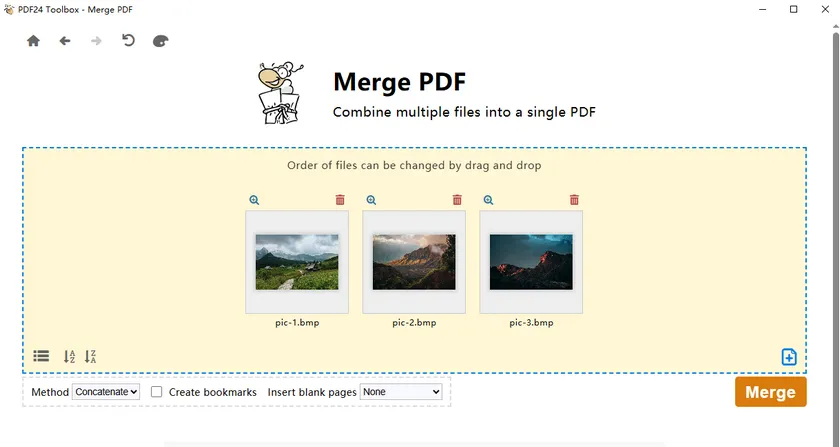
Folgen Sie diesen Schritten:
- Laden Sie PDF24 Creator herunter und installieren Sie es. Nach Abschluss der Installation wird automatisch eine Desktop-Verknüpfung zur PDF24 Toolbox erstellt.
- Starten Sie die PDF24 Toolbox.
- Wählen Sie das Tool PDF zusammenfügen.
- Ziehen Sie Ihre BMP-Bilddateien per Drag-and-Drop in den Arbeitsbereich.
- Passen Sie die Reihenfolge der Bilder nach Bedarf an.
- Exportieren und speichern Sie die kombinierte Datei im PDF-Format.
Ein Vorteil dieser Methode ist, dass Sie die Reihenfolge der Bilder visuell anpassen können, bevor das endgültige Dokument generiert wird. Dies ist besonders nützlich für gescannte Seiten, bildbasierte Berichte, Fotosammlungen und Dokumentenarchive.
Vorteile
- Unterstützt Stapelverarbeitung
- Einfacher Drag-and-Drop-Arbeitsablauf
- Ermöglicht das Neuanordnen von Seiten
Nachteile
- Erfordert Softwareinstallation
- Eingeschränkte Kontrolle über das PDF-Layout
Für Benutzer, die regelmäßig mit Bildersammlungen arbeiten, aber keine programmbasierte Automatisierung benötigen, bietet PDF24 einen praktischen Mittelweg zwischen einfachen Tools und benutzerdefiniertem Code.
Methode 5: BMP mit Python in PDF konvertieren
Für Entwickler und IT-Teams ist Automatisierung oft der effizienteste Ansatz. Python ermöglicht es Ihnen, die BMP-zu-PDF-Konvertierung in größere Arbeitsabläufe, geplante Aufgaben, Dokumentenmanagementsysteme oder Datenverarbeitungspipelines zu integrieren.
In diesem Beispiel verwenden wir Spire.PDF for Python, um ein BMP-Bild in ein PDF zu konvertieren, wobei die ursprünglichen Bildabmessungen beibehalten werden.
Spire.PDF for Python installieren
pip install Spire.PDF
Ein einzelnes BMP in PDF konvertieren
from spire.pdf.common import *
from spire.pdf import *

# PDF-Dokument erstellen
doc = PdfDocument()

# BMP-Bild laden
image = PdfImage.FromFile("sample.bmp")

# Seite erstellen, die der Bildgröße entspricht
page = doc.Pages.Add(SizeF(
    image.PhysicalDimension.Width,
    image.PhysicalDimension.Height
))

# Bild zeichnen
page.Canvas.DrawImage(
    image,
    0,
    0,
    image.PhysicalDimension.Width,
    image.PhysicalDimension.Height
)

# PDF speichern
doc.SaveToFile("BMPtoPDF.pdf")
doc.Dispose()
Der Code erstellt eine PDF-Seite, die den Bildabmessungen entspricht, und platziert das BMP-Bild in der oberen linken Ecke. Dies trägt dazu bei, das ursprüngliche Erscheinungsbild ohne Skalierung oder Zuschneiden beizubehalten.
Logik für Stapelverarbeitung
Wenn Sie mehrere BMP-Dateien verarbeiten müssen, können Sie die Konvertierungslogik in eine Schleife setzen und alle Bilder in einem Ordner durchlaufen.
Zum Beispiel:
for file in bmp_files:
    image = PdfImage.FromFile(file)

    # Seite erstellen
    # Bild zeichnen
    # Ausgabe speichern
Dieser Ansatz ermöglicht es Ihnen, ganze Verzeichnisse von BMP-Bildern automatisch zu konvertieren, was ihn für Unternehmens-Workflows und groß angelegte Dokumentenverarbeitungsaufgaben geeignet macht.
Vorteile
- Vollständig automatisiert
- Geeignet für Stapelverarbeitung
- Einfach in Anwendungen und Dienste zu integrieren
Nachteile
- Erfordert Python-Kenntnisse
- Die Ersteinrichtung dauert länger als bei GUI-Tools
Für Unternehmen, die regelmäßig Bilddateien verarbeiten, kann Automatisierung im Vergleich zu manuellen Konvertierungsmethoden erheblich Zeit sparen. Über die einfache BMP-zu-PDF-Konvertierung hinaus bietet Spire.PDF for Python eine breite Palette an PDF-Verarbeitungsfunktionen, die in denselben Workflow integriert werden können.
Sie können beispielsweise Kopfzeilen oder leere Seiten hinzufügen, Text oder Bildwasserzeichen einfügen, Passwortschutz und Verschlüsselung anwenden oder zusätzliche Nachbearbeitungen durchführen, bevor das endgültige PDF gespeichert wird. Diese Funktionen machen es sehr gut geeignet für den Aufbau maßgeschneiderter Dokumenten-Workflows, egal ob Sie Berichte erstellen, gescannte Bilder archivieren oder sichere PDFs für den geschäftlichen Gebrauch erstellen.
Vergleichstabelle: Welche Methode sollten Sie wählen?
Die Wahl der richtigen BMP-zu-PDF-Konvertierungsmethode hängt von Ihren spezifischen Anforderungen ab, wie Geschwindigkeit, Stapelverarbeitung und ob Sie Online- oder Offline-Tools bevorzugen. Die folgende Tabelle fasst die wichtigsten Unterschiede zusammen, um Ihnen bei der schnellen Entscheidung zu helfen.
| Methode | Am besten geeignet für | Vorteile | Nachteile |
|---|---|---|---|
| Windows Drucken in PDF | Einzelne BMP-Konvertierung | Integriert, schnell, keine Installation | Nicht für mehrere Dateien geeignet |
| Microsoft Word | Dokument-Layouts | Flexible Formatierung, unterstützt mehrere Bilder | Erfordert Word, mehr manuelle Schritte |
| Online-Konverter | Schnelle, gelegentliche Nutzung | Keine Installation, einfach zu bedienen | Datenschutzbedenken, Dateigrößenbeschränkungen |
| PDF24 Toolbox | Mehrere BMP-Dateien | Stapelverarbeitung, Drag-and-Drop, kostenlos | Erfordert Softwareinstallation |
| Python (Spire.PDF) | Automatisierung & große Aufgaben | Vollständig automatisiert, skalierbar, anpassbar | Erfordert Programmierkenntnisse |
Fazit
Es gibt nicht den einen besten Weg, BMP in PDF zu konvertieren – die richtige Wahl hängt von Ihren spezifischen Anforderungen ab.
- Verwenden Sie Microsoft Print to PDF für schnelle Konvertierungen einzelner Bilder.
- Verwenden Sie Microsoft Word, wenn Bilder mit Textinhalten kombiniert werden müssen.
- Verwenden Sie einen Online-Konverter für gelegentliche Konvertierungen ohne Softwareinstallation.
- Verwenden Sie die PDF24 Toolbox, wenn Sie mehrere BMP-Bilder manuell zu einem PDF kombinieren möchten.
- Verwenden Sie Python und Spire.PDF, wenn Sie Automatisierung, Skalierbarkeit und Integration in bestehende Workflows benötigen.
Egal, ob Sie ein einzelnes Bild oder Tausende von Dateien konvertieren, diese Methoden bieten flexible Optionen, um BMP-Bilder effizient in PDF-Dokumente umzuwandeln.
Häufig gestellte Fragen (FAQs) zu BMP zu PDF
Verringert die Konvertierung von BMP in PDF die Bildqualität?
Nein, die Konvertierung von BMP in PDF verringert nicht unbedingt die Bildqualität. Die meisten Methoden betten das Originalbild einfach ohne Komprimierung in einen PDF-Container ein. Einige Online-Tools können jedoch eine Komprimierung anwenden, daher hängt die Ausgabequalität vom verwendeten Tool ab.
Kann ich mehrere BMP-Dateien in ein PDF konvertieren?
Ja, mehrere Methoden unterstützen das Kombinieren mehrerer BMP-Bilder zu einem einzigen PDF. Sie können Tools wie die PDF24 Toolbox, Microsoft Word oder automatisierte Skripte in Python verwenden. Diese Methoden ermöglichen es Ihnen, Bilder neu anzuordnen und eine einzelne mehrseitige PDF-Datei zu generieren.
Gibt es eine kostenlose Möglichkeit, BMP in PDF zu konvertieren?
Ja, es gibt mehrere kostenlose Optionen. Windows enthält eine integrierte „Drucken in PDF“-Funktion, und Online-Konverter ermöglichen ebenfalls die kostenlose Nutzung für grundlegende Aufgaben. Darüber hinaus bieten Tools wie die PDF24 Toolbox kostenlose desktopbasierte Konvertierung.
Was ist der einfachste Weg, BMP in PDF zu konvertieren?
Die einfachste Methode hängt von Ihren Bedürfnissen ab. Für ein einzelnes Bild ist die Windows-Funktion „Drucken in PDF“ am schnellsten. Für mehrere Bilder bietet die PDF24 Toolbox eine einfache Drag-and-Drop-Lösung, ohne dass technische Kenntnisse erforderlich sind.
Wie kann ich die BMP-zu-PDF-Konvertierung automatisieren?
Sie können den Prozess mit Python-Bibliotheken wie Spire.PDF automatisieren. Durch das Schreiben eines einfachen Skripts können Sie alle BMP-Dateien in einem Ordner durchlaufen und automatisch PDFs generieren. Dies ist besonders nützlich für Stapelverarbeitung oder Unternehmens-Workflows.
Kann ich BMP in PDF konvertieren, ohne Software zu installieren?
Ja, Online-Konverter ermöglichen es Ihnen, BMP-Dateien direkt in Ihrem Browser ohne Installation zu konvertieren. Aufgrund von Upload- und Datenschutzbeschränkungen sollten sie jedoch am besten für kleine oder nicht sensible Dateien verwendet werden.