PDF-Metadaten enthalten beschreibende Informationen über ein Dokument, wie z. B. Titel, Autor, Betreff und Schlüsselwörter. Obwohl diese Daten nicht auf den PDF-Seiten selbst sichtbar sind, sind sie in der Dateistruktur eingebettet und können von PDF-Readern, Suchmaschinen und Dokumentenmanagementsystemen abgerufen werden.
In diesem Artikel werden wir vier praktische und effektive Möglichkeiten zur Bearbeitung von PDF-Metadaten untersuchen, die Desktop-Tools, Online-Editoren und entwicklerorientierte Lösungen abdecken. Egal, ob Sie eine einzelne Datei aktualisieren oder die Metadatenbearbeitung für große PDF-Sammlungen automatisieren müssen, dieser Leitfaden wird Ihnen helfen, den richtigen Ansatz zu wählen.
Methodenübersicht:
- Methode 1: PDF-Metadaten mit Adobe Acrobat bearbeiten
- Methode 2: PDF-Metadaten mit Sejda (Online) bearbeiten
- Methode 3: PDF-Metadaten mit Befehlszeilen-Tools bearbeiten
- Methode 4: PDF-Metadaten programmgesteuert mit Spire.PDF bearbeiten
Was sind PDF-Metadaten?
PDF-Metadaten sind eine Reihe von Eigenschaften, die in einer PDF-Datei gespeichert sind und das Dokument anstelle seines sichtbaren Inhalts beschreiben. Diese Eigenschaften helfen Software dabei, PDF-Dateien effizienter zu identifizieren, zu kategorisieren und zu verwalten. Gängige PDF-Metadatenfelder umfassen:
- Titel – Der Dokumenttitel, der in PDF-Viewern angezeigt wird
- Autor – Der Ersteller oder Besitzer des Dokuments
- Betreff – Eine kurze Beschreibung des Dokuments
- Schlüsselwörter – Durchsuchbare Tags oder Phrasen
- Ersteller – Die Anwendung, die das PDF erstellt hat
- Hersteller – Die Software, die zur Erzeugung des endgültigen PDFs verwendet wurde
- Erstellungsdatum / Änderungsdatum
Da Metadaten vom Layout und Text des Dokuments getrennt sind, können sie sicher bearbeitet werden, ohne den visuellen Inhalt zu beeinträchtigen.
Methode 1: PDF-Metadaten mit Adobe Acrobat bearbeiten
Adobe Acrobat bietet eine zuverlässige und intuitive Benutzeroberfläche zur Bearbeitung von PDF-Metadaten und ist daher eine beliebte Wahl für alltägliche Benutzer. Es bietet vollen Zugriff auf Standard-Metadatenfelder über einen vertrauten grafischen Arbeitsablauf. Um Metadaten mit Adobe Acrobat zu aktualisieren, folgen Sie diesen Schritten:
- Öffnen Sie die PDF-Datei in Adobe Acrobat.
- Klicken Sie auf Datei → Eigenschaften, um das Dialogfeld für die Dokumenteigenschaften zu öffnen.

- Bearbeiten Sie Felder wie Titel, Autor, Betreff und Schlüsselwörter unter dem Reiter Beschreibung.
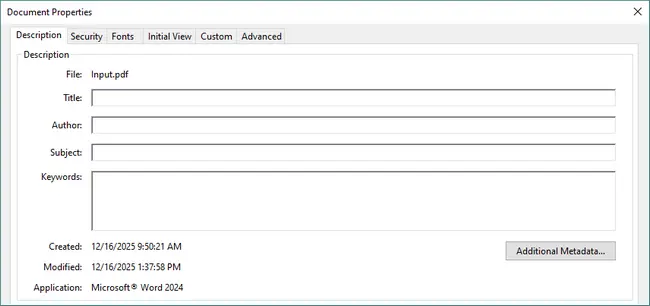
- Klicken Sie auf OK und speichern Sie das PDF, um die Änderungen zu übernehmen.
Vorteile
- Benutzerfreundliche grafische Oberfläche.
- Volle Unterstützung für Standard-PDF-Metadatenfelder.
- Zuverlässige und weithin anerkannte PDF-Lösung.
Nachteile
- Erfordert eine kostenpflichtige Lizenz.
- Nicht für die Stapel- oder automatisierte Verarbeitung geeignet.
Methode 2: PDF-Metadaten mit Sejda (Online) bearbeiten
Sejda ist ein bekanntes Online-Tool, mit dem Sie PDF-Metadaten direkt in Ihrem Browser bearbeiten können. Diese Methode ist ideal für schnelle, einmalige Bearbeitungen, wenn Sie keine Desktop-Software installieren möchten. Der Bearbeitungsprozess ist einfach und erfordert nur wenige Schritte:
- Öffnen Sie Sejdas PDF-Metadaten bearbeiten Tool.
- Laden Sie Ihre PDF-Datei von Ihrem Computer oder Cloud-Speicher hoch.

- Wählen Sie Metadaten ändern und klicken Sie dann auf Weiter.
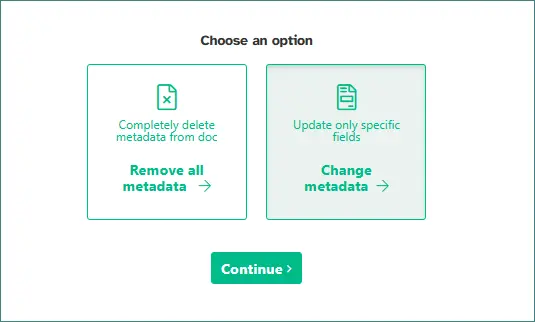
- Ändern Sie die erforderlichen Metadatenfelder und klicken Sie auf PDF-Metadaten aktualisieren, um die Änderungen zu speichern.
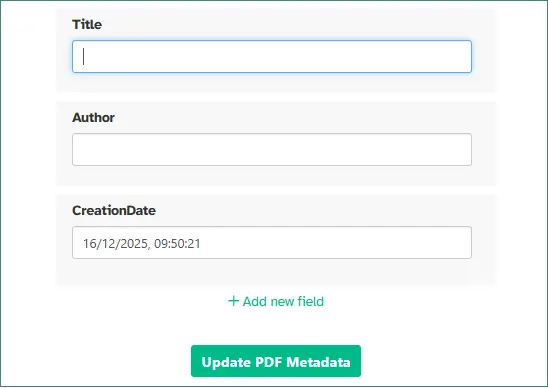
- Laden Sie die aktualisierte PDF-Datei herunter.
Vorteile
- Keine Softwareinstallation erforderlich.
- Sehr einfach für schnelle, einmalige Bearbeitungen zu verwenden.
- Von jedem modernen Browser aus zugänglich.
Nachteile
- Dateigrößen- und tägliche Nutzungsbeschränkungen.
- Datenschutzbedenken aufgrund von Datei-Uploads.
Methode 3: PDF-Metadaten mit Befehlszeilen-Tools bearbeiten
Befehlszeilen-Tools bieten eine zuverlässige und skriptfähige Möglichkeit, PDF-Metadaten über verschiedene Betriebssysteme hinweg zu bearbeiten. Diese Methode ist ideal für Benutzer, die terminalbasierte Arbeitsabläufe bevorzugen oder mehrere PDF-Dateien effizient verarbeiten müssen. Eines der am weitesten verbreiteten Werkzeuge für diesen Zweck ist ExifTool, das sowohl das Lesen als auch das Schreiben von PDF-Metadaten unterstützt.
Schritte zur Bearbeitung von PDF-Metadaten mit ExifTool (unter Windows):
-
Installieren Sie ExifTool auf Ihrem System.
- Laden Sie ExifTool für Windows herunter
- Extrahieren Sie exiftool(-k).exe
- Benennen Sie es in exiftool.exe um
- Kopieren Sie die .exe-Datei und den "exiftool_files" Ordner nach C:\Windows
-
Öffnen Sie ein Terminal oder eine Eingabeaufforderung und prüfen Sie, ob ExifTool verfügbar ist.
exiftool -ver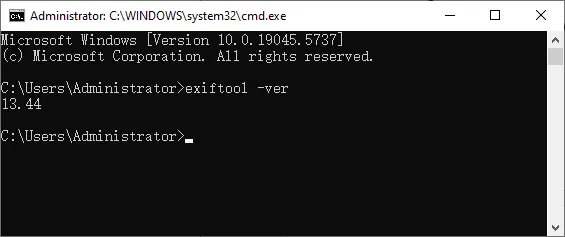
-
Navigieren Sie zu dem Verzeichnis, das Ihre PDF-Datei enthält. Wenn sie sich beispielsweise in D:\Dokumente befindet, geben Sie ein:
D:
cd Documents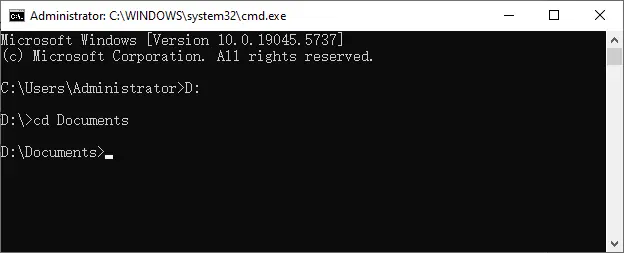
-
Führen Sie einen Befehl aus, um die erforderlichen Metadatenfelder zu ändern.
exiftool -Title="Cloud Computing Overview" -Author="Tim Taylor" -Subject="Introduction to cloud services" -Keywords="cloud; business; server" Input.pdf
-
Überprüfen Sie die Änderungen, indem Sie die Metadaten lesen.
exiftool Input.pdf
Vorteile
- Funktioniert zuverlässig unter Windows, macOS und Linux.
- Hervorragend für Stapel- und automatisierte Updates.
- Keine grafische Oberfläche erforderlich.
Nachteile
- Erfordert Kenntnisse der Befehlszeile.
- Gefahr des versehentlichen Überschreibens bei unsachgemäßer Verwendung.
Hinweis: Die Installationsschritte variieren je nach Betriebssystem. Linux- und macOS-Benutzer sollten ExifTool mit einem Paketmanager installieren.
Methode 4: PDF-Metadaten programmgesteuert mit Spire.PDF bearbeiten
Bei der Arbeit mit einer großen Anzahl von PDF-Dateien oder automatisierten Arbeitsabläufen ist die programmgesteuerte Bearbeitung von Metadaten die effizienteste Lösung. Spire.PDF for Python bietet eine leistungsstarke und entwicklerfreundliche API, mit der Sie sowohl integrierte als auch benutzerdefinierte PDF-Metadaten mit minimalem Code ändern können.
Dieser Ansatz ist besonders nützlich für Backend-Dienste, Dokumenten-Pipelines und Szenarien, in denen Metadaten über viele Dateien hinweg standardisiert werden müssen.
Unten finden Sie ein Beispiel, das zeigt, wie Sie PDF-Metadaten mit Spire.PDF for Python bearbeiten:
from spire.pdf import *
from spire.pdf.common import *

# Create an object of PdfDocument class and load a PDF document
pdf = PdfDocument()
pdf.LoadFromFile("Input.pdf")

# Get the properties of the document
properties = pdf.DocumentInformation

# Set built-in properties
properties.Author = "Tim Taylor"
properties.Creator = "Spire.PDF"
properties.Keywords = "cloud service; digital business"
properties.Subject = "The introduction of cloud service and its advantages"
properties.Title = "The Power of Cloud Services: Empowering Businesses in the Digital Age"
properties.Producer = "Spire.PDF for Python"

# Set custom properties
properties.SetCustomProperty("Company", "E-iceblue")
properties.SetCustomProperty("Tags", "Cloud; Business; Server")

# Save the document
pdf.SaveToFile("output/EditPDFMetadata.pdf")
pdf.Close()
Lesen Sie weiter: PDF-Eigenschaften mit Python festlegen und abrufen
Vorteile
- Unterstützt sowohl integrierte als auch benutzerdefinierte PDF-Metadaten.
- Ideal für Stapelverarbeitungs- und Automatisierungs-Workflows.
Nachteile
- Erfordert grundlegende Python-Programmierkenntnisse.
- Eine anfängliche Bibliothekseinrichtung ist erforderlich.
- Weniger praktisch für einzelne, manuelle Bearbeitungen.
Zusätzlich zur Metadatenbearbeitung bietet Spire.PDF for Python APIs für die Stapelverarbeitung, PDF-Erstellung und Inhaltsänderung, die für komplexere Aufgaben der Dokumentenautomatisierung kombiniert werden können.
Vergleich verschiedener Methoden
| Methode | Benutzerfreundlichkeit | Stapelbearbeitung | Automatisierung | Datenschutz |
|---|---|---|---|---|
| Adobe Acrobat | Hoch | Nein | Nein | Hoch |
| Sejda (Online) | Sehr hoch | Nein | Nein | Niedrig |
| Befehlszeilen-Tools | Niedrig | Ja | Ja | Hoch |
| Spire.PDF for Python | Mittel | Ja | Ja | Hoch |
Abschließende Gedanken
Die Bearbeitung von PDF-Metadaten ist eine praktische Möglichkeit, Dokumente gut organisiert, durchsuchbar und über verschiedene Arbeitsabläufe hinweg konsistent zu halten. Abhängig von Ihrem technischen Hintergrund und Ihrem Anwendungsszenario gibt es mehrere effektive Möglichkeiten, PDF-Eigenschaften zu aktualisieren, ohne den sichtbaren Inhalt des Dokuments zu ändern.
Für Benutzer, die eine grafische Benutzeroberfläche bevorzugen, bietet Adobe Acrobat eine zuverlässige Desktop-Lösung, während der Sejda PDF Editor für schnelle, browserbasierte Bearbeitungen praktisch ist. Wenn Sie mehr Kontrolle benötigen oder mehrere Dateien effizient verarbeiten möchten, bieten Befehlszeilen-Tools wie ExifTool einen leistungsstarken und plattformübergreifenden Ansatz. Für Entwickler und automatisierte Systeme ist Spire.PDF for Python die flexibelste Option, die sowohl integrierte als auch benutzerdefinierte Metadaten mit minimalem Code unterstützt.
Indem Sie die Methode wählen, die am besten zu Ihrem Arbeitsablauf passt – manuell, online, per Befehlszeile oder programmgesteuert – können Sie sicherstellen, dass Ihre PDF-Metadaten korrekt, standardisiert und in jedem Maßstab einfach zu verwalten bleiben.
Häufig gestellte Fragen
F1. Können PDF-Metadaten bearbeitet werden, ohne den Dokumentinhalt zu ändern?
Ja. Metadaten-Updates beeinträchtigen nicht den sichtbaren Text oder das Layout eines PDFs.
F2. Sind PDF-Metadaten für Leser sichtbar?
Metadaten sind standardmäßig ausgeblendet, können aber in den Dokumenteigenschaften eingesehen werden.
F3. Kann ich Metadaten für mehrere PDFs im Stapel bearbeiten?
Ja. Programmgesteuerte und Befehlszeilenmethoden eignen sich am besten für Stapeloperationen.
F4. Beeinflusst die Bearbeitung von Metadaten digitale Signaturen?
Ja. Jede Änderung, einschließlich Metadatenänderungen, kann eine digitale Signatur ungültig machen.