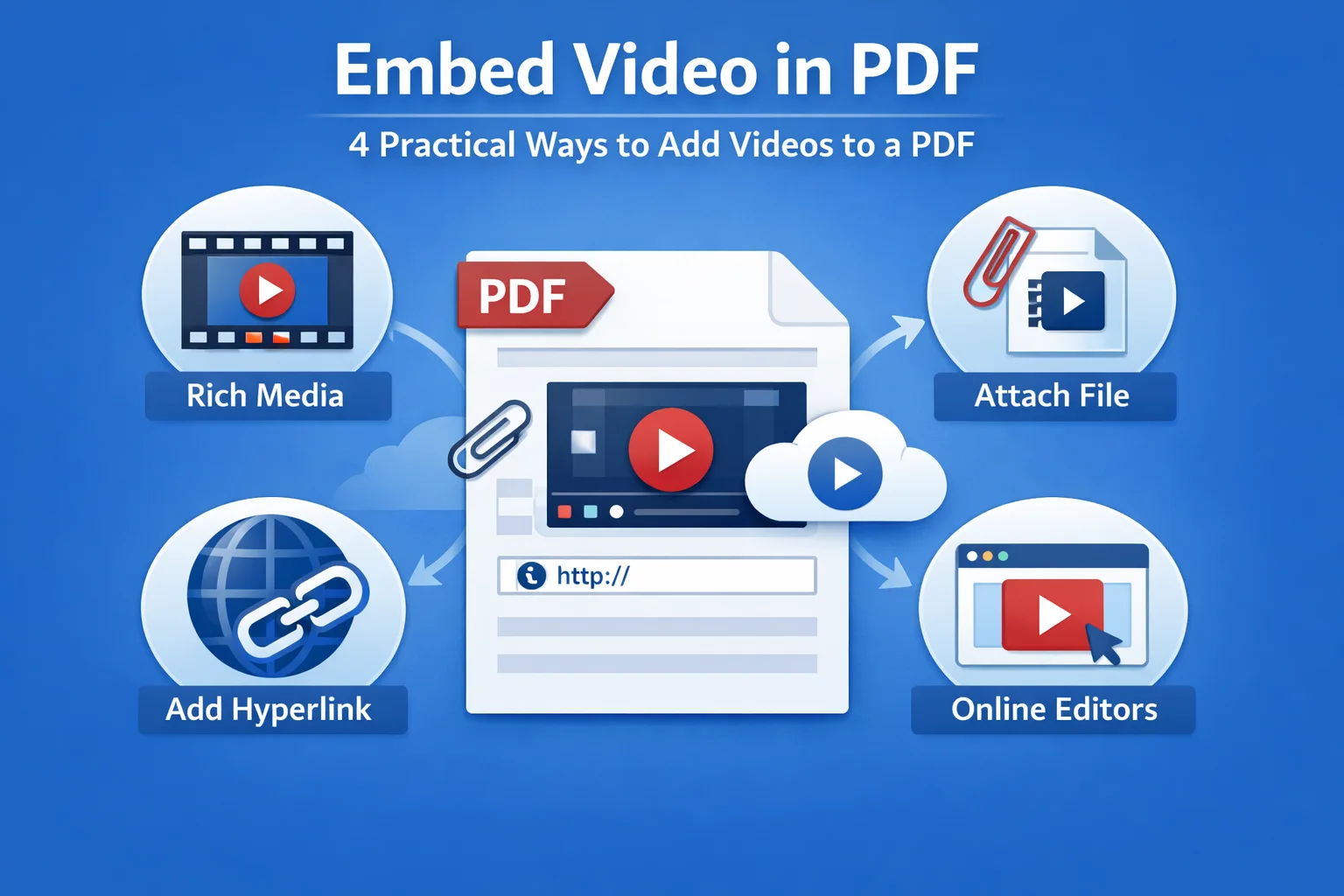
Können Sie ein Video in ein PDF einbetten? Die Antwort ist ja, das können Sie. Obwohl PDF-Dokumente nicht für Multimedia konzipiert sind, gibt es mehrere Möglichkeiten, Videos zu einem PDF hinzuzufügen. In diesem Leitfaden führen wir Sie durch 4 praktische Ansätze, um Videos in PDF-Dokumente einzubetten, erklären, wie sie funktionieren und welche Werkzeuge beteiligt sind. Lassen Sie uns heute die beste Methode für Sie finden!
- Verstehen, wie Videos in einem PDF-Dokument funktionieren
- Ansatz 1 – Video als Rich Media einbetten
- Ansatz 2 – Videodateien an ein PDF anhängen
- Ansatz 3 – Video über Hyperlinks hinzufügen
- Ansatz 4 – Online-Editoren
- Vergleichstabelle der 4 Methoden
- FAQs
Verstehen, wie Videos in einem PDF-Dokument funktionieren
Bevor wir uns spezifische Ansätze ansehen, ist es hilfreich, eine wesentliche Einschränkung zu verstehen: PDF ist kein videoorientiertes Format. Wenn Sie ein Video in eine PDF-Datei einbetten, wird das Video entweder in der Datei gespeichert, als Anhang hinzugefügt oder es wird auf ein lokal gespeichertes oder auf Plattformen wie YouTube gehostetes Video verlinkt.
Diese Unterschiede sind wichtig, da sie direkt beeinflussen, ob ein Video offline abgespielt werden kann, wie groß die PDF-Datei wird und wie konsistent das Dokument in verschiedenen PDF-Readern funktioniert. Mit diesen Überlegungen im Hinterkopf werfen wir einen genaueren Blick auf die Hauptansätze zum Einbetten von Videos in ein PDF.
Ansatz 1 – Video als Rich Media einbetten (Echtes eingebettetes Video)
Dies ist der Ansatz, der dem Einbetten von Videos in ein PDF am nächsten kommt. Die Rich Media-Funktion verwendet spezielle PDF-Anmerkungen, die es ermöglichen, ein Video im Dokument zu speichern und direkt auf der Seite abzuspielen.
Aus technischer Sicht basiert es auf PDF Rich Media Annotations, bei denen die Videodatei als Teil der PDF-Struktur eingebettet wird. Wenn es wie erwartet funktioniert, erscheint das Video inline und kann sogar offline abgespielt werden.
Dieser Ansatz hat jedoch einen wichtigen Vorbehalt. Die Unterstützung von Rich Media hängt stark vom verwendeten PDF-Reader ab. In der Praxis kann es vorkommen, dass ein mit Adobe Acrobat eingebettetes Video in Adobe Acrobat oder Adobe Reader perfekt abgespielt wird, aber nicht abgespielt wird oder gar nicht erscheint, wenn dasselbe PDF in anderen PDF-Viewern geöffnet wird. Aus diesem Grund eignet sich Rich Media am besten für Szenarien, in denen die Betrachtungsumgebung im Voraus bekannt ist und Adobe-kompatible Reader garantiert sind.
Typische Schritte (Adobe Acrobat Pro):
- Öffnen Sie die PDF-Datei in Adobe Acrobat Pro.
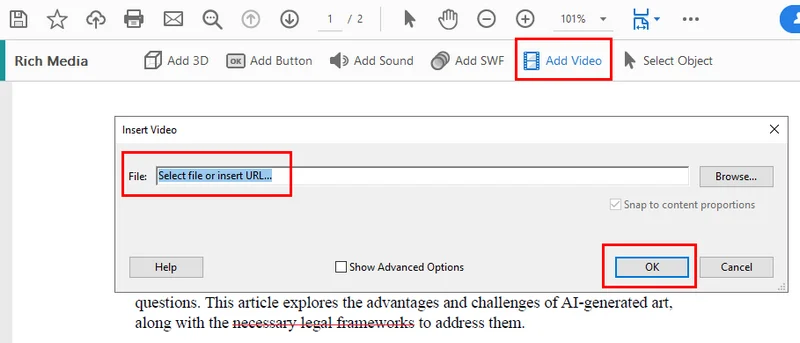
- Gehen Sie zum Werkzeuge-Panel und suchen Sie Rich Media.
- Klicken Sie auf Video hinzufügen und ziehen Sie dann, um den Bereich auf der Seite zu definieren, in dem das Video erscheinen soll.
- Wählen Sie eine lokale Videodatei oder geben Sie eine Video-URL ein und klicken Sie zur Bestätigung auf OK.
Werkzeuge, die diesen Ansatz unterstützen:
- Adobe Acrobat Pro
Vor- und Nachteile:
- Das Video wird in der PDF-Datei gespeichert und kann offline abgespielt werden.
- Begrenzte Kompatibilität und Abhängigkeit von bestimmten PDF-Readern.
Ansatz 2 – Videodateien an ein PDF anhängen
Eine weitere Möglichkeit, ein Video in ein PDF-Dokument einzubetten, besteht darin, es als Anhang hinzuzufügen. Bei diesem Ansatz wird die Videodatei im PDF-Paket gespeichert, aber nicht direkt auf der Seite angezeigt.
Das Video erscheint als angehängte Datei, die Benutzer manuell öffnen können. Obwohl dies weniger interaktiv wirkt, bietet es eine viel breitere Kompatibilität über verschiedene PDF-Reader hinweg und vermeidet viele der Einschränkungen, die mit der Rich-Media-Wiedergabe verbunden sind.
Verwendung von Adobe Acrobat
Mit Adobe Acrobat können Sie Videodateien als eingebettete Dateien an ein PDF anhängen. Auf das angehängte Video kann über das Anhangs-Panel oder ein auf der Seite platziertes Dateisymbol zugegriffen werden.
Typische Schritte:
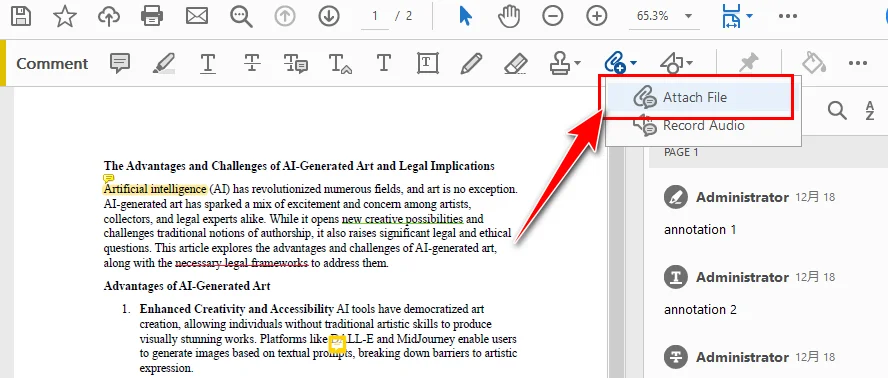
- Öffnen Sie die PDF-Datei in Adobe Acrobat. Gehen Sie zum Werkzeuge-Panel oder zur rechten Seitenleiste und wählen Sie Kommentar.
- Klicken Sie in der oberen Symbolleiste auf Datei anhängen (Einen neuen Anhang hinzufügen).
- Klicken Sie auf die Seite, um auszuwählen, wo das Anhangssymbol erscheinen soll, und wählen Sie dann die Videodatei aus.
- Passen Sie bei Bedarf die Anhangseinstellungen an und klicken Sie auf OK, um das Hinzufügen der Videodatei abzuschließen.
Diese Methode wird häufig verwendet, wenn alle zugehörigen Materialien in einem einzigen, in sich geschlossenen Dokument geliefert werden müssen.
Verwendung von Free Spire.PDF
Mit Free Spire.PDF können Sie Videos programmatisch als Anhänge in ein PDF einbetten. Diese PDF-Bibliothek hilft Entwicklern, Anhänge automatisch zu PDF-Dokumenten hinzuzufügen. Das folgende Beispiel verwendet Python, aber der allgemeine Arbeitsablauf ist in Java und C# ähnlich.
Typische Schritte:
- Installieren Sie Free Spire.PDF in Ihrer Python-Umgebung. Und importieren Sie die erforderlichen Module.
- Laden Sie das vorhandene PDF-Dokument und bereiten Sie die anzuhängende Videodatei vor.
- Fügen Sie die Videodatei als eingebetteten Anhang zum PDF hinzu.
- Speichern Sie das aktualisierte PDF-Dokument.

Hier ist der vollständige Code, dem Sie folgen können:
from spire.pdf import *
from spire.pdf.common import *

# Create a PdfDocument object
doc = PdfDocument()

# Load a sample PDF file
doc.LoadFromFile("\\Input.pdf")

# Create PdfAttachment objects based on external files
attachment = PdfAttachment("\\sample.mp4")

# Add the attachments to PDF
doc.Attachments.Add(attachment)

# Save to file
doc.SaveToFile("\\Attachment.pdf")
Dieser Ansatz funktioniert gut in automatisierten oder programmatischen Arbeitsabläufen, insbesondere bei der Erstellung von PDFs in großen Mengen oder der Integration von Videodateien als unterstützende Materialien.
Anwendungsfälle:
- Rechtsdokumente, bei denen alle unterstützenden Dateien gebündelt werden müssen.
- Technische Lieferungen oder Projektübergaben.
- Szenarien, in denen die Vollständigkeit der Datei wichtiger ist als die Inline-Wiedergabe.
Insgesamt stellt das Anhängen von Videodateien an ein PDF eine Balance zwischen Zuverlässigkeit und Einfachheit dar. Es bietet möglicherweise nicht das reibungsloseste Seherlebnis, bleibt aber eine verlässliche Option für professionelle Umgebungen.
Ansatz 3 – Video über Hyperlinks hinzufügen (Am kompatibelsten)
Das Einbetten eines Videos in ein PDF mithilfe von Hyperlinks ist die gebräuchlichste und direkteste Methode. Technisch gesehen ist das Video nicht im PDF eingebettet. Stattdessen enthält das Dokument einen klickbaren Link, der auf die Videodatei verweist.
In der Praxis ist dies das, was die meisten Leute meinen, wenn sie fragen, wie man ein Video in ein PDF einbettet. Es funktioniert in fast jedem PDF-Reader, während die PDF-Dateigrößen klein gehalten werden und viele Sicherheitsprobleme vermieden werden.
Der Videoinhalt kann gehostet werden auf:
- YouTube oder anderen Online-Videoplattformen.
- Einer lokalen Videodatei auf dem Gerät des Benutzers.
- Cloud-Speicherdiensten.
Verwendung von Adobe Acrobat
Mit Adobe Acrobat können Sie Hyperlinks zu Text, Bildern oder bestimmten Bereichen einer Seite hinzufügen. Wenn ein Leser auf den Link klickt, wird das Video im Standardbrowser oder Mediaplayer geöffnet.
Typische Schritte:
- Öffnen Sie das PDF-Dokument in Adobe Acrobat.
- Klicken Sie mit der rechten Maustaste auf den Text, das Bild oder den Bereich, in dem Sie den Videolink platzieren möchten, und wählen Sie Link erstellen.
- Setzen Sie die Link-Aktion auf Eine Datei öffnen (für eine lokale Videodatei) oder Eine Webseite öffnen (für ein Online-Video).
- Klicken Sie auf Weiter und wählen Sie dann die Videodatei aus oder geben Sie die Video-URL ein.

Diese Methode ist einfach und zuverlässig und daher eine gängige Wahl für Anleitungsdokumente und online-fähige PDFs.
Verwendung von Free Spire.PDF
Mit Free Spire.PDF können Sie ebenfalls Hyperlinks zu PDF hinzufügen. Obwohl die Implementierung durch Code erfolgt, müssen Sie sich keine Sorgen über manuelle Fehler machen.
Typische Schritte:
- Laden Sie das vorhandene PDF-Dokument.
- Suchen Sie den Zieltext mit einer Textsuchmethode und definieren Sie ihn als Linkbereich.
- Setzen Sie das Hyperlink-Ziel auf eine Video-URL oder eine lokale Videodatei.
- Speichern Sie das aktualisierte PDF-Dokument.
Hier ist das Codebeispiel, dem Sie folgen können:
from spire.pdf.common import *
from spire.pdf import *

# Create a PdfDocument instance
pdf = PdfDocument()

# Load a PDF file
pdf.LoadFromFile("input.pdf")

# Get the first page
page = pdf.Pages.get_Item(0)

# Find all occurrences of the specified text on the page
collection = page.FindText("Christmas Songs", TextFindParameter.IgnoreCase)

# Loop through all occurrences of the specified text
for find in collection.Finds:
    # Create a hyperlink annotation
    uri = PdfUriAnnotation(find.Bounds)
    # Set the URL of the hyperlink
    uri.Uri = "https://youtu.be/ombP9z_ir8c?si=Wq2U-HWeSyJQda-0"
    # Set the border of the hyperlink annotation
    uri.Border = PdfAnnotationBorder(1.0)
    # Set the color of the border
    uri.Color = PdfRGBColor(Color.get_Blue())
    # Add the hyperlink annotation to the page
    page.AnnotationsWidget.Add(uri)

#Save the result file
pdf.SaveToFile("SearchTextAndAddHyperlink.pdf")
pdf.Close()
Diese Methode ist besonders nützlich in automatisierten Arbeitsabläufen, in denen PDFs stapelweise generiert oder geändert werden.
Warum dies die gebräuchlichste Methode ist:
- Einfach und leicht zu implementieren.
- Beste Kompatibilität über Geräte und PDF-Reader hinweg.
- Minimale Auswirkung auf die PDF-Dateigröße.
- Geringere Sicherheits- und Stabilitätsrisiken.
Für die meisten geschäftlichen, bildungsbezogenen und dokumentarischen Szenarien ist das Hinzufügen von Videos über Hyperlinks die sicherste und praktischste Lösung.
Ansatz 4 – Online-Editoren: Bequemlichkeit vor Kontrolle
Wir besprechen Online-PDF-Editoren in einem separaten Abschnitt, nicht weil sie eine neue Einbettungsmethode einführen, sondern weil sie ein eigenständiges Anwendungsszenario bieten. Sie ermöglichen es Ihnen, ein PDF hochzuladen und einen Videolink online einzufügen, ohne Anwendungen von Drittanbietern installieren zu müssen.
Typische Schritte (Online-PDF-Editoren, z.B. Smallpdf):
- Laden Sie die PDF-Datei in den Online-Editor hoch.
- Fügen Sie ein Miniaturbild ein, um das Video darzustellen.
- Fügen Sie einen klickbaren Link zur Video-URL hinzu (auf dem Bild oder als naheliegender Text).
- Laden Sie das aktualisierte PDF herunter und testen Sie es.
Vorteile und Risiken:
- Keine Installation erforderlich.
- Mögliche Datenschutz- und Compliance-Bedenken.
- Begrenzte Dateigröße und Funktionskontrolle.
Online-Tools eignen sich für einfache, nicht sensible Aufgaben, sind aber in der Regel nicht ideal für Unternehmens- oder langfristige Arbeitsabläufe.
Vergleich: Welchen Ansatz sollten Sie wählen?
| Ansatz | Offline-Wiedergabe | Dateigröße | Kompatibilität | Beste Werkzeuge |
|---|---|---|---|---|
| Rich Media | Ja | Groß | Niedrig | Adobe Acrobat Pro |
| Anhang | Ja | Groß | Mittel | Adobe Acrobat, Spire.PDF |
| Hyperlink | Nein | Klein | Hoch | Adobe Acrobat, Spire.PDF |
| Online-Editoren | Nein | Klein | Hoch | Webbasierte PDF-Tools |
Jede Methode dient einem anderen Zweck. Wenn eine Offline-Wiedergabe erforderlich ist, kann Rich Media eine Option sein. Wenn Zuverlässigkeit und Lesbarkeit am wichtigsten sind, sind Hyperlinks in der Regel die bessere Wahl.
Fazit
Beim Einbetten von Videos in PDFs geht es weniger darum, eine einzige perfekte Methode zu finden, als vielmehr darum, die Kompromisse jedes Ansatzes zu verstehen. Sobald Sie die Technik auf Ihr Publikum und Ihr Verteilungsszenario abstimmen, wird die Wahl der richtigen Lösung viel einfacher.
FAQ: Einbetten von Videos in PDF-Dokumente
F1: Kann man ein Video in ein PDF-Dokument einbetten und es offline abspielen?
Ja, aber nur, wenn das Video als Rich Media oder als angehängte Datei hinzugefügt wird. Hyperlinks können auf lokale Videodateien verweisen, aber die Offline-Wiedergabe schlägt auf anderen Geräten normalerweise fehl, da die verknüpfte Datei nicht verfügbar ist.
F2: Warum wird mein eingebettetes Video in einigen PDF-Readern nicht abgespielt?
Viele PDF-Reader schränken Rich-Media-Funktionen aus Sicherheitsgründen ein oder blockieren sie vollständig. Daher funktionieren eingebettete Videos möglicherweise nur zuverlässig in Adobe Acrobat und einigen wenigen kompatiblen Viewern.
F3: Können PDFs Videos oder animierte Inhalte wie GIFs unterstützen?
Ja. PDFs können Videos über Rich Media, Dateianhänge oder Hyperlinks unterstützen, und GIFs können als Bilder eingefügt werden. Die Unterstützung variiert jedoch je nach PDF-Reader und Plattform.