Das Hervorheben von Text in einem PDF ist eine schnelle Möglichkeit, wichtige Informationen zu betonen, ohne das Dokument zu verändern. Obwohl Adobe Acrobat Reader DC eine beliebte Wahl ist, ist es nicht die einzige Option. Von kostenlosen Browsern und Online-Editoren über die Vorschau-App auf dem Mac bis hin zur Python-Automatisierung gibt es mehrere Möglichkeiten, die Aufgabe zu erledigen.
In diesem Artikel lernen Sie fünf praktische Methoden zum Hervorheben von Text in PDFs kennen, die von anfängerfreundlichen Werkzeugen bis hin zu fortschrittlichen Lösungen für Entwickler reichen.
- Methode 1. Adobe Acrobat Reader DC verwenden
- Methode 2. Webbrowser verwenden
- Methode 3. Online-Editoren verwenden
- Methode 4. Vorschau auf dem Mac verwenden
- Methode 5. Python verwenden (Automatisierung)
Methode 1. Adobe Acrobat Reader DC verwenden
Adobe Acrobat Reader DC ist für viele Benutzer das Werkzeug der Wahl. Es ist kostenlos, sowohl für Windows als auch für Mac verfügbar und verfügt über einen integrierten Textmarker, der die PDF-Annotation unkompliziert macht.
So heben Sie Text in PDF mit Acrobat Reader hervor
- Schritt 1. Laden Sie Adobe Acrobat Reader DC herunter und installieren Sie es, falls Sie es noch nicht haben.
- Schritt 2. Öffnen Sie Ihre PDF-Datei in Acrobat Reader.
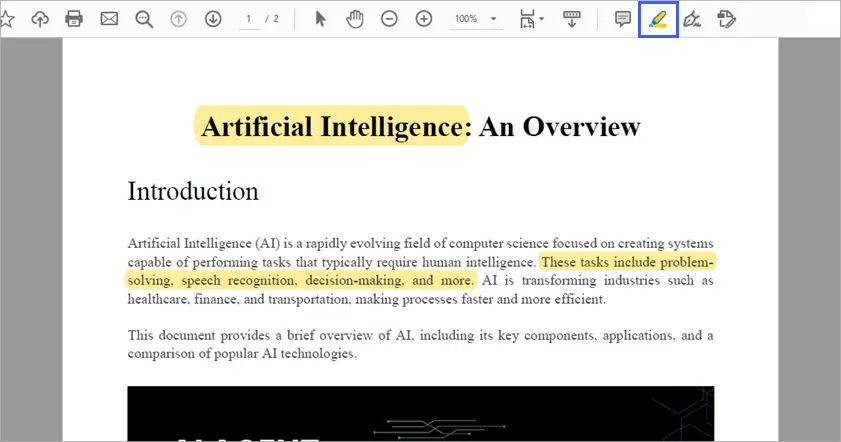
- Schritt 3. Wählen Sie das Werkzeug Text hervorheben aus der Symbolleiste.
- Schritt 4. Ziehen Sie Ihre Maus über den Text, den Sie hervorheben möchten.
- Schritt 5. Speichern Sie das PDF, um Ihre Änderungen zu behalten.
Zur Anpassung: Klicken Sie auf das Werkzeug "Kommentieren" in der Seitenleiste. Dies öffnet ein Panel, in dem Sie eine neue Hervorhebungsfarbe auswählen und deren Transparenz (Deckkraft) anpassen können.
Vorteile
- Kostenlos und weit verbreitet.
- Sehr intuitive Benutzeroberfläche.
- Funktioniert konsistent unter Windows und Mac.
- Unterstützt zusätzliche Anmerkungswerkzeuge wie Kommentare und Haftnotizen.
Nachteile
- Kann für einfache Aufgaben überladen wirken.
- Erfordert eine Installation, was für schnelle Bearbeitungen nicht ideal sein könnte.
Methode 2. Webbrowser verwenden
Die meisten modernen Browser wie Chrome, Edge und Firefox können PDFs direkt öffnen und bieten grundlegende Anmerkungsfunktionen wie das Hervorheben. Der Vorteil ist, dass Sie nichts installieren müssen – öffnen Sie einfach das PDF im Browser und beginnen Sie mit dem Markieren.
So heben Sie Text in PDF mit Edge hervor
- Schritt 1. Klicken Sie mit der rechten Maustaste auf Ihre PDF-Datei > "Öffnen mit" > "Microsoft Edge" oder ziehen Sie sie in ein Edge-Fenster.
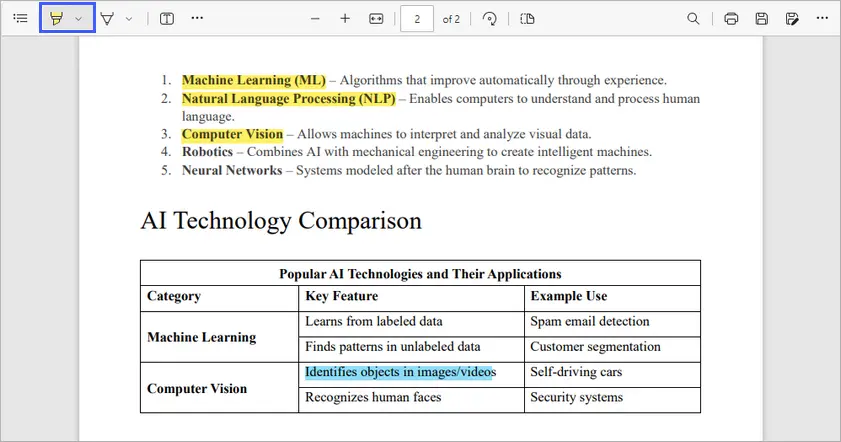
- Schritt 2. Wählen Sie den Hervorheben-Stift aus der Symbolleiste des PDF-Viewers. Sie können auf den Dropdown-Pfeil neben dem Werkzeug klicken, um eine andere Farbe auszuwählen.
- Schritt 3. Klicken und ziehen Sie über den Text, um ihn hervorzuheben.
- Schritt 4. Speichern Sie das PDF, indem Sie auf das Speichern-Symbol klicken oder Strg + S drücken.
Vorteile
- Völlig kostenlos, keine Softwareinstallation erforderlich.
- Schnell und praktisch für schnelles Hervorheben.
- Verfügbar für Windows und Mac.
Nachteile
- Die Hervorhebungsoptionen sind im Vergleich zu dedizierten PDF-Editoren begrenzt.
- Keine erweiterten Anmerkungsfunktionen wie Kommentare oder Formen.
- Am besten für einfaches Hervorheben geeignet, nicht für professionelle Bearbeitung.
Methode 3. Online-Editoren verwenden
Wenn Sie keine Software installieren möchten, bieten Online-PDF-Editoren wie Smallpdf oder Sejda einfach zu bedienende Hervorhebungswerkzeuge, die von jedem Gerät mit einem Browser aus zugänglich sind.
So heben Sie Text in PDF mit Smallpdf hervor
- Schritt 1. Gehen Sie zum Werkzeug PDF kommentieren von Smallpdf.
- Schritt 2. Laden Sie Ihre PDF-Datei von Ihrem Computer hoch.
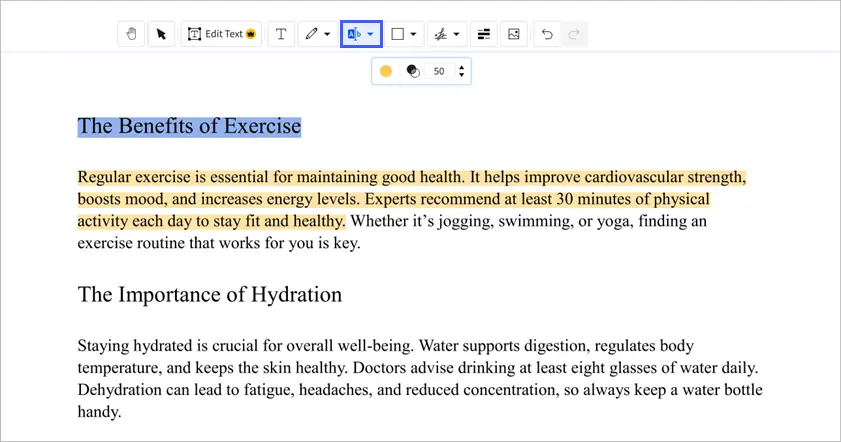
- Schritt 3. Wählen Sie das Hervorhebungswerkzeug und markieren Sie Ihren Text.
- Schritt 4. Laden Sie das bearbeitete PDF herunter, wenn Sie fertig sind.
Vorteile
- Zugänglich von jedem Gerät (Windows, Mac, Mobilgerät).
- Keine Installation erforderlich.
- Funktioniert gut für gelegentliche PDF-Bearbeitung.
Nachteile
- Die kostenlose Version hat Einschränkungen (tägliche Nutzungsgrenzen, Dateigrößenbeschränkungen).
- Datenschutzbedenken beim Hochladen sensibler Dokumente.
- Erfordert eine Internetverbindung.
Methode 4. Vorschau auf dem Mac verwenden
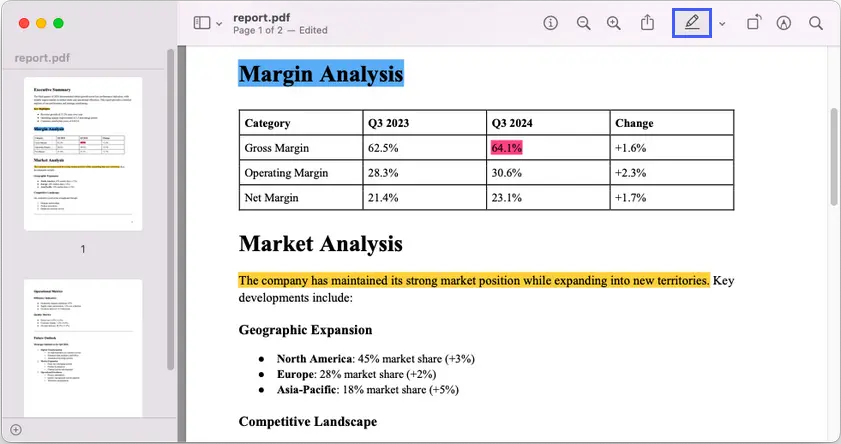
Wenn Sie ein Mac-Benutzer sind, haben Sie bereits einen integrierten PDF-Textmarker zur Hand: Vorschau. Es ist leicht, schnell und überraschend leistungsstark für grundlegende PDF-Anmerkungen.
So heben Sie Text in PDF mit Vorschau hervor
- Schritt 1. Starten Sie Vorschau und öffnen Sie Ihre PDF-Datei.
- Schritt 2. Navigieren Sie in die obere rechte Ecke und klicken Sie auf das Textmarker-Symbol.
- Schritt 3. (Optional) Klicken Sie auf das Farbfeld neben dem Hervorhebungswerkzeug, um eine andere Farbe zu wählen.
- Schritt 4. Klicken und ziehen Sie Ihren Cursor über den Text, den Sie hervorheben möchten.
- Schritt 5. Speichern Sie die Datei, um Ihre Bearbeitungen zu erhalten.
Vorteile
- Kostenlos und auf jedem Mac vorinstalliert.
- Einfache, saubere Benutzeroberfläche mit Hervorhebungs- und Notizfunktionen.
- Keine Notwendigkeit, Apps von Drittanbietern herunterzuladen.
Nachteile
- Nicht für Windows verfügbar.
- Beschränkt auf grundlegende Anmerkungsfunktionen.
- Unterstützt möglicherweise keine fortgeschrittenen Bearbeitungsaufgaben.
Methode 5. Python verwenden (Automatisierung)
Für Entwickler oder jeden, der mit der Verarbeitung von PDFs in großem Maßstab zu tun hat, ist das manuelle Hervorheben nicht effizient. Hier kommt die Automatisierung mit Bibliotheken wie Spire.PDF for Python ins Spiel. Diese Methode ermöglicht es Ihnen, programmgesteuert Hervorhebungen zu PDFs hinzuzufügen – perfekt für Stapelverarbeitungs- oder präzise Anmerkungsaufgaben.
So heben Sie Text mit Python und Spire.PDF hervor
- Schritt 1. Installieren Sie Spire.PDF mit: pip install Spire.PDF
- Schritt 2. Erstellen Sie ein PdfDocument-Objekt und laden Sie Ihre PDF-Datei mit LoadFromFile().
- Schritt 3. Holen Sie sich die Seite, an der Sie arbeiten möchten, aus der Pages-Sammlung des Dokuments.
- Schritt 4. Verwenden Sie PdfTextFinder, um nach dem Text zu suchen, den Sie hervorheben möchten, und passen Sie bei Bedarf Parameter wie IgnoreCase an.
- Schritt 5. Wenden Sie Hervorhebungen auf die gefundenen Textfragmente mit der HighLight()-Methode an und wählen Sie eine Farbe.
- Schritt 6. Speichern Sie das aktualisierte PDF in einer anderen Datei.
Unten finden Sie den gesamten Codeausschnitt zum Hervorheben von Text in einer PDF-Datei mit Spire.PDF for Python:
from spire.pdf import *
from spire.pdf.common import*

# Create a PdfDocument object
document = PdfDocument()

# Load a PDF file
document.LoadFromFile("C:\\Users\\Administrator\\Desktop\\report.pdf")

# Get a specific page
page = document.Pages.get_Item(0)

# Create a PdfTextFinder object for the current page
finder = PdfTextFinder(page)

# Set the search parameter to find exact matches
finder.Options.Parameter = TextFindParameter.IgnoreCase

# Find instances of two strings on the page
textFragments_one = finder.Find("Executive Summary")
textFragments_two = finder.Find("This report provides a detailed analysis of our performance and strategic positioning.")

# Highlight the first instance
textFragments_one[0].HighLight(Color.get_LightGray())
textFragments_two[0].HighLight(Color.get_Yellow())

# Save the document
document.SaveToFile("output/Highlighted.pdf")

# Dispose resources
document.Close()
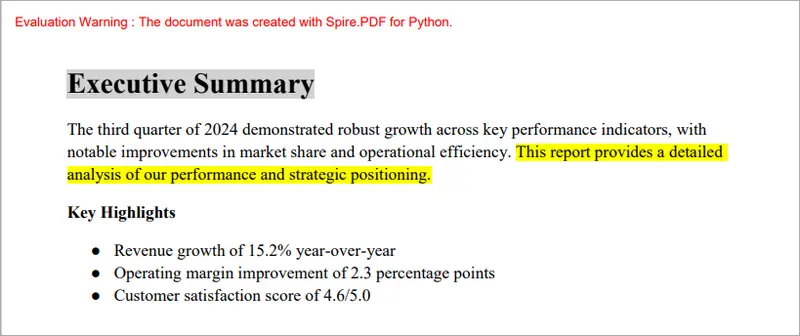
Dieses Skript sucht nach zwei Zeichenketten und hebt deren erste Vorkommen mit unterschiedlichen Farben hervor, wie im Screenshot unten dargestellt.
Sehen Sie sich die vollständige Anleitung an, wie man Text in PDF mit Python findet und hervorhebt
Vorteile
- Perfekt für Automatisierung und Stapelverarbeitungsaufgaben.
- Hochgradig anpassbar (Farben, spezifische Wörter, Seitenbereiche).
- Plattformübergreifend (funktioniert unter Windows, Linux, Mac).
Nachteile
- Erfordert Programmierkenntnisse.
- Die kostenlose Version von Spire.PDF hat eine Begrenzung von 10 Seiten beim Erstellen/Laden von PDFs.
- Die Einrichtung dauert länger als bei GUI-basierten Werkzeugen.
Zusammenfassungstabelle
| Methode | Plattform | Schwierigkeit | Kostenlos/Bezahlt | Am besten für |
|---|---|---|---|---|
| Adobe Acrobat Reader DC | Windows, Mac | Einfach | Kostenlos | Alltagsbenutzer, die Zuverlässigkeit benötigen |
| Webbrowser (Edge) | Windows, Mac | Einfach | Kostenlos | Schnelles Hervorheben, keine Installation |
| Online-Editor (Smallpdf) | Beliebig (Web) | Einfach | Kostenlos*/Bezahlt | Einfacher Zugriff überall |
| Vorschau (Mac) | Mac | Einfach | Kostenlos | Mac-Benutzer, die eine integrierte Lösung benötigen |
| Python mit Spire.PDF | Plattformübergreifend | Fortgeschritten | Kostenlos*/Bezahlt | Entwickler, Automatisierung, Massenarbeit |
Kostenlos mit Einschränkungen: Smallpdf hat tägliche Nutzungs-/Dateigrößenbeschränkungen; die kostenlose Version von Spire.PDF hat eine Begrenzung von 10 Seiten.
Abschließende Tipps
Das Hervorheben von Text in PDFs muss nicht kompliziert sein. Für schnelle Aufgaben sind Edge oder Vorschau ausgezeichnete kostenlose Lösungen. Wenn Sie Zuverlässigkeit und mehr Funktionen wünschen, ist Adobe Acrobat Reader DC immer noch eine Top-Wahl. Für gelegentliche Bearbeitungen auf jedem Gerät funktionieren Online-Editoren wie Smallpdf gut. Und wenn Sie große Mengen von PDFs bearbeiten oder Präzision benötigen, bietet Python mit Spire.PDF die Macht der Automatisierung.
Letztendlich hängt die beste Methode von Ihrer Situation ab: Gelegenheitsnutzer sollten bei kostenlosen Werkzeugen bleiben, während Entwickler und Profis von fortgeschrittener Automatisierung profitieren können. Unabhängig von Ihrem Arbeitsablauf wird eine dieser fünf Methoden Ihnen helfen, Text in PDFs effizient hervorzuheben.
FAQs
F1: Kann ich Text in einem PDF ohne Adobe Acrobat hervorheben?
Ja! Sie können Webbrowser wie Edge, Online-Tools wie Smallpdf oder Vorschau auf dem Mac verwenden – alles kostenlose Alternativen.
F2: Wie entferne ich Hervorhebungen aus einem PDF?
In den meisten Werkzeugen wählen Sie den hervorgehobenen Text aus, klicken mit der rechten Maustaste und wählen Sie „Hervorhebung entfernen“. Bei codebasierten Methoden müssen Sie Anmerkungen anpassen oder entfernen.
F3: Sind Online-Editoren sicher zu verwenden?
Für gelegentliche Dokumente, ja. Vermeiden Sie jedoch das Hochladen sensibler Dateien wie Verträge oder Finanzberichte, da diese auf Servern von Drittanbietern verarbeitet werden.
F4: Kann ich PDFs auf mobilen Geräten hervorheben?
Ja, viele mobile PDF-Reader (Google Drive auf Android, Bücher auf iOS) unterstützen das Hervorheben von Text.
F5: Ändert das Hervorheben das ursprüngliche PDF?
Das Hervorheben fügt eine Anmerkungsebene hinzu – es verändert nicht den Text selbst. Sie können Hervorhebungen jederzeit später entfernen oder bearbeiten.