Wenn Sie verhindern möchten, dass Ihre PDFs bearbeitet werden, ist das Abflachen des Dokuments oft die einfachste und effektivste Lösung. Viele Benutzer sind jedoch nicht damit vertraut, was ein abgeflachtes PDF eigentlich bedeutet oder wie man eines erstellt.
In diesem Artikel erklären wir, was es bedeutet, ein PDF abzuflachen, und zeigen Ihnen, wie Sie ein PDF-Dokument abflachen können, indem wir verschiedene praktische Ansätze verwenden. Dazu gehören die Verwendung von Adobe Acrobat, Google Chrome, Online-Tools und Programmierbibliotheken, die Ihnen helfen, Ihre PDFs einfach unter Windows und Mac zu sichern.
- Was bedeutet es, ein PDF abzuflachen
- Wie man ein PDF in Adobe Acrobat abflacht
- Wie man ein PDF ohne Acrobat abflacht
- Ein PDF programmgesteuert mit Free Spire.PDF abflachen
- Wie man ein PDF-Dokument auf dem Mac abflacht
- Häufig gestellte Fragen zum Abflachen eines PDFs
Was bedeutet es, ein PDF abzuflachen (und warum Sie es benötigen könnten)
Bevor wir uns mit bestimmten Tools befassen, lohnt es sich zu klären, was „Abflachen“ im Kontext von PDF-Dateien eigentlich bedeutet und warum es in alltäglichen Arbeitsabläufen wichtig ist.
Ein PDF abzuflachen bedeutet, interaktive Elemente – wie Text, Anmerkungen oder Bilder – in statische Seiteninhalte umzuwandeln. Das Dokument behält das gleiche visuelle Erscheinungsbild, aber Benutzer können nicht mehr in neue Absätze tippen, Kontrollkästchen aktivieren oder Anmerkungen ändern. Mit anderen Worten, das Abflachen verwandelt ein Arbeits- oder Entwurfs-PDF in eine endgültige, nicht bearbeitbare Version.
Dies ist besonders nützlich, wenn Sie den Abschlussbericht einreichen, Verträge teilen, Rechnungen ausstellen oder Dokumente archivieren müssen. Das Abflachen hilft, unbeabsichtigte Bearbeitungen zu verhindern und stellt sicher, dass das PDF auf allen Geräten und Betrachtern konsistent angezeigt wird. Es ist auch wichtig zu beachten, dass das Abflachen sich vom Schutz von PDFs mit einem Passwort unterscheidet, da der Passwortschutz hauptsächlich steuert, wer die Datei öffnen oder bearbeiten kann, aber die Möglichkeit, den PDF-Inhalt zu ändern, nicht dauerhaft entfernt.
Wie man ein PDF in Adobe Acrobat abflacht
Adobe Acrobat ist oft das erste Werkzeug, an das die Leute denken, wenn es um fortgeschrittene PDF-Aufgaben geht. Da es den PDF-Standard vollständig unterstützt, bietet es zuverlässige Möglichkeiten, Dokumente abzuflachen, die Formulare, Kommentare oder andere interaktive Elemente enthalten.
Mit Adobe Acrobat können Sie eine PDF-Datei abflachen, indem Sie das Dokument über die Druckfunktion neu erstellen. Dieser Ansatz erzeugt eine statische PDF-Datei, die genauso aussieht wie das Original, aber nicht bearbeitet werden kann.
- Öffnen Sie die PDF-Datei in Adobe Acrobat.
- Verwenden Sie das Werkzeug Druckproduktion, um Formularfelder und Anmerkungen abzuflachen, oder gehen Sie zu Datei → Drucken und wählen Sie „Adobe PDF“ als Drucker, um das Dokument als abgeflachtes PDF neu zu erstellen.
- Speichern Sie die resultierende Datei als neues abgeflachtes PDF.
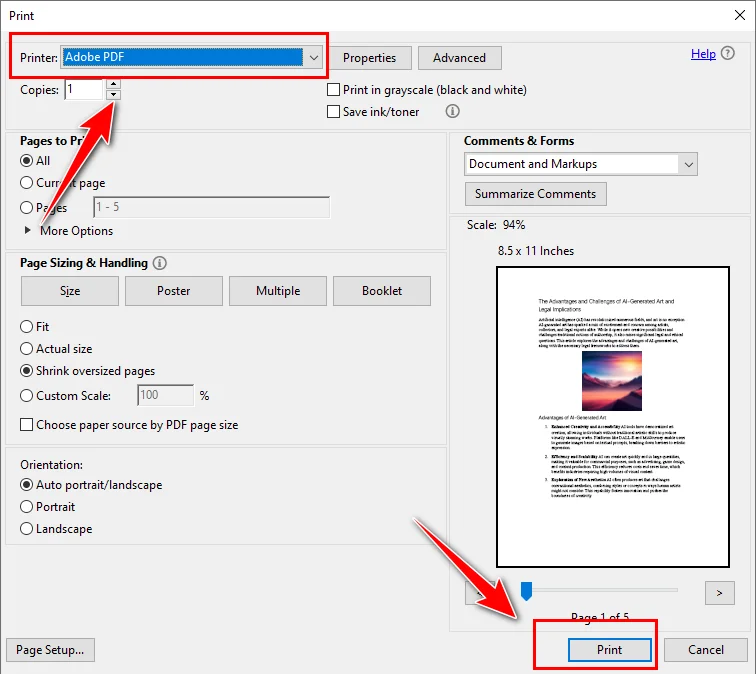
Adobe Acrobat ist eine gute Wahl, wenn Sie häufig mit PDFs arbeiten und eine desktopbasierte, visuelle Oberfläche bevorzugen. Es erfordert jedoch eine kostenpflichtige Lizenz und ist nicht für die automatisierte oder groß angelegte Verarbeitung ausgelegt.
Wie man ein PDF ohne Acrobat abflacht
Nicht jeder hat Zugang zu Adobe Acrobat, und viele Benutzer suchen nach Möglichkeiten, ein PDF ohne die Installation kostenpflichtiger Software abzuflachen. In diesen Fällen können alternative Methoden die Aufgabe immer noch erledigen, obwohl sie möglicherweise einige Kompromisse mit sich bringen.
Wie man ein PDF mit Google Chrome abflacht
Google Chrome bietet eine einfache und zuverlässige Möglichkeit, ein PDF-Dokument ohne die Installation zusätzlicher Software abzuflachen. Indem Sie ein PDF in Chrome öffnen und es in eine neue PDF-Datei drucken, wird es in ein statisches Dokument umgewandelt.
Hier sind die detaillierten Schritte, um ein PDF mit Chrome abzuflachen:
- Öffnen Sie die PDF-Datei in Google Chrome.
- Drücken Sie Strg + P (oder Cmd + P auf dem Mac), um den Druckdialog zu öffnen.
- Wählen Sie Als PDF speichern als Zieldrucker.
- Klicken Sie auf Speichern, um eine abgeflachte PDF-Datei zu erstellen.
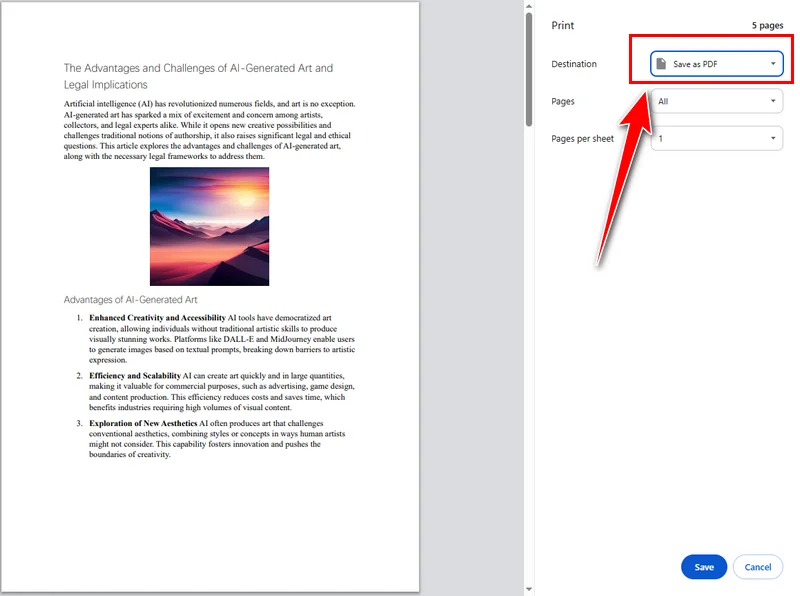
Diese Methode ist kostenlos und funktioniert sowohl unter Windows als auch auf dem Mac. Sie bietet jedoch nur begrenzte Kontrolle über die PDF-Verarbeitung, und Google Chrome basiert auf einer browserbasierten Umgebung, was es für Offline- oder kontrollierte Arbeitsabläufe weniger geeignet macht.
Wie man ein PDF mit Online-Tools kostenlos abflacht
Online-PDF-Tools sind beliebt, weil sie direkt im Browser laufen und keine Installation erfordern. Dienste wie Smallpdf und Sejda PDF ermöglichen es Benutzern, eine PDF-Datei schnell abzuflachen, was sie zu einer gängigen Wahl für gelegentliche, kurzfristige Aufgaben macht.
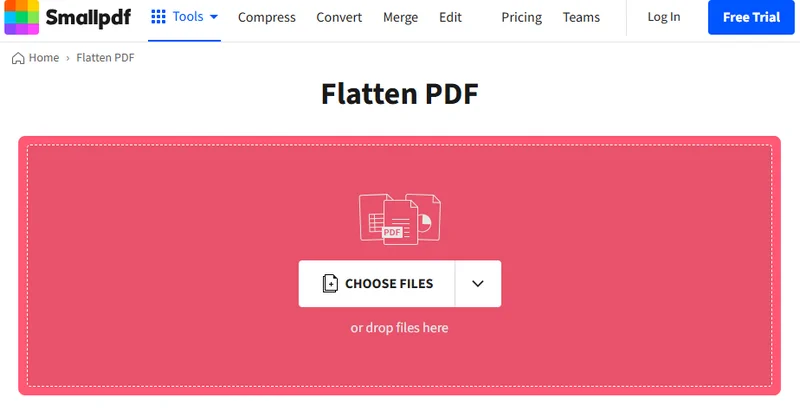
Diese Tools folgen im Allgemeinen einem einfachen, browserbasierten Arbeitsablauf. Am Beispiel von Smallpdf funktioniert der Prozess normalerweise wie folgt:
- Navigieren Sie zur Website des Online-Tools.
- Laden Sie die PDF-Datei hoch, die Sie abflachen möchten, woraufhin das Tool sie automatisch verarbeitet.
- Laden Sie die abgeflachte PDF-Datei herunter und speichern Sie sie auf Ihrem lokalen Gerät.
Diese Tools sind nützlich, wenn Sie ein PDF kostenlos abflachen müssen und das Dokument keine sensiblen Informationen enthält. Allerdings haben sie oft Einschränkungen wie Dateigröße und Nutzungsbeschränkungen. Bei professionellen oder vertraulichen Dokumenten sollten diese Faktoren berücksichtigt werden.
Wie man ein PDF programmgesteuert mit Free Spire.PDF abflacht
Für Entwickler, die mit automatisierten Systemen arbeiten, ist das Abflachen von PDFs oft Teil eines größeren Arbeitsablaufs und keine einmalige Aufgabe. In solchen Fällen ermöglicht Ihnen Free Spire.PDF for Python, ein PDF-Dokument abzuflachen, indem Sie seine interaktiven Formularfelder per Code abflachen, um sicherzustellen, dass die endgültige Ausgabe nicht bearbeitbar ist, während das ursprüngliche Erscheinungsbild erhalten bleibt.
Die allgemeine Idee ist einfach: Laden Sie das PDF, aktivieren Sie das Abflachen von Formularen und speichern Sie das Ergebnis. Sobald die Formularfelder abgeflacht sind, werden alle vom Benutzer eingegebenen Daten direkt auf die Seite gerendert, und das Dokument wird zu einem statischen PDF.
from spire.pdf.common import *
from spire.pdf import *

# Geben Sie die Eingabe- und Ausgabe-PDF-Dateipfade an
input_file = "Form.pdf"
output_file = "FlattenAll.pdf"

# Erstellen Sie ein Objekt der PdfDocument-Klasse
doc = PdfDocument()
# Laden Sie eine PDF-Datei
doc.LoadFromFile(input_file)

# Flachen Sie alle Formulare in der PDF-Datei ab
doc.Form.IsFlatten = True

# Speichern Sie die Ergebnisdatei
doc.SaveToFile(output_file)
doc.Close()
Dieser Ansatz ist besonders nützlich, wenn das Abflachen in automatisierte Systeme integriert werden muss, bei der Stapelverarbeitung von Dateien oder bei der Handhabung großer PDF-Dokumente.
Wie man ein PDF-Dokument auf dem Mac abflacht
Unter macOS können Sie zusätzlich zu Chrome und Online-Tools auch ein PDF mit Vorschau abflachen. Als integrierte Anwendung ermöglicht Ihnen Vorschau, PDFs direkt auf dem Mac ohne die Installation von Drittanbieter-Software abzuflachen, was es zu einer bequemen und unkomplizierten Option für schnelle, sichere und Offline-Aufgaben macht.
So funktioniert es:
- Öffnen Sie die PDF-Datei in Vorschau.
- Wählen Sie Drucken und speichern Sie die Ausgabe als neue PDF-Datei.

Diese Methode funktioniert gut für kleine Projekte. Wenn Sie jedoch fortgeschrittenere PDF-Operationen über das Abflachen hinaus benötigen, wie z. B. das Schreibschützen eines PDFs, das Bearbeiten von Formularfeldern oder die programmgesteuerte Handhabung von Dokumenten, wären Adobe Acrobat oder Free Spire.PDF eine bessere Wahl.
Häufig gestellte Fragen zum Abflachen eines PDFs
F1: Wie flache ich eine PDF-Datei ab?
Sie können eine PDF-Datei mit Adobe Acrobat, Google Chrome, Online-PDF-Tools oder programmgesteuert mit Bibliotheken wie Free Spire.PDF abflachen.
F2: Was ist die Tastenkombination zum Abflachen eines PDFs?
Im Allgemeinen können Sie in Adobe Acrobat oft Strg + P verwenden, um ein PDF durch Drucken abzuflachen, während andere Tools möglicherweise auf unterschiedliche Tastenkombinationen angewiesen sind.
F3: Ist das Komprimieren eines PDFs dasselbe wie das Abflachen?
Nein. Das Komprimieren eines PDFs reduziert seine Dateigröße, während das Abflachen interaktive Elemente entfernt und das Dokument nicht bearbeitbar macht.
Fazit
Es gibt keine einzige beste Methode für jede Situation. Adobe Acrobat eignet sich gut für manuelle, desktopbasierte Arbeitsabläufe. Google Chrome und Online-Tools funktionieren für schnelle, gelegentliche Aufgaben. Für die automatisierte Dokumentenverarbeitung bietet Free Spire.PDF die größte Flexibilität und Kontrolle.
Indem Sie verstehen, wie jede Methode funktioniert, können Sie ein PDF-Dokument effizient nach Ihren eigenen Bedürfnissen abflachen.