Das Zusammenführen von PDF-Dateien ist zu einer gängigen Notwendigkeit für persönliche und berufliche Aufgaben geworden. Ob Sie Berichte zusammenfassen, Dokumente für eine Präsentation konsolidieren oder einfach nur Dateien organisieren, eine zuverlässige Methode zum Zusammenführen von PDFs ist unerlässlich. Glücklicherweise gibt es verschiedene Möglichkeiten, dies ohne die Notwendigkeit von Adobe Acrobat zu erreichen.
Dieser Artikel untersucht verschiedene Methoden, um PDFs kostenlos ohne Acrobat zusammenzuführen, einschließlich Online-Tools, Desktop-Anwendungen und automatisierter Lösungen mit Python. Jede Methode richtet sich an unterschiedliche Bedürfnisse, sodass Sie diejenige auswählen können, die am besten zu Ihrem Arbeitsablauf passt.
Methode 1: PDFs kostenlos online zusammenführen (mit PDF24)
Eine schnelle und einfache Möglichkeit, PDFs zusammenzuführen, ohne etwas zu installieren, sind Online-Tools. PDF24 ist eine beliebte Option.
Was ist PDF24?
PDF24 bietet eine Reihe kostenloser Werkzeuge in Ihrem Browser (und auch eine Desktop-Version). Zu diesen Werkzeugen gehört „PDF zusammenführen“, mit dem Sie mehrere PDF-Dateien hochladen und kombinieren können.

Wie man PDF24 zum Zusammenführen von PDFs verwendet
- Gehen Sie zur Seite PDF zusammenführen auf PDF24 Tools.
- Laden Sie die PDF-Dateien, die Sie kombinieren möchten, hoch oder ziehen Sie sie per Drag & Drop.
- (Optional) Ordnen Sie die Dateien durch Ziehen und Ablegen in der gewünschten Reihenfolge an.
- Klicken Sie auf die Schaltfläche „PDF zusammenführen“, um den Zusammenführungsprozess zu starten.
- Laden Sie das resultierende kombinierte PDF herunter.
Erweiterte Funktionen
PDF24 bietet einen Seitenmodus, der es Ihnen ermöglicht, einzelne Seiten aus Ihren hochgeladenen PDFs zum Zusammenführen auszuwählen. Sie können die Reihenfolge dieser Seiten im resultierenden Dokument ändern, was Ihnen noch mehr Kontrolle über Ihr zusammengeführtes PDF gibt.
Vor- und Nachteile von PDF24
| Vorteile | Nachteile |
|---|---|
| Keine Installation erforderlich; funktioniert in jedem Browser. | Erfordert eine Internetverbindung. |
| Kostenlos; kein Konto erforderlich. | Das Hochladen von Dateien birgt immer ein gewisses Datenschutzrisiko. |
| Unterstützt die Seitenauswahl beim Zusammenführen. | |
| Bietet zusätzliche nützliche Werkzeuge zur Bearbeitung von PDF-Dateien. |
Methode 2: PDFs unter Windows mit PDFsam Basic kombinieren
Wenn Sie an einem Windows-PC arbeiten und Offline-Tools bevorzugen, ist PDFsam Basic eine sehr empfohlene kostenlose und Open-Source-Desktop-Anwendung zur PDF-Bearbeitung.
Was ist PDFsam Basic?
PDFsam Basic ist ein spezielles Werkzeug, das sich auf die Neuorganisation von PDF-Seiten konzentriert.
- „PDFsam“ steht für PDF Split and Merge (PDF teilen und zusammenführen). Basic ist die kostenlose Ausgabe.
- Es ermöglicht Ihnen, ganze PDF-Dateien zusammenzuführen, Seiten neu anzuordnen, Seiten zu extrahieren, Seiten zu drehen usw.
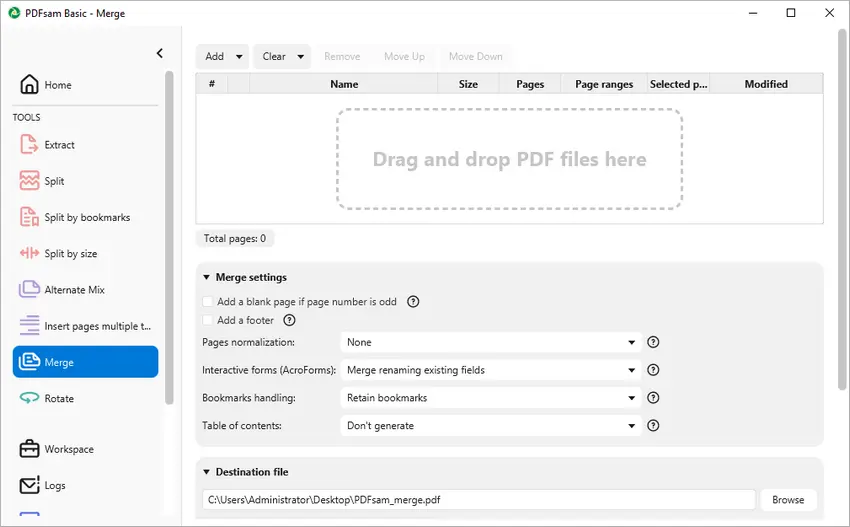
Wie man mit PDFsam Basic zusammenführt
- Laden Sie PDFsam Basic von der offiziellen Website herunter und installieren Sie es.
- Starten Sie die App, wählen Sie das Modul „Zusammenführen“ aus dem Hauptmenü.
- Fügen Sie die PDF-Dateien, die Sie kombinieren möchten, per Drag & Drop in die Zusammenführungswarteschlange ein.
- (Optional) Ordnen Sie die Dateien in der gewünschten Reihenfolge an.
- Legen Sie den Namen und den Pfad der resultierenden PDF-Datei fest.
- Klicken Sie auf „Ausführen“, um das kombinierte PDF zu erstellen.
Erweiterte Funktionen
PDFsam Basic bietet mehrere Zusammenführungseinstellungen, um Ihre Ausgabe anzupassen:
- Seitennormalisierung: Passt alle Seitengrößen an die erste Seite an.
- Interaktive Formulare: Wählen Sie, ob Formularfelder zusammengeführt, verworfen oder reduziert werden sollen.
- Lesezeichen-Handhabung: Entscheiden Sie, ob Lesezeichen beibehalten oder entfernt werden sollen.
- Inhaltsverzeichnis: Option zum Erstellen eines Inhaltsverzeichnisses für das zusammengeführte Dokument.
- Dateikomprimierung: Komprimieren Sie Ausgabedateien, um die Größe zu reduzieren.
- PDF-Versionskontrolle: Legen Sie die Ausgabe-PDF-Version auf 1.5, 1.6, 1.7 oder 2.0 fest.
Mit diesen Funktionen bietet PDFsam Basic eine vielseitige Lösung zum Zusammenführen von PDFs nach Ihren spezifischen Bedürfnissen.
Vor- und Nachteile von PDFsam Basic
| Vorteile | Nachteile |
|---|---|
| Funktioniert vollständig offline; keine Uploads erforderlich. | Erfordert eine Installation. |
| Kostenlos; kein Konto erforderlich. | Oberfläche für Anfänger weniger intuitiv. |
| Flexible Optionen für Zusammenführung und Ausgabe. | Kann keine ausgewählten Seiten über Dateien hinweg zusammenführen. |
Methode 3: PDFs auf dem Mac mit Vorschau (integriertes Werkzeug) zusammenführen
Wenn Sie macOS verwenden, kann die integrierte Vorschau-App PDFs ohne zusätzliche Werkzeuge oder Kosten zusammenführen.
Was ist Vorschau?
Vorschau ist Apples integrierte Standardanwendung unter macOS zum Anzeigen und für grundlegende Bearbeitungen von Bildern und PDFs. Sie bietet Funktionen wie das Zusammenführen von PDFs, das Ausfüllen von Formularen und die Bildbearbeitung, alles in einer benutzerfreundlichen Oberfläche. Als vorinstallierte Anwendung bietet Vorschau leistungsstarke Funktionen ohne die Notwendigkeit zusätzlicher Software.
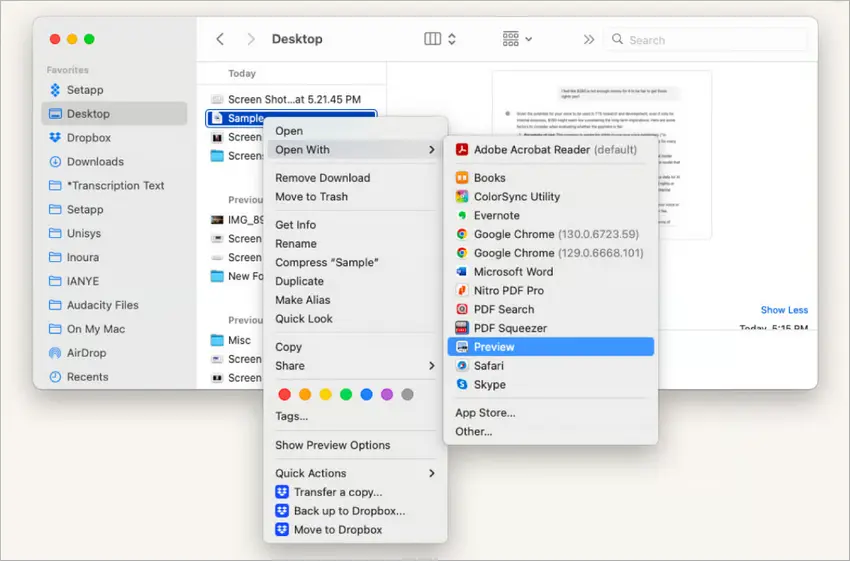
Wie man PDFs mit Vorschau kombiniert
- Öffnen Sie eine der PDFs in Vorschau.
- Wählen Sie Darstellung > Miniaturen, um die Seitenleiste mit allen Seiten anzuzeigen.
- Öffnen Sie die zweite PDF, indem Sie Ablage > Öffnen wählen oder sie in die Miniatur-Seitenleiste ziehen.
- Ziehen Sie Seiten aus der zweiten PDF, um sie innerhalb der ersten PDF zu positionieren.
- Gehen Sie zu Ablage > Als PDF exportieren oder Ablage > Sichern, um das zusammengeführte Dokument zu speichern.
Erweiterte Funktionen
Vorschau ermöglicht es Benutzern, nicht nur ganze Dateien, sondern auch einzelne Seiten zusammenzuführen, indem sie diese zwischen den Dokumenten in der Miniaturansicht ziehen. Sie können Seiten vor dem Speichern neu anordnen, drehen oder löschen, was Ihnen mehr Kontrolle über das endgültige PDF gibt.
Vor- und Nachteile der Verwendung von Vorschau
| Vorteile | Nachteile |
|---|---|
| Auf jedem Mac vorinstalliert. | Begrenzte Bearbeitungsfunktionen. |
| Einfache Drag-and-Drop-Oberfläche. | Keine Stapelverarbeitung ohne zusätzliche Werkzeuge. |
| Funktioniert offline; schützt die Privatsphäre. | Weniger praktisch für große oder viele Dateien. |
Methode 4: PDF-Zusammenführung in Python automatisieren (mit Free Spire.PDF)
Für Programmierer oder alle, die Arbeitsabläufe automatisieren müssen (z. B. nächtliches Zusammenführen von Berichten, Kombinieren vieler Dateien), ist die Verwendung einer Python-Bibliothek wie Free Spire.PDF eine großartige Option.
Was ist Free Spire.PDF for Python?
Free Spire.PDF for Python ist eine leistungsstarke Bibliothek, die für die Arbeit mit PDF-Dateien in Python-Anwendungen entwickelt wurde. Sie ermöglicht Entwicklern die einfache Bearbeitung von PDF-Dokumenten, einschließlich wesentlicher Funktionen wie dem Teilen und Zusammenführen von Dateien. Mit seiner benutzerfreundlichen API ermöglicht Free Spire.PDF eine nahtlose Integration in Projekte und ist somit eine ausgezeichnete Wahl für Aufgaben im Dokumentenmanagement.
Wie man PDFs in Python zusammenführt
- Installieren Sie Free Spire.PDF über pip: pip install spire.pdf.free.
- Importieren Sie die erforderlichen spire.pdf-Module.
- Bereiten Sie eine Liste der PDF-Dateipfade vor, die zusammengeführt werden sollen.
- Rufen Sie PdfDocument.MergeFiles() mit der Liste auf.
- Speichern Sie das zusammengeführte Dokument in einer neuen Datei.
Das folgende ist das Beispiel-Code-Snippet zum Zusammenführen mehrerer PDFs mit Free Spire.PDF:
from spire.pdf.common import *
from spire.pdf import *

# List the PDF files you want to combine
input_files = ["report1.pdf", "report2.pdf", "appendix.pdf"]

# Merge the files into one document
merged_doc = PdfDocument.MergeFiles(input_files)

# Save the combined PDF
merged_doc.Save("merged_output.pdf")

# Clean up / free resources
merged_doc.Close()
Erweiterte Funktionen
- Bestimmte Seiten zusammenführen: Extrahieren und ausgewählte Seiten aus jeder PDF zusammenführen.
- Stapelweises Zusammenführen: Verarbeiten Sie alle PDFs in einem Ordner gleichzeitig.
- Stream-basierte Eingaben: Kombinieren Sie PDFs direkt aus dem Speicher oder Netzwerkquellen anstatt von der Festplatte.
- Erweiterte Logik: Fügen Sie Funktionen wie das Überspringen leerer Seiten, das Hinzufügen von Seitenzahlen und das Verschlüsseln von PDFs mit einem Passwort hinzu.
- Vielseitige Exportoptionen: Exportieren Sie generierte Dokumente als Word, HTML, Bilder und mehr.
Vor- und Nachteile der Automatisierung mit Spire.PDF
| Vorteile | Nachteile |
|---|---|
| Flexibel und vollständig automatisierbar. | Erfordert Programmierkenntnisse. |
| Funktioniert in Skripten, Cron-Jobs und serverseitigen Apps. | Fehler in Skripten können zu falscher Ausgabe führen. |
| Effizient für Massen- oder wiederholbare Aufgaben. | Die kostenlose Version hat Seitenanzahl-Limits. |
| Potenzial für erweiterte Funktionen. |
Wichtiger Hinweis
Die kostenlose Version ist beim Laden oder Erstellen von PDFs auf 10 Seiten beschränkt. Um mit großen PDF-Dokumenten umzugehen, können Sie die kommerzielle Version von Spire.PDF for Python in Betracht ziehen.
Zusammenfassung: Die beste Methode zum Zusammenführen von PDFs wählen
Das Zusammenführen von PDFs ohne Adobe Acrobat ist einfacher, als viele Leute denken, aber die richtige Methode hängt von Ihrer Situation ab. Online-Tools wie PDF24 sind schnell und bequem, während PDFsam Basic Ihnen mehr Kontrolle bei der Offline-Arbeit gibt. Vorschau ist die einfachste Wahl für Mac-Benutzer, und für diejenigen, die Automatisierung benötigen oder regelmäßig große Dateien verarbeiten, ist **Spire.PDF ** die leistungsstärkste Option.
| Ihre Situation | Beste Methode |
|---|---|
| Müssen schnell ein paar Dateien zusammenführen, von jedem Gerät, keine Installation | Online (PDF24 oder ähnlich) |
| Datenschutz-sensible Arbeit, große Dateien, wollen volle Kontrolle offline | Desktop-App (PDFsam Basic oder andere) |
| Verwenden von Mac, wollen etwas Integriertes und Einfaches | Vorschau auf macOS |
| Automatisierung von Stapeln oder Integration in Arbeitsabläufe | Python / Spire.PDF (oder andere Skripte) |
Kurz gesagt, ob Sie Geschwindigkeit, Datenschutz, Bequemlichkeit oder Automatisierung priorisieren, es gibt eine kostenlose Lösung, die zu Ihrem Arbeitsablauf passt – kein Acrobat erforderlich.
FAQs:
F1: Ist es sicher, PDFs online zusammenzuführen?
Viele Online-Tools sind sicher, besonders bekannte. Aber Sie sollten überprüfen, ob sie sichere Übertragungen (HTTPS) verwenden und ob der Dienst die Dateien nach der Verwendung löscht. Wenn Ihre Dokumente sensibel sind, bevorzugen Sie Offline-Tools oder Code, den Sie kontrollieren.
F2: Muss ich Software installieren, um PDFs zusammenzuführen?
Nicht unbedingt. Sie können PDFs online ohne Installation zusammenführen. Desktop-Anwendungen bieten jedoch oft mehr Funktionen und einen besseren Datenschutz. Wählen Sie je nach Ihren Bedürfnissen.
F3: Wird die Qualität durch das Zusammenführen von PDFs verringert?
Normalerweise nicht, solange das Zusammenführen keine Konvertierung oder Komprimierung beinhaltet.
F4: Kann ich mehrere PDFs auf einmal im Stapel zusammenführen?
Ja, viele Desktop-Anwendungen und Programmierbibliotheken wie Spire.PDF ermöglichen es Ihnen, mehrere PDFs gleichzeitig im Stapel zusammenzuführen.
F5: Wie kann man PDFs auf dem Mac kombinieren und zusammenführen?
Verwenden Sie die Vorschau-App, um das erste PDF zu öffnen, fügen Sie weitere PDFs hinzu, indem Sie sie in die Seitenleiste ziehen, ordnen Sie die Seiten nach Bedarf neu an und speichern Sie dann das zusammengeführte Dokument.