- Die beste Methode zum Kopieren von Folien in PowerPoint finden
- Eine Folie innerhalb derselben Präsentation duplizieren
- Folien von einer Präsentation in eine andere kopieren
- Folien aus einer anderen Präsentation importieren
- Folien in PowerPoint Online kopieren
- Das Kopieren von Folien mit VBA automatisieren
- Folien über mehrere Präsentationen hinweg mit Python kopieren
- Fehlerbehebung: Warum sehen die kopierten Folien anders aus?
- Häufig gestellte Fragen (FAQs)
- Fazit
Das Kopieren von Folien in PowerPoint ist eine der schnellsten Methoden, um Layouts wiederzuverwenden, die Markenkonstanz zu wahren und neue Präsentationen auf Basis bestehender Arbeit zu erstellen. Dieser Leitfaden erläutert 6 praktische Wege, Folien zu kopieren – von schnellen manuellen Methoden für den Alltag bis hin zu automatisierten Lösungen für die Massenverarbeitung – sowie wichtige Tipps zur Beibehaltung der exakten Formatierung.
Die beste Methode zum Kopieren von Folien in PowerPoint finden
Sie können Folien innerhalb derselben Präsentation kopieren oder zwischen völlig unterschiedlichen Dateien übertragen. Wählen Sie je nach Ziel die Methode aus, die für Sie am besten geeignet ist.
| Was Sie tun möchten | Beste Methode | Vorteile | Einschränkungen |
|---|---|---|---|
| Eine Folie innerhalb derselben Präsentation duplizieren | Folie duplizieren | Schnell; behält Formatierung bei | Funktioniert nur in der aktiven Datei |
| Folien von einer Präsentation in eine andere kopieren | Kopieren & Einfügen | Flexible Formatierungsoptionen | Design kann sich je nach Einfügeoption ändern |
| Folien aus einer geschlossenen Datei importieren | Folien wiederverwenden | Quelldatei muss nicht geöffnet werden | Oberfläche kann je nach PowerPoint-Version variieren |
| Folien online kopieren | PowerPoint für das Web | Funktioniert auf jedem Gerät; keine Installation | Eingeschränkter Zwischenablage-Zugriff; bei großen Dateien langsam |
| Folien-Kopieren in PowerPoint wiederholen | VBA-Makro | Automatisierter Prozess; kein externes Tool | Erfordert Desktop-PowerPoint; Makros können blockiert sein |
| Massenkopieren über mehrere Dateien hinweg | Python-Automatisierung | Läuft ohne PowerPoint; Backend-freundlich | Erfordert Python-Einrichtung und eine Drittanbieter-Bibliothek |
1. Eine Folie innerhalb derselben Präsentation duplizieren
Wenn Sie eine Folie innerhalb derselben PowerPoint-Präsentation kopieren müssen, ist das Duplizieren die effizienteste Methode. Diese Methode umgeht die Zwischenablage vollständig, minimiert das Risiko von Formatierungsverschiebungen und stellt sicher, dass Schriftarten, Designs und Layouts identisch bleiben.
So duplizieren Sie eine Folie in PowerPoint
- Klicken Sie im linken Miniaturansichtsbereich auf die Folie, die Sie kopieren möchten.
- Klicken Sie mit der rechten Maustaste auf die ausgewählte Miniaturansicht und wählen Sie Folie duplizieren.
- Alternative Tastenkombination: Drücken Sie Strg + D (Windows) oder Cmd + D (Mac), nachdem Sie die Folie ausgewählt haben.
Ergebnis:
PowerPoint erstellt eine exakte Kopie der ausgewählten Folie und platziert sie direkt nach dem Original. Sie können die neue Folie dann per Drag-and-Drop an die gewünschte Position verschieben.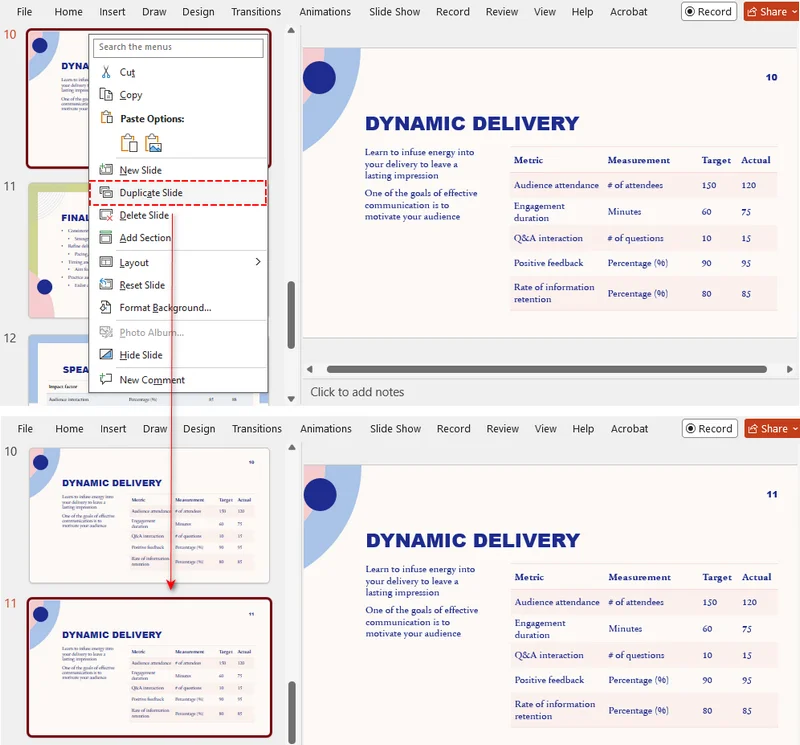
Mehrere Folien gleichzeitig duplizieren
Um mehrere Folien zu duplizieren, wählen Sie diese zuerst aus:
- Benachbarte Folien: Klicken Sie auf die erste Miniaturansicht, halten Sie die Umschalttaste (Shift) gedrückt und klicken Sie auf die letzte Miniaturansicht.
- Nicht benachbarte Folien: Halten Sie die Strg-Taste (oder Cmd auf dem Mac) gedrückt und wählen Sie dann jede Miniaturansicht einzeln aus, die Sie kopieren möchten.
Sobald die Auswahl getroffen ist, klicken Sie mit der rechten Maustaste auf eine der ausgewählten Miniaturansichten und wählen Sie „Folie duplizieren“.
2. Folien von einer Präsentation in eine andere kopieren
Beim Übertragen von Folien zwischen zwei separaten Dateien passt PowerPoint diese standardmäßig an das Design der Zielpräsentation an. Um Ihr ursprüngliches Design beizubehalten, müssen Sie explizit die Einfügeoptionen verwenden.
Folien zwischen Präsentationen kopieren und Formatierung beibehalten
- Klicken Sie im linken Bereich der Quelldatei mit der rechten Maustaste auf die spezifische Miniaturansicht und wählen Sie Kopieren (oder drücken Sie Strg + C / Cmd + C).
- Wechseln Sie zur Zielpräsentation, klicken Sie im Miniaturansichtsbereich an die Stelle, an der die Folie eingefügt werden soll, und wählen Sie unter Einfügeoptionen das Symbol Ursprüngliche Formatierung beibehalten.
- Alternative Tastenkombination: Drücken Sie Strg + V (oder Cmd + V), klicken Sie auf das kleine Zwischenablage-Symbol für Einfügeoptionen, das neben der eingefügten Miniaturansicht erscheint, und wählen Sie „Ursprüngliche Formatierung beibehalten“.
Ergebnis:
Die Folie wird in die neue Präsentation eingefügt, wobei ihre ursprünglichen Schriftarten, Hintergründe und Layouts beibehalten werden.
⚠️ Hinweis:
Wenn Quell- und Zielpräsentation unterschiedliche Foliengrößen haben, z. B. 16:9 und 4:3, kann es zu Layoutverzerrungen kommen. Überprüfen und korrigieren Sie die Ausrichtung nach dem Einfügen.
3. Folien aus einer anderen Präsentation importieren (Folien wiederverwenden)
Wenn Sie Folien aus einer externen PowerPoint-Datei übernehmen möchten, ohne Ihren Bildschirm mit mehreren Fenstern zu überladen, verwenden Sie die integrierte Funktion Folien wiederverwenden.
Einzelne Folien importieren
-
Öffnen Sie Ihre Zielpräsentation.
-
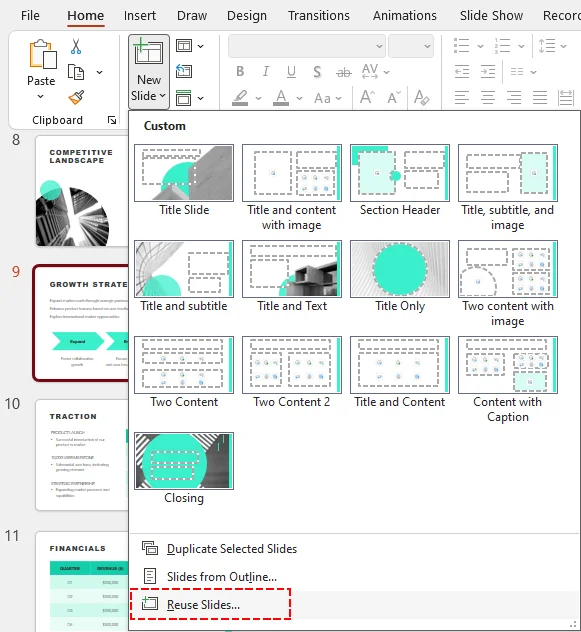
Klicken Sie auf der Registerkarte Start auf den Pfeil neben Neue Folie und wählen Sie Folien wiederverwenden.
-
Klicken Sie im rechten Bereich auf Durchsuchen, um Ihre Quelldatei zu öffnen.
-
Aktivieren Sie unten das Kontrollkästchen Quellformatierung beibehalten.
-
Klicken Sie auf eine beliebige Miniaturansicht im Bereich, um sie einzufügen.
Ergebnis:
Die ausgewählte Folie wird sofort in Ihre aktive Präsentation kopiert, ohne deren Design- oder Stileigenschaften zu ändern.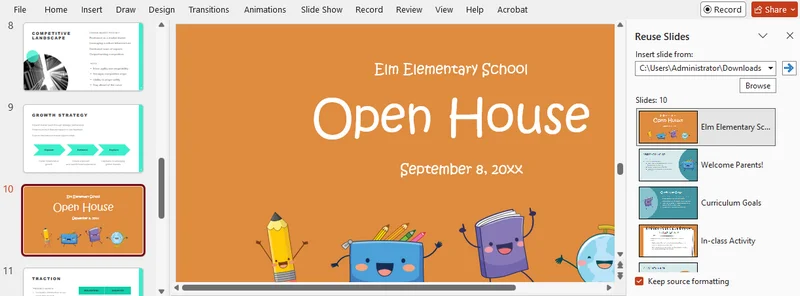
Gesamte Präsentation einfügen
Um alle Folien aus der Quelldatei auf einmal zu importieren, klicken Sie mit der rechten Maustaste auf eine beliebige Miniaturansicht im Seitenbereich „Folien wiederverwenden“ und wählen Sie Alle Folien einfügen.
⚠️ Hinweis:
Die kopierten Folien sind nicht mit der Originaldatei verknüpft. Wenn sich die Originaldatei später ändert, werden die wiederverwendeten Folien in Ihrem aktuellen Deck nicht automatisch aktualisiert.
4. Folien online kopieren (PowerPoint für das Web)
Wenn Sie in einem Webbrowser arbeiten, ermöglicht Ihnen PowerPoint für das Web das schnelle Kopieren von Folien ohne Desktop-App, wobei dies stark von den Berechtigungen Ihres Browsers für die Zwischenablage abhängt.
Schritt-für-Schritt-Anleitung
- Öffnen Sie sowohl die Quell- als auch die Zielpräsentation in Ihrem Browser.
- Klicken Sie im linken Bereich der Quelldatei mit der rechten Maustaste auf die spezifische Miniaturansicht und wählen Sie Kopieren (oder drücken Sie Strg + C / Cmd + C).
- Wechseln Sie zum Browser-Tab der Zielpräsentation, klicken Sie in den linken Miniaturansichtsbereich an die gewünschte Stelle und drücken Sie Strg + V (oder Cmd + V).
- Klicken Sie auf das schwebende Symbol Einfügeoptionen neben der eingefügten Folie und aktivieren Sie Quellformatierung beibehalten.
⚠️ Hinweis:
PowerPoint für das Web unterstützt in einigen Browsern kein Einfügen per Rechtsklick für Layoutformatierungen. Verwenden Sie immer Strg + V / Cmd + V, falls das Rechtsklick-Menü eingeschränkt ist, und vermeiden Sie das Übertragen großer, medienlastiger Folien online, da dies zu Browserverzögerungen führen kann.
Müssen Sie eine große Präsentation in kleinere Teile aufteilen? Siehe Wie man PPT aufteilt.
5. Das Kopieren von Folien mit einem VBA-Makro automatisieren
Für Desktop-Benutzer, die häufig Folien aus einer bestimmten Vorlage oder einer externen Präsentation kopieren müssen, bietet ein VBA-Makro eine Ein-Klick-Automatisierungslösung, um wiederholtes manuelles Kopieren zu umgehen.
So verwenden Sie das VBA-Skript
-
Öffnen Sie Ihre Zielpräsentation und drücken Sie Alt + F11, um den VBA-Editor zu öffnen.
-
Klicken Sie auf Einfügen > Modul und fügen Sie den folgenden Code ein (ersetzen Sie den Pfad „sourcePath“ durch den tatsächlichen Speicherort Ihrer Quelldatei):
Sub CopySlideWithSourceFormatting() Dim sourcePres As Presentation Dim targetPres As Presentation Dim sourcePath As String ' Zielpfad der Quellpräsentation sourcePath = "C:\IhrOrdner\Quellpraesentation.pptx" Set targetPres = ActivePresentation On Error GoTo ErrorHandler ' Quelldatei schreibgeschützt öffnen und die erste Folie kopieren Set sourcePres = Presentations.Open(FileName:=sourcePath, ReadOnly:=msoTrue, WithWindow:=msoFalse) sourcePres.Slides(1).Copy ' In Zielpräsentation mit Quellformatierung einfügen targetPres.Slides.Paste targetPres.Slides(targetPres.Slides.Count).Design = sourcePres.Slides(1).Design CleanExit: If Not sourcePres Is Nothing Then sourcePres.Close Exit Sub ErrorHandler: MsgBox "Die Folie konnte nicht kopiert werden. Bitte überprüfen Sie den Dateipfad.", vbExclamation Resume CleanExit End Sub -
Schließen Sie das VBA-Fenster, kehren Sie zu PowerPoint zurück und drücken Sie Alt + F8, um das Makro auszuführen.
Tipps und Überlegungen:
- Erstellen Sie immer eine Sicherungskopie Ihrer Präsentation, bevor Sie VBA-Skripte ausführen, da Makro-Aktionen nicht per Strg + Z rückgängig gemacht werden können.
- Speichern Sie Ihr Projekt als .pptm-Datei (makrofähige Präsentation), wenn Sie das Makro später beibehalten und wiederverwenden möchten.
- Unternehmens-IT-Richtlinien blockieren aus Sicherheitsgründen häufig Makros. In diesem Fall sollten Sie stattdessen das folgende Python-Skript verwenden.
6. Folien über mehrere Präsentationen hinweg mit Python kopieren
Wenn Sie programmatisch Folien zwischen PowerPoint-Präsentationen kopieren oder Folienoperationen in Umgebungen durchführen müssen, in denen PowerPoint nicht installiert ist, bietet Python eine flexible Alternative.
In diesem Beispiel verwenden wir die Bibliothek Free Spire.Presentation for Python, die direkt mit .pptx- und .ppt-Dateien arbeiten und Folien unter Beibehaltung ihres ursprünglichen Designs kopieren kann.
Hinweis: Die kostenlose Edition ist für Aufgaben in kleinem Rahmen konzipiert und erlaubt die Verarbeitung von bis zu 10 Folien pro Datei. Wenn Ihr Projekt größere Decks umfasst, können Sie problemlos auf die Vollversion umsteigen und eine kostenlose Testlizenz für einen uneingeschränkten Test anfordern.
Schritt-für-Schritt-Anleitung
-
Installieren Sie das erforderliche Paket über das Terminal:
pip install Spire.Presentation.Free -
Fügen Sie das Python-Skript hinzu:
Das folgende Skript kopiert eine Folie aus einer Quelldatei in mehrere Zieldateien und behält dabei deren Layout- und Designeigenschaften mithilfe der Methode AppendBySlide() bei.
from spire.presentation import *
import os

# Quellpräsentation mit der zu kopierenden Folie
source_ppt = Presentation()
source_ppt.LoadFromFile("source.pptx")

# Die erste Folie auswählen
source_slide = source_ppt.Slides[0]

# Die Folie in mehrere Präsentationen kopieren
target_files = [
    "report1.pptx",
    "report2.pptx",
    "report3.pptx"
]

for target_file in target_files:
    target_ppt = Presentation()
    target_ppt.LoadFromFile(target_file)

    # Die Folie anhängen und das Design mit AppendBySlide beibehalten
    target_ppt.Slides.AppendBySlide(source_slide)

    output_file = f"updated_{os.path.basename(target_file)}"
    target_ppt.SaveToFile(output_file, FileFormat.Pptx2013)

    target_ppt.Dispose()

source_ppt.Dispose()
print("Folie erfolgreich in mehrere Präsentationen kopiert!")
Tipps:
- Speichern Sie das Ergebnis als neue PowerPoint-Datei, anstatt die Originalpräsentation beim Ausführen des Python-Skripts zu überschreiben.
- Testen Sie das Skript zuerst mit einer kleinen Anzahl von Dateien und überprüfen Sie die ausgegebenen Präsentationen, bevor Sie den gesamten Ordner verarbeiten.
Möchten Sie Folien aus mehreren Präsentationen in einer einzigen Datei zusammenführen? Siehe Python: PowerPoint-Präsentationen zusammenführen.
Fehlerbehebung: Warum sehen die kopierten Folien anders aus?
Wenn Ihre kopierten Folien verzerrt oder fehlerhaft aussehen, prüfen Sie diese vier häufigen Ursachen:
- Design-Überschreibung (Farben geändert): PowerPoint wendet standardmäßig das Design der Zielpräsentation an. Die Lösung: Fügen Sie erneut ein und wählen Sie explizit das Symbol „Ursprüngliche Formatierung beibehalten“.
- Fehlende Schriftarten (Typografie verschoben): Wenn auf dem Zielcomputer die benutzerdefinierte Typografie der Quellfolie fehlt, ersetzt PowerPoint diese. Die Lösung: Verwenden Sie websichere Standardschriftarten oder betten Sie die Schriftarten über „Datei > Optionen > Speichern > Schriftarten in der Datei einbetten“ ein.
- Defekte Medien (Videos/Audio spielen nicht ab): Die Quellpräsentation hat die Mediendateien wahrscheinlich verknüpft, anstatt sie einzubetten. Die Lösung: Fügen Sie die Medien direkt in das neue Deck ein oder senden Sie die Asset-Dateien zusammen mit der Präsentation.
- Nicht übereinstimmende Foliengrößen (Layout gestreckt): Das Kopieren zwischen 16:9- und 4:3-Formaten führt zu Layoutverzerrungen. Die Lösung: Stellen Sie sicher, dass beide Präsentationen unter „Entwurf > Foliengröße“ identische Größen verwenden, bevor Sie kopieren.
Häufig gestellte Fragen (FAQs)
F1: Kann ich Folien aus mehreren PowerPoint-Dateien gleichzeitig kopieren?
A1: Nicht in einem einzigen integrierten Vorgang. PowerPoint erlaubt normalerweise das Kopieren von Folien aus jeweils einer Datei. Wenn Sie viele Präsentationen gleichzeitig verarbeiten müssen, sollten Sie eine Python-Automatisierung in Betracht ziehen.
F2: Gibt es eine direkte Tastenkombination, um Folien in PowerPoint zu kopieren und die Formatierung beizubehalten?
A2: Es gibt keine einzelne Tastenkombination, aber Sie können diese Abfolge verwenden:
- Windows: Drücken Sie Strg + C, dann Strg + V, tippen Sie dann die Strg-Taste an und drücken Sie K.
- Mac: Drücken Sie Cmd + C, dann Cmd + V, klicken Sie dann auf das schwebende Einfügeoptionen-Symbol, um Ursprüngliche Formatierung beibehalten auszuwählen.
F3: Warum ist die Option „Ursprüngliche Formatierung beibehalten“ beim Kopieren einer Folie ausgegraut?
A3: Dies passiert normalerweise, wenn Ihr Cursor innerhalb eines Textfelds oder einer Form aktiv ist. Klicken Sie in den leeren Bereich zwischen den Miniaturansichten auf der linken Seite und fügen Sie erneut ein.
Fazit
Die Wahl der Methode zum Kopieren von Folien in PowerPoint hängt von einer praktischen Regel ab: Passen Sie Ihre Methode an Ihr Arbeitsaufkommen an.
- Für tägliche Bearbeitungen: Verwenden Sie „Folie duplizieren“ innerhalb desselben Decks oder nutzen Sie „Kopieren & Einfügen“ sowie „Folien wiederverwenden“, wenn Sie Folien zwischen wenigen Dateien übertragen.
- Für Browser-Benutzer: Verwenden Sie PowerPoint für das Web, wechseln Sie aber zu Tastenkombinationen, falls Ihr Browser das Rechtsklick-Menü der Zwischenablage blockiert.
- Für Massenarbeit: Wenn Sie mit mehr als 10 Dateien arbeiten oder automatische Berichte erstellen, überspringen Sie die manuelle Schnittstelle komplett und lassen Sie Python oder VBA die Arbeit im Hintergrund erledigen.
Egal für welche Methode Sie sich entscheiden, überprüfen Sie die finale Datei vor dem Teilen immer noch einmal, um sicherzustellen, dass keine Formatierungs- oder Layoutverschiebungen aufgetreten sind.