
In der heutigen datengesteuerten Berufswelt ist die Fähigkeit, Informationen nahtlos zwischen Microsoft Office-Anwendungen zu übertragen, eine wesentliche Fähigkeit. Ob Sie einen vierteljährlichen Geschäftsbericht zusammenstellen, Finanzdaten in einen Kundenvorschlag integrieren oder ein Forschungsdokument vorbereiten, die manuelle Dateneingabe ist ein mühsamer und fehleranfälliger Prozess. Die effektive Konvertierung von Excel in Word kann Stunden an Arbeit sparen, wichtige Formatierungen beibehalten und Ihren gesamten Dokumenten-Workflow optimieren.
Dieser umfassende Leitfaden führt Sie durch 5 bewährte Methoden zur Konvertierung von Excel-Tabellen in Word. Wir haben diese Methoden von der einfachsten bis zur fortgeschrittensten geordnet, um sicherzustellen, dass es für jeden Benutzer eine perfekte Lösung gibt – vom gelegentlichen Office-Benutzer bis zum IT-Experten, der Stapelberichte automatisiert.
- Methode 1: Manuelles Kopieren und Einfügen (am schnellsten für einfache Daten)
- Methode 2: Excel als Objekt einfügen (für verknüpfte, bearbeitbare Daten)
- Methode 3: Online-Konverter von Excel zu Word (für den schnellen, einmaligen Gebrauch)
- Methode 4: Automatisierung mit VBA-Makros (für fortgeschrittene Benutzer)
- Methode 5: Stapelkonvertierung von Excel in Word über Python (für mehrere Dateien)
- Bewährte Verfahren für eine fehlerfreie Konvertierung
- Welche Methode zur Konvertierung von Excel in Word sollten Sie wählen?
- Häufig gestellte Fragen (FAQs)
Methode 1: Manuelles Kopieren und Einfügen (am schnellsten für einfache Daten)
Wenn Sie nur eine kleine Tabelle oder einen kleinen Datenbereich konvertieren müssen, ist die Methode des Kopierens und Einfügens schnell und unkompliziert. Sie funktioniert sowohl für Windows als auch für Mac und erfordert keine zusätzlichen Werkzeuge.
So konvertieren Sie Excel in Word:
- Öffnen Sie Ihre Excel-Datei und wählen Sie die Daten aus, die Sie konvertieren möchten.
- Kopieren Sie die Daten: Klicken Sie mit der rechten Maustaste und wählen Sie „Kopieren“ oder verwenden Sie die Tastenkombination „Strg+C“ (Windows) / „Cmd+C“ (Mac).
- Öffnen Sie ein neues oder vorhandenes Word-Dokument und platzieren Sie den Cursor an der Stelle, an der die Daten erscheinen sollen.
-
Einfügen mit Formatierungssteuerung (Rechtsklick zur Auswahl):
- Ursprüngliche Formatierung beibehalten: Behält die Schriftarten, Farben und Zellränder von Excel bei.
- Zielformatvorlagen verwenden: Passt die Excel-Daten an den Stil Ihres Word-Dokuments an.
- Verknüpfen & Ursprüngliche Formatierung beibehalten: Erstellt einen dynamischen Link zur Excel-Datei.
- Bild: Fügt die Auswahl als statisches, nicht bearbeitbares Bild ein.
- Nur den Text übernehmen: Fügt Daten als reinen Text ein, oft durch Tabulatoren getrennt.
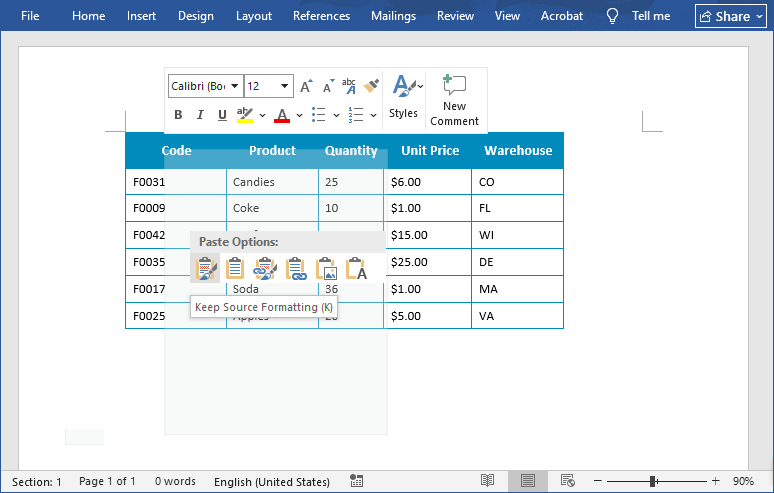
Profi-Tipp: Bei breiten Tabellen verwenden Sie die Option AutoAnpassen an Fenster von Word, um zu verhindern, dass Spalten abgeschnitten werden.
Methode 2: Excel als Objekt einfügen (für verknüpfte, bearbeitbare Daten)
Diese Methode geht über eine einfache Tabelle hinaus; sie bettet eine miniaturisierte, funktionale Version des gesamten Excel-Arbeitsblatts in Ihr Word-Dokument ein. Es ist die beste Wahl, wenn die Daten vollständig bearbeitbar und berechenbar innerhalb der Word-Datei selbst bleiben müssen.
Schritte zum Einbetten von Excel in Word:
- Öffnen Sie Ihr Word-Dokument und gehen Sie zum Tab „Einfügen“.
- Klicken Sie in der Gruppe „Text“ auf „Objekt“.
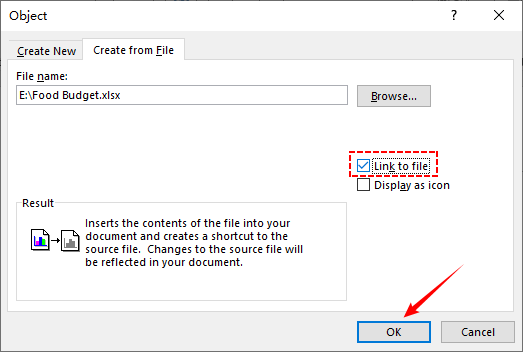
- Gehen Sie im Dialogfeld „Objekt“ zum Tab „Aus Datei erstellen“.
- Klicken Sie auf „Durchsuchen“, um Ihre Excel-Datei auszuwählen, und aktivieren Sie dann das Kontrollkästchen für „Mit Datei verknüpfen“ (optional: verknüpft das Word-Dokument mit der ursprünglichen Excel-Datei, sodass Aktualisierungen in Excel automatisch mit Word synchronisiert werden).
- Klicken Sie auf „OK“ und Ihre Excel-Daten werden in Word als bearbeitbares Objekt angezeigt.
Am besten geeignet für: Berichte, die häufige Datenaktualisierungen erfordern (z. B. Projekt-Tracker, monatliche Verkaufs-Dashboards).
Das könnte Sie auch interessieren: PDF-Tabelle in Word konvertieren – Genaue & zuverlässige Methoden
Methode 3: Online-Konverter von Excel zu Word (für den schnellen, einmaligen Gebrauch)
Wenn Sie eine schnelle Konvertierung auf einem Computer benötigen, auf dem Sie keine Software installieren können, sind kostenlose Online-Konverter eine praktikable Option.
Top 3 kostenlose Online-Tools:
- Zamzar: Unterstützt über 1200 Formate, einschließlich Excel zu Word. Keine Anmeldung für kleine Dateien erforderlich.
- OnlineConvertFree: Einfache Benutzeroberfläche mit Drag-and-Drop-Unterstützung. Konvertiert Dateien in 30 Sekunden oder weniger.
- Converter365: Unterstützt die Stapelkonvertierung und funktioniert in allen Browsern. Behält Diagramme und Formeln bei.
Allgemeine Schritte zur Online-Konvertierung von Excel in Word:
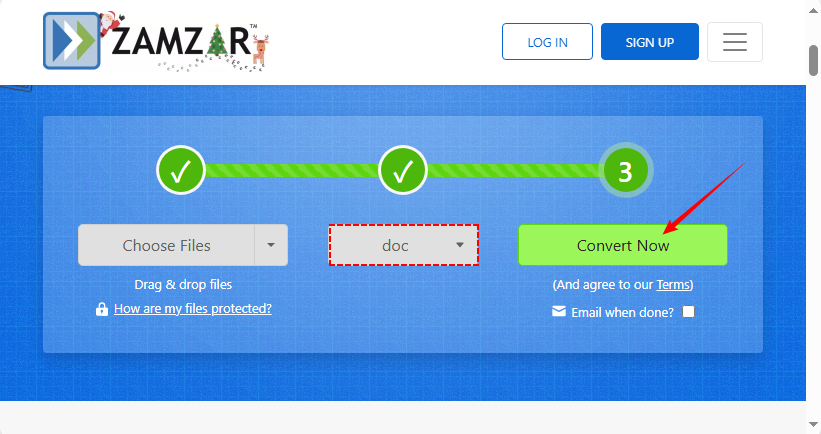
- Gehen Sie zu Ihrem gewählten Konverter (z. B. Zamzar.com).
- Wählen Sie „Dateien auswählen“, um Ihre Excel-Datei hochzuladen.
- Wählen Sie „Doc“ oder „Docx“ als Ausgabeformat.
- Klicken Sie auf die Schaltfläche „Konvertieren“ und laden Sie Ihre Word-Datei herunter.
Wichtiger Sicherheitshinweis: Verwenden Sie niemals Online-Konverter für sensible oder vertrauliche Daten, da Sie Dateien auf einen Server eines Drittanbieters hochladen.
Methode 4: Automatisierung mit VBA-Makros (für fortgeschrittene Benutzer)
Wenn Sie häufig Excel-Tabellen in Word konvertieren (z. B. tägliche Berichte), verwenden Sie ein VBA-Makro, um den Prozess zu automatisieren.
Schritt-für-Schritt:
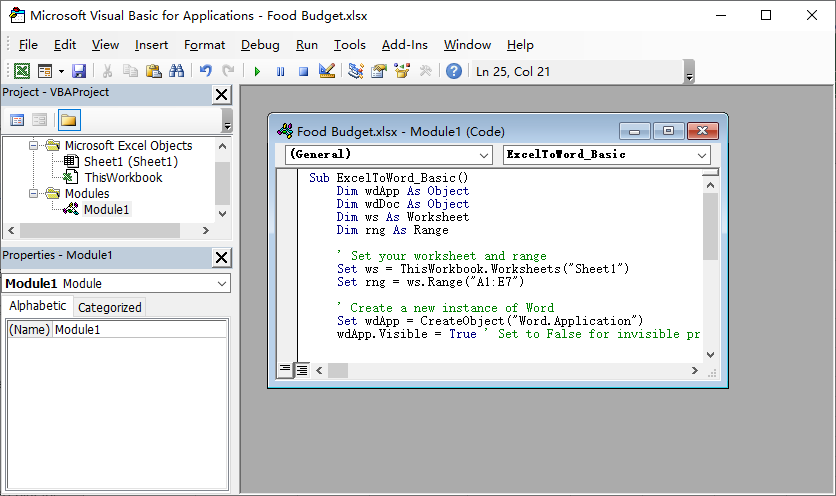
- Öffnen Sie Ihre Excel-Datei und drücken Sie Alt+F11, um den VBA-Editor zu öffnen.
- Klicken Sie auf „Einfügen“ → „Modul“, um ein neues Modul zu erstellen.
- Fügen Sie den folgenden Makrocode ein (passen Sie den Bereich und den Speicherpfad nach Bedarf an):
Sub ExcelToWord_Basic()
    Dim wdApp As Object
    Dim wdDoc As Object
    Dim ws As Worksheet
    Dim rng As Range

    ' Set your worksheet and range
    Set ws = ThisWorkbook.Worksheets("Sheet1")
    Set rng = ws.Range("A1:E7")

    ' Create a new instance of Word
    Set wdApp = CreateObject("Word.Application")
    wdApp.Visible = True ' Set to False for invisible processing

    ' Create a new document
    Set wdDoc = wdApp.Documents.Add

    ' Copy the range from Excel
    rng.Copy

    ' Paste into Word
    wdApp.Selection.Paste

    ' Save the document
    wdDoc.SaveAs2 "F:\Report.docx"

    ' Clean up
    Set wdDoc = Nothing
    Set wdApp = Nothing
    MsgBox "Conversion complete!"
End Sub
- Führen Sie das Makro aus (drücken Sie F5), um eine Excel-Datei in Word zu konvertieren.
Die Bereinigung von Excel-Daten ist die Grundlage für eine reibungslose Konvertierung. Um zu vermeiden, dass leere Zeilen/Spalten unnötige Lücken in Word-Tabellen erzeugen, folgen Sie der Anleitung, um sie effizient zu entfernen: So löschen Sie leere Zeilen in Excel: 5 einfache Methoden
Methode 5: Stapelkonvertierung von Excel in Word über Python (für mehrere Dateien)
Für die Verarbeitung von Dutzenden oder Hunderten von Dateien oder für die Integration der Konvertierung von Excel in Word Doc oder Docx in eine größere automatisierte Datenpipeline ist Python die branchenübliche Lösung. Nachfolgend finden Sie die Schritte zur Durchführung der Konvertierung mit der Bibliothek Free Spire.Office for Python:
- Lädt die Excel-Arbeitsmappe über LoadFromFile().
- Liest Daten und Formatierungen (Schriftarten, Farben, Ausrichtungen, verbundene Zellen) aus angegebenen Arbeitsblättern.
- Erstellt ein neues Word-Dokument und baut darin eine Tabelle über AddTable() auf.
- Überträgt die Excel-Daten Zelle für Zelle in die Word-Tabelle über AppendText().
- Wendet die erfassten Formatierungsstile auf die Word-Tabellenzellen über die benutzerdefinierten Methoden MergeCells() und CopyStyle() an.
- Speichert das endgültige Word-Dokument und bereinigt die Ressourcen.
Python-Code zum Konvertieren von Excel-Daten in eine Word-Tabelle
from spire.xls import *
from spire.doc import *

def MergeCells(sheet, table):
    """Merge cells in the Word table based on merged cells in the Excel sheet."""
    if sheet.HasMergedCells:
        ranges = sheet.MergedCells
        for i in range(len(ranges)):
            startRow = ranges[i].Row
            startColumn = ranges[i].Column
            rowCount = ranges[i].RowCount
            columnCount = ranges[i].ColumnCount

            if rowCount > 1 and columnCount > 1:
                for j in range(startRow, startRow + rowCount):
                    table.ApplyHorizontalMerge(j - 1, startColumn - 1, startColumn - 1 + columnCount - 1)
                table.ApplyVerticalMerge(startColumn - 1, startRow - 1, startRow - 1 + rowCount - 1)

            if rowCount > 1 and columnCount == 1:
                table.ApplyVerticalMerge(startColumn - 1, startRow - 1, startRow - 1 + rowCount - 1)

            if columnCount > 1 and rowCount == 1:
                table.ApplyHorizontalMerge(startRow - 1, startColumn - 1, startColumn - 1 + columnCount - 1)

def CopyStyle(wTextRange, xCell, wCell):
    """Copy cell styling from Excel to Word."""
    # Copy font style
    wTextRange.CharacterFormat.TextColor = Color.FromRgb(xCell.Style.Font.Color.R, xCell.Style.Font.Color.G, xCell.Style.Font.Color.B)
    wTextRange.CharacterFormat.FontSize = float(xCell.Style.Font.Size)
    wTextRange.CharacterFormat.FontName = xCell.Style.Font.FontName
    wTextRange.CharacterFormat.Bold = xCell.Style.Font.IsBold
    wTextRange.CharacterFormat.Italic = xCell.Style.Font.IsItalic

    # Copy background color
    if xCell.Style.FillPattern is not ExcelPatternType.none:
        wCell.CellFormat.BackColor = Color.FromRgb(xCell.Style.Color.R, xCell.Style.Color.G, xCell.Style.Color.B)

    # Copy horizontal alignment
    if xCell.HorizontalAlignment == HorizontalAlignType.Left:
        wTextRange.OwnerParagraph.Format.HorizontalAlignment = HorizontalAlignment.Left
    elif xCell.HorizontalAlignment == HorizontalAlignType.Center:
        wTextRange.OwnerParagraph.Format.HorizontalAlignment = HorizontalAlignment.Center
    elif xCell.HorizontalAlignment == HorizontalAlignType.Right:
        wTextRange.OwnerParagraph.Format.HorizontalAlignment = HorizontalAlignment.Right

    # Copy vertical alignment
    if xCell.VerticalAlignment == VerticalAlignType.Bottom:
        wCell.CellFormat.VerticalAlignment = VerticalAlignment.Bottom
    elif xCell.VerticalAlignment == VerticalAlignType.Center:
        wCell.CellFormat.VerticalAlignment = VerticalAlignment.Middle
    elif xCell.VerticalAlignment == VerticalAlignType.Top:
        wCell.CellFormat.VerticalAlignment = VerticalAlignment.Top

# Load an Excel file
workbook = Workbook()
workbook.LoadFromFile("sample.xlsx")

# Get the first worksheet
sheet = workbook.Worksheets[0]

# Create a Word document
doc = Document()
section = doc.AddSection()
section.PageSetup.Orientation = PageOrientation.Landscape

# Add a table
table = section.AddTable(True)
table.ResetCells(sheet.LastRow, sheet.LastColumn)

# Merge cells
MergeCells(sheet, table)

# Export data and styles from Excel to Word table
for r in range(1, sheet.LastRow + 1):
    table.Rows[r - 1].Height = float(sheet.Rows[r - 1].RowHeight)

    for c in range(1, sheet.LastColumn + 1):
        xCell = sheet.Range[r, c]
        wCell = table.Rows[r - 1].Cells[c - 1]

        # Add text from Excel to Word table cell
        textRange = wCell.AddParagraph().AppendText(xCell.NumberText)

        # Copy font and cell style
        CopyStyle(textRange, xCell, wCell)

# Save the document to a Word file
doc.SaveToFile("ExcelToWordTable.docx", FileFormat.Docx)
doc.Dispose()
Konvertierungsergebnis:
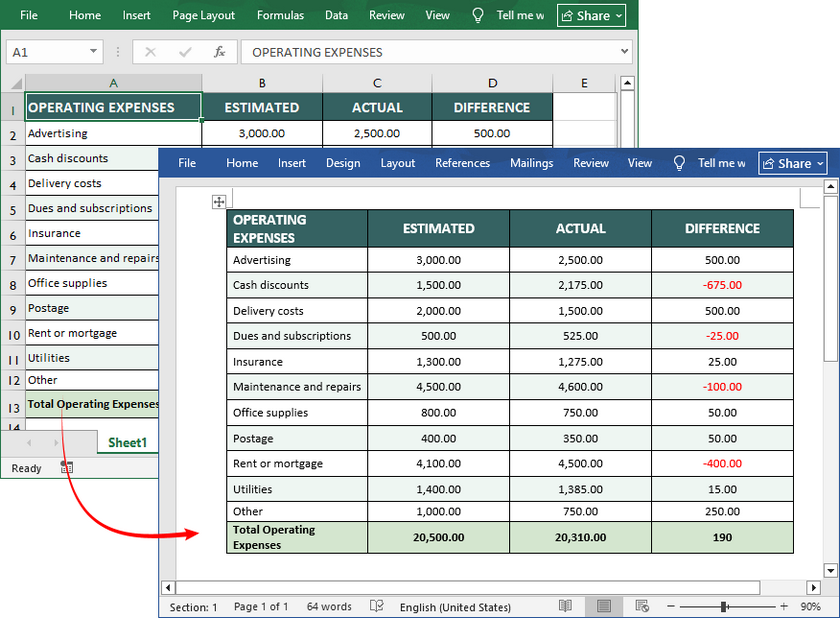
Wenn Sie Word-Tabellendaten in ein Excel-Blatt exportieren müssen, lesen Sie hier weiter: Word in Excel in Python konvertieren.
Bewährte Verfahren für eine fehlerfreie Konvertierung
- Bereinigen Sie zuerst Ihre Daten: Entfernen Sie leere Zeilen/Spalten, stellen Sie eine konsistente Formatierung sicher und prüfen Sie auf Fehler in Excel, bevor Sie konvertieren.
- Achten Sie auf die Formatierung: Excel-Tabellen sind oft breiter als die Seitenränder von Word. Verwenden Sie die AutoAnpassen-Optionen von Word, um die Größe zu ändern.
- Verknüpfungen sorgfältig pflegen: Wenn Sie Verknüpfungen verwenden (Methode 2), wird das Senden der Word-Datei an andere die Verknüpfung unterbrechen, es sei denn, Sie senden auch die Excel-Datei und behalten den Ordnerpfad bei. Erwägen Sie, die Verknüpfung vor dem Abschluss zu unterbrechen.
- Seitenlayout überprüfen: Überprüfen Sie das konvertierte Dokument immer in der Drucklayout-Ansicht von Word, um sicherzustellen, dass Tabellen und Diagramme auf der Seite korrekt angezeigt werden.
Welche Methode zur Konvertierung von Excel in Word sollten Sie wählen?
Hier ist eine kurze Übersicht, um die richtige Methode auszuwählen:
| Szenario | Beste Methode | Vorteile | Nachteile |
|---|---|---|---|
| Kleine Tabelle, schnelle Konvertierung | Kopieren-Einfügen (Methode 1) | Schnell, keine Werkzeuge | Begrenzte Formatierungskontrolle für große Datenmengen |
| Bearbeitbare Daten, automatische Aktualisierungen | Objekt einfügen (Methode 2) | Synchronisiert mit Excel, bearbeitbar | Erfordert installiertes Excel |
| Keine Installation, einmalige Verwendung | Online-Tools (Methode 3) | Bequem, kostenlos | Risiko der Datenexposition; schlecht für komplexe Daten |
| Häufige automatisierte Konvertierung | VBA-Makro (Methode 4) | Spart Zeit, anpassbar | Erfordert VBA-Kenntnisse |
| Komplexe Formatierung/Stapeldateien | Python-Skript (Methode 5) | Anpassbar, integrierbar in Arbeitsabläufe | Erfordert Programmierkenntnisse |
Fazit
Die Beherrschung der Datenübertragung von Excel nach Word ist eine grundlegende Kompetenz im modernen Büro. Mit den hier beschriebenen 5 maßgeschneiderten Methoden gibt es eine Lösung für jeden Benutzer, jedes Kenntnisniveau und jedes Szenario. Ob Sie ein Anfänger sind, der eine schnelle Kopier-Einfüge-Aktion für eine kleine Tabelle benötigt, ein Profi, der bearbeitbare, sich automatisch aktualisierende Daten benötigt, oder ein technisch versierter Benutzer, der Stapelkonvertierungen mit VBA oder Python automatisiert – diese Ansätze eliminieren mühsame manuelle Arbeit und bewahren die Integrität Ihrer Daten.
Häufig gestellte Fragen (FAQs)
F1: Kann ich eine Excel-Datei in Word konvertieren, ohne die Formatierung zu verlieren?
A: Ja, die Verwendung von „Ursprüngliche Formatierung beibehalten“ beim Einfügen oder das Einbetten des Arbeitsblatts als Objekt bewahrt die meisten Formatierungen.
F2: Wie konvertiere ich Excel kostenlos in Word?
A: Alle nativen Microsoft Office-Methoden (Kopieren/Einfügen, Objekt einfügen) sind kostenlos. Mehrere seriöse Online-Konverter bieten ebenfalls kostenlose Stufen an. Für eine qualitativ hochwertige Stapelkonvertierung ist die Python-Skriptmethode leistungsstark, wenn Sie über die technischen Fähigkeiten verfügen.
F3: Kann ich Excel in Word konvertieren und die Formeln beibehalten?
A: Formeln werden nicht direkt übersetzt. Wenn sie als Tabelle eingefügt werden, erscheinen nur die Ergebnisse. Die Ausnahme ist Methode 2 (Objekt einfügen). Wenn Sie auf das eingebettete Excel-Objekt in Word doppelklicken, können Sie die Live-Formeln in der eingebetteten Excel-Oberfläche sehen und bearbeiten, und sie werden dort berechnet.
F4: Wie konvertiere ich mehrere Excel-Tabellen in ein Word-Dokument?
A: Kopieren und fügen Sie jedes Blatt einzeln ein oder verwenden Sie für jedes die Methode „Objekt einfügen“. Zur Automatisierung kann ein VBA-Makro oder ein Python-Skript so programmiert werden, dass es alle Blätter in einer Arbeitsmappe durchläuft und sie nacheinander in einer Word-Datei zusammenstellt.