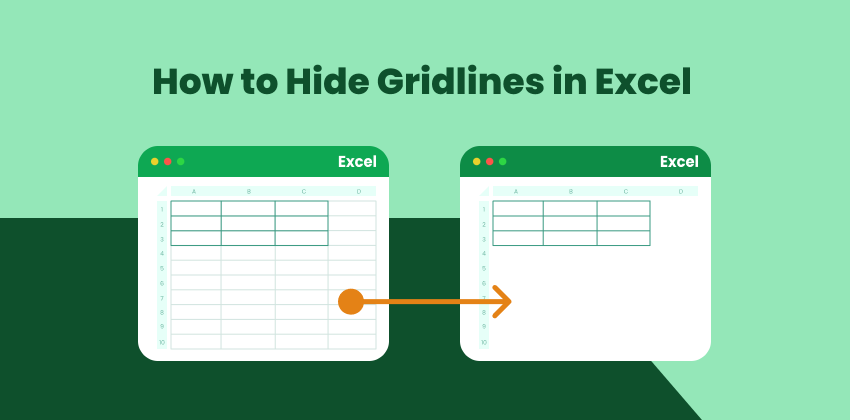
Die Gitternetzlinien von Microsoft Excel – diese schwachen Linien, die Zellen trennen – sind für die Navigation in Tabellenkalkulationen von grundlegender Bedeutung, beeinträchtigen aber manchmal eine saubere, professionelle Präsentation. Ob Sie einen Finanzbericht vorbereiten, ein Dashboard erstellen oder ein druckbares Formular entwerfen, es ist unerlässlich zu wissen, wie man die Sichtbarkeit von Gitternetzlinien steuert.
In diesem Artikel werden wir vier praktische und zuverlässige Möglichkeiten zum Ausblenden von Gitternetzlinien in Excel untersuchen, die die Anzeige auf dem Bildschirm, das Drucken, den PDF-Export und die automatisierte Verarbeitung mit C# abdecken. Jede Methode dient einem anderen Zweck, sodass Sie den Ansatz wählen können, der am besten zu Ihrem Arbeitsablauf passt.
Methodenübersicht:
- Methode 1: Gitternetzlinien in der Excel-Ansicht ausblenden
- Methode 2: Gitternetzlinien beim Drucken eines Excel-Blatts ausblenden
- Methode 3: Gitternetzlinien vor dem Export von Excel nach PDF ausblenden
- Methode 4: Gitternetzlinien programmgesteuert mit C# ausblenden
Methode 1: Gitternetzlinien in der Excel-Ansicht ausblenden
Der einfachste Weg, Gitternetzlinien auszublenden, ist direkt über die Menüleiste von Excel. Diese Methode betrifft nur das, was Sie auf dem Bildschirm sehen. Sie ändert nicht, wie das Arbeitsblatt gedruckt wird oder wie es beim Export nach PDF erscheint.
Schritt-für-Schritt-Anleitung
- Öffnen Sie Ihr Excel-Arbeitsblatt.
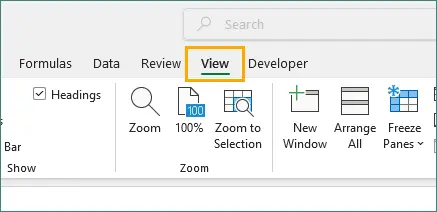
- Gehen Sie zur Registerkarte Ansicht in der Menüleiste.
- Deaktivieren Sie in der Gruppe Anzeigen das Kontrollkästchen Gitternetzlinien.
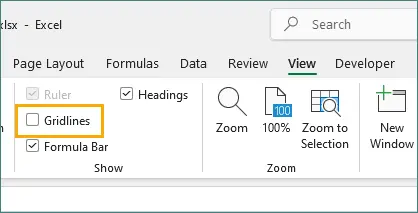
Sobald das Kontrollkästchen deaktiviert ist, verschwinden die Gitternetzlinien sofort aus der Arbeitsblattansicht.
Wichtiger Hinweis
Die Sichtbarkeit von Gitternetzlinien wird pro Arbeitsblatt und nicht pro Arbeitsmappe konfiguriert. Wenn Ihre Datei mehrere Blätter enthält, müssen Sie diesen Vorgang für jedes Arbeitsblatt wiederholen, in dem die Gitternetzlinien ausgeblendet werden sollen.
Wann diese Methode zu verwenden ist
- Den Arbeitsbereich für eine bessere Konzentration aufräumen.
- Screenshots oder Bildschirmaufnahmen vorbereiten.
- Dashboards oder Übersichtsblätter überprüfen.
- Die Lesbarkeit vorübergehend verbessern, ohne die gedruckte oder exportierte Ausgabe zu beeinträchtigen.
Methode 2: Gitternetzlinien beim Drucken eines Excel-Blatts ausblenden
Excel behandelt das Drucken von Gitternetzlinien getrennt von der Bildschirmanzeige. Standardmäßig werden Gitternetzlinien nicht gedruckt, aber wenn sie in Ihrer gedruckten Ausgabe erscheinen, können Sie sie explizit deaktivieren.
Standardansatz
- Öffnen Sie Ihre Excel-Datei.
- Wechseln Sie zur Registerkarte Seitenlayout.
- Suchen Sie in der Gruppe Blattoptionen nach Gitternetzlinien.
- Deaktivieren Sie die Option Drucken.
- Zeigen Sie das Ergebnis in der Vorschau an mit Datei → Drucken.
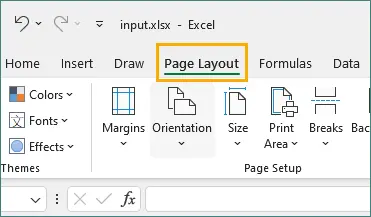
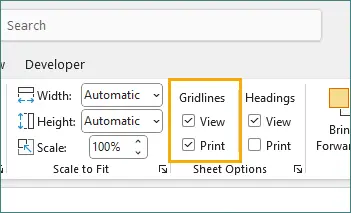
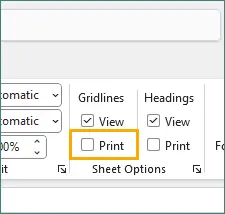
Dadurch wird sichergestellt, dass Gitternetzlinien nicht auf Papier oder in druckbasierten Ausgaben erscheinen.
Warum das wichtig ist
Gedruckte Excel-Dokumente – wie Rechnungen, Berichte oder Formulare – erfordern oft ein poliertes, übersichtliches Aussehen. Das Entfernen von Gitternetzlinien lenkt die Aufmerksamkeit des Lesers auf die Daten selbst, insbesondere wenn bereits Rahmen, Schattierungen oder bedingte Formatierungen angewendet wurden.
Profi-Tipp: Verwenden Sie benutzerdefinierte Ansichten für häufiges Drucken
Wenn Sie häufig ohne Gitternetzlinien drucken müssen, sollten Sie eine benutzerdefinierte Ansicht erstellen:
- Gehen Sie zu Ansicht → Arbeitsmappenansichten → Benutzerdefinierte Ansichten.
- Klicken Sie auf Hinzufügen und benennen Sie Ihre Ansicht (zum Beispiel Druckansicht).
- Konfigurieren Sie alle Druckeinstellungen, einschließlich des Ausblendens von Gitternetzlinien.
- Speichern Sie die Ansicht und wechseln Sie bei Bedarf dorthin.
Methode 3: Gitternetzlinien vor dem Export von Excel nach PDF ausblenden
Beim Exportieren von Excel nach PDF folgt die Ausgabe im Allgemeinen Ihren Druckeinstellungen, was eine explizite Konfiguration wichtig macht.
Standard-PDF-Export-Workflow
- Gitternetzlinien für den Druck ausblenden (siehe Methode 2).
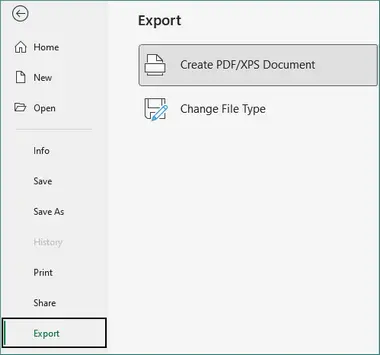
- Gehen Sie zu Datei → Exportieren → PDF/XPS-Dokument erstellen.
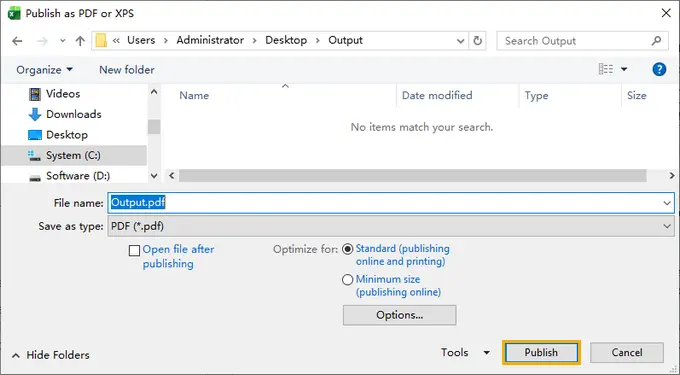
- Geben Sie den Ausgabedateipfad und den Namen an und klicken Sie dann auf Veröffentlichen.
Wann diese Methode unerlässlich ist
- Excel-Daten als PDF-Dateien freigeben.
- Schreibgeschützte oder kundenorientierte Dokumente erstellen.
- Abgeschlossene Berichte archivieren.
- Einheitliche Formatierung über Plattformen hinweg beibehalten.
Wichtige Erkenntnis: Der PDF-Export von Excel basiert auf den Druckeinstellungen. Wenn Gitternetzlinien für den Druck aktiviert sind, erscheinen sie in der PDF-Datei – auch wenn sie in der Arbeitsblattansicht ausgeblendet sind.
Methode 4: Gitternetzlinien programmgesteuert mit C# ausblenden
Beim Umgang mit mehreren Excel-Dateien oder automatisierten Arbeitsabläufen ist das manuelle Anpassen der Gitternetzlinieneinstellungen nicht effizient. In solchen Fällen bietet die C# .NET-Automatisierung eine skalierbare und zuverlässige Lösung. Mit Spire.XLS für .NET können Sie Gitternetzlinien programmgesteuert deaktivieren, bevor Sie Dateien speichern oder exportieren.
Beispiel: Gitternetzlinien für die Arbeitsblattansicht ausblenden
using Spire.Xls;

namespace HideGridlines
{
    class Program
    {
        static void Main(string[] args)
        {
            // Load an Excel file
            Workbook workbook = new Workbook();
            workbook.LoadFromFile( @"E:\Files\Test.xlsx");

            // Get the first worksheet
            Worksheet worksheet = workbook.Worksheets[0];

            // Hide gridlines in the specified worksheet
            worksheet.GridLinesVisible = false;

            // Save the document
            workbook.SaveToFile("HideGridlines.xlsx", ExcelVersion.Version2016);
        }
    }
}
Beispiel: Gitternetzlinien für den Druck und den PDF-Export ausblenden
using Spire.Xls;

namespace DisableGridlines
{
    class Program
    {
        static void Main(string[] args)
        {
            // Load an Excel file
            Workbook workbook = new Workbook();
            workbook.LoadFromFile("Input.xlsx");

            // Get the first worksheet
            Worksheet worksheet = workbook.Worksheets[0];

            // Get the PageSetup object
            PageSetup pageSetup = worksheet.PageSetup;

            // Disable gridlines for printing or saving to PDF
            pageSetup.IsPrintGridlines = false;

            // Print the workbook
            workbook.PrintDocument.Print();

            // Save as PDF
            // worksheet.SaveToPdf("ToPDF.pdf");
        }
    }
}
Wann diese Methode zu verwenden ist
- Stapelverarbeitung von Excel-Dateien.
- Automatisierung von Excel-zu-PDF-Konvertierungen.
- Einheitliche Formatierungsstandards durchsetzen.
- Integration von Excel-Operationen in Backend-Systeme.
Zusätzlich zum Ausblenden von Gitternetzlinien ermöglicht die programmgesteuerte Excel-Verarbeitung Entwicklern, eine Reihe von Formatierungsaufgaben per Code zu verwalten, einschließlich des Hinzufügens oder Entfernens von Zellrahmen, des Anwendens von Regeln für die bedingte Formatierung und der Standardisierung von Arbeitsblattlayouts. Diese Funktionen helfen dabei, saubere, konsistente Excel-Workflows zu erstellen, die zuverlässig über mehrere Dateien und Anwendungsfälle hinweg skalieren.
Fazit
Die Beherrschung der Gitternetzliniensteuerung in Excel verbessert sowohl die visuelle Qualität als auch die professionelle Präsentation Ihrer Tabellenkalkulationen. Während Gitternetzlinien bei der Dateneingabe und -analyse hilfreich sind, kann das Ausblenden zum richtigen Zeitpunkt die Wahrnehmung Ihrer Arbeit dramatisch verbessern.
- Verwenden Sie die Ansichtseinstellungen für eine schnelle Bereinigung auf dem Bildschirm.
- Verlassen Sie sich auf die Druckoptionen für physische Dokumente und PDFs.
- Wählen Sie die .NET-Automatisierung für skalierbare, wiederholbare Arbeitsabläufe.
Indem Sie für jedes Szenario die geeignete Methode anwenden, können Sie sicherstellen, dass Ihre Excel-Arbeitsmappen genau so aussehen, wie sie sollen – ob auf dem Bildschirm angezeigt, auf Papier gedruckt oder als PDF-Dateien verteilt. Die Steuerung der Gitternetzlinien ist ein kleines Detail, das jedoch einen bedeutenden Unterschied bei der professionellen Nutzung von Excel ausmacht.
Häufig gestellte Fragen
F1. Warum sind die Gitternetzlinien immer noch sichtbar, nachdem ich sie ausgeblendet habe?
Gitternetzlinien können immer noch angezeigt werden, wenn Sie sie nur im Ansichtsmodus deaktiviert haben. Um Gitternetzlinien aus gedruckten oder exportierten Dateien zu entfernen, müssen Sie sie auch in den Druckeinstellungen auf der Registerkarte Seitenlayout deaktivieren.
F2. Kann ich Gitternetzlinien in einem Arbeitsblatt ausblenden, sie aber in anderen beibehalten?
Ja. Die Sichtbarkeit von Gitternetzlinien wird pro Arbeitsblatt und nicht pro Arbeitsmappe gesteuert. Sie können Gitternetzlinien auf ausgewählten Blättern ausblenden, während andere unverändert bleiben.
F3. Werden durch das Ausblenden von Gitternetzlinien auch Zellrahmen entfernt?
Nein. Gitternetzlinien und Zellrahmen sind unterschiedlich. Das Ausblenden von Gitternetzlinien hat keine Auswirkungen auf manuell angebrachte Rahmen, die sichtbar bleiben.
F4. Erscheinen Gitternetzlinien beim Exportieren von Excel nach PDF wieder?
Das können sie. Der PDF-Export von Excel basiert auf den Druckeinstellungen. Wenn Gitternetzlinien für den Druck aktiviert sind, erscheinen sie in der PDF-Datei, auch wenn sie in der Arbeitsblattansicht ausgeblendet sind.
F5. Kann ich Gitternetzlinien in Excel per Code ausblenden?
Ja. Gitternetzlinien können programmgesteuert gesteuert werden. Für C#-Workflows ermöglichen Bibliotheken wie Spire.XLS für .NET das Deaktivieren von Gitternetzlinien vor dem Speichern oder Exportieren von Dateien.