
Die Verwaltung riesiger Tabellenkalkulationen fühlt sich oft an wie die Suche nach der Nadel im Heuhaufen. Egal, ob Sie Rohdaten bereinigen oder eine Finanzübersicht erstellen, eine der grundlegendsten Aufgaben ist es zu wissen, wie man Zellen mit Text in Excel zählt. Obwohl es einfach klingt, können Zahlen, versteckte Leerzeichen und durch Formeln erzeugte leere Zeichenfolgen leicht zu ungenauen Ergebnissen führen. In diesem Leitfaden werden wir die zuverlässigsten Excel-Formeln zum Zählen von Text aufschlüsseln und Ihnen zeigen, wie Sie diese Lösungen mühelos automatisieren können.
- Wesentliche Excel-Formeln zum Zählen von Zellen mit Text
- Zellen mit Text in Microsoft Excel zählen
- Zellen mit Text in Excel automatisch zählen
- Umgang mit Sonderfällen: Häufige Fallstricke
Grundkonzepte: Wesentliche Excel-Formeln zum Zählen von Zellen mit Text
Um die Datenvalidierung zu meistern, müssen Sie zunächst die Funktionsweise der COUNTIF-Funktion verstehen. Sie ist das intuitivste Werkzeug, wenn es darum geht, Zellen mit Text in einer Excel-Datei zu zählen, aber ihre wahre Stärke liegt darin, wie Sie Ihre Kriterien definieren.
Die Grundlage: Verwendung von COUNTIF für schnelles Zählen
Die grundlegende Syntax, =COUNTIF(range, criteria), ermöglicht es Ihnen, einen Datensatz nach bestimmten Mustern zu durchsuchen. Wenn es um allgemeinen Text geht, verwenden wir Platzhalter, um Excel genau mitzuteilen, was als "Inhalt" gilt.
Vier häufige Szenarien zum Zählen von Text
Excel-Dateien enthalten oft mehrere Datentypen, daher müssen Sie möglicherweise einen oder mehrere der folgenden vier spezialisierten Ansätze verwenden:
Szenario 1: Der Standardweg (Allgemeiner Text)
-
Formel:
=COUNTIF(range, "*") - Analyse: Dies ist die gebräuchlichste Excel-Formel zum Zählen von Zellen mit Text. Das Sternchen (*) fungiert als Platzhalter, der auf jede Textzeichenfolge passt, sodass nur Textwerte gezählt werden. Zum Beispiel werden Zellen, die "Apple", "Banana" oder "Text123" enthalten, berücksichtigt, während Zellen mit nur Zahlen ausgeschlossen werden.
Szenario 2: Der Datenbereinigungsweg (Ausschluss von Pseudo-Leerzeichen)
-
Formel:
=COUNTIFS(range, "*", range, "<> ") -
Analyse: Einige Zellen mögen leer erscheinen, enthalten aber tatsächlich ein einzelnes Leerzeichen. Durch die Kombination mehrerer Kriterien mit
COUNTIFSzählt diese Formel Zellen, die Text enthalten, während Werte, die genau ein Leerzeichen sind, ausgeschlossen werden. Zum Beispiel werden Einträge wie "Apple" oder "Text123" berücksichtigt, während Zellen, die " " enthalten, ignoriert werden. Dieser Ansatz schließt jedoch keine Zellen aus, die zwei oder mehr Leerzeichen enthalten, sodass er für präzisere Ergebnisse mit anderen Formeln kombiniert werden kann.
Szenario 3: Der technische Weg (Nur-Text)
-
Formel:
=SUMPRODUCT(--ISTEXT(range)) - Analyse: Wenn ein Arbeitsblatt eine Mischung aus Daten, Fehlerwerten (#N/A) und logischen Werten (WAHR/FALSCH) enthält, bietet ISTEXT eine strikte Möglichkeit, Text zu identifizieren. Es prüft den zugrunde liegenden Datentyp anstelle der angezeigten Zeichen, sodass Werte wie "Apple" oder "Text123" gezählt werden, während Daten, boolesche Werte und Fehler ausgeschlossen werden.
Szenario 4: Der fortgeschrittene Weg (Spezifische Teilzeichenfolgen)
-
Formel:
=COUNTIF(range, "*keyword*") - Analyse: Dieser Ansatz ist nützlich für die Protokollanalyse oder das Keyword-Tagging. Durch die Verwendung von Platzhaltern auf beiden Seiten zählt die Formel Zellen, die eine bestimmte Teilzeichenfolge an einer beliebigen Stelle im Text enthalten. Zum Beispiel werden Werte wie "error_404" oder "login_error" bei der Suche nach "error" berücksichtigt.
Wie man Zellen mit Text in Microsoft Excel zählt
Die direkte Verwendung dieser Formeln in Excel bietet mehrere praktische Vorteile. Die meisten Benutzer haben Excel bereits installiert und sind mit seiner Oberfläche vertraut, was es einfach macht, Formeln einzugeben, in Blättern zu navigieren und Ergebnisse schnell zu überprüfen. Die Anwendung der bedingten Formatierung kann als visuelle Plausibilitätsprüfung dienen und Ihnen helfen zu verifizieren, welche Zellen die Textkriterien erfüllen.
Schritte zum Zählen von Text in Excel mit COUNTIF
-
Wählen Sie einen Bereich aus, zum Beispiel B1:B10.
-
Geben Sie die entsprechende Formel in eine leere Zelle ein:
-
=COUNTIF(B1:B10, "*") -
=COUNTIF(B1:B10, "*keyword*")(optional) -
=COUNTIFS(B1:B10, "*", B1:B10, "<> ")(optional)
-
-
Drücken Sie Enter und die Zelle zeigt das Zählergebnis an.
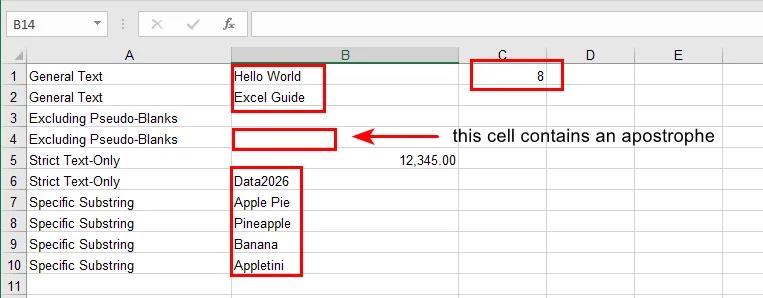
Tipp: Wenn Sie sehen möchten, welche Zellen gezählt werden, können Sie die bedingte Formatierung mit einer Formel wie =ISTEXT(B1) verwenden, um die Textzellen hervorzuheben. Dies erleichtert die visuelle Identifizierung der gezählten Einträge.
Wie man Zellen mit Text in Excel automatisch mit Free Spire.XLS zählt
Manuelle Formatierung ist für einmalige Aufgaben in Ordnung, aber was ist, wenn Sie 500 Arbeitsmappen haben? Hier glänzt Free Spire.XLS. Es ermöglicht Ihnen, diese professionellen Logiken zum Zählen von Text programmatisch direkt in Ihre Excel-Dateien einzufügen.
Warum automatisieren?
Automatisierung eliminiert menschliche Fehler und spart Stunden repetitiver Klicks. Mit Free Spire.XLS können Sie komplexe Zählformeln in Excel-Zellen mit Textlogik in Sekundenschnelle auf Tausende von Zeilen anwenden.
Schritt-für-Schritt-Implementierung (Python-Beispiel)
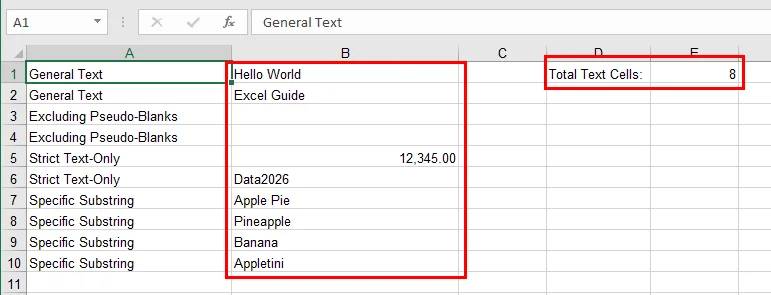
Free Spire.XLS macht es einfach, COUNTIF-Formeln programmatisch anzuwenden. In diesem Beispiel zählen wir die Anzahl der Textzellen in einem bestimmten Bereich und schreiben das Ergebnis direkt in das Arbeitsblatt.
from spire.xls import *

# Erstellen Sie eine Arbeitsmappe und laden Sie eine Excel-Datei
workbook = Workbook()
workbook.LoadFromFile("/sample.xlsx")

# Holen Sie sich das erste Arbeitsblatt
sheet = workbook.Worksheets[0]

# Geben Sie den Zellbereich zum Zählen an
source_range = "B1:B10"

# Zählen Sie Zellen mit Text mit COUNTIF
sheet.Range["D1"].Text = "Textzellen gesamt:"
sheet.Range["E1"].Formula = f'=COUNTIF({source_range}, "*")'

# Speichern Sie die geänderte Excel-Datei
workbook.SaveToFile("/Text_Count_Simple.xlsx", ExcelVersion.Version2016)
workbook.Dispose()
Hier ist das Zählergebnis:
Umgang mit Sonderfällen: Häufige Fallstricke
Selbst erfahrene Excel-Benutzer können über subtile Daten-Eigenheiten stolpern. Beachten Sie beim Zählen von Text mit COUNTIF die folgenden Punkte:
- Leere Zeichenfolgen:
Zellen, die Formeln wie ="" enthalten, geben leere Zeichenfolgen anstelle von echten Leerzeichen zurück. Obwohl COUNTIF(range, "*") diese Zellen nicht zählt, können sie bei der visuellen Überprüfung von Daten oder bei der Verwendung von Funktionen wie COUNTA dennoch zu Verwirrung führen. Falls erforderlich, kann LEN(A2)>0 verwendet werden, um explizit auf nicht leeren Text zu testen.
- Versteckte Zeichen:
Daten, die von Webseiten oder externen Systemen kopiert wurden, enthalten oft geschützte Leerzeichen (CHAR(160)), die nicht von TRIM() entfernt werden. In solchen Fällen hilft die Kombination von SUBSTITUTE(A2, CHAR(160), "") mit TRIM(), um sicherzustellen, dass nur sinnvoller Text gezählt wird. Möglicherweise finden Sie auch das Konvertieren von Zahlen in Text in Excel nützlich, wenn Sie Daten für eine konsistente Zählung vorbereiten.
- Falsche Bereiche:
Fehlzählungen werden oft durch die Auswahl des falschen Zellbereichs verursacht und nicht durch die Verwendung einer falschen Formel. Überprüfen Sie immer die Start- und Endzellen, insbesondere beim Vergleich von manuellen Excel-Ergebnissen mit automatisierten Ausgaben.
- Leistung:
Die Verwendung integrierter Excel-Formeln wie COUNTIF ermöglicht es Free Spire.XLS, sich auf die native Formel-Engine von Excel für die Berechnung zu verlassen. Dieser Ansatz ist wesentlich effizienter als das Durchlaufen jeder Zelle im Code, um ihren Wert auszuwerten, insbesondere bei der Arbeit mit großen Arbeitsblättern.
Fazit
Zu lernen, wie man Zellen mit Text in Excel zählt, ist eine kleine Fähigkeit, die massive Dividenden in der Datengenauigkeit bringt. Indem Sie von manuellen Formeln zur Automatisierung mit Free Spire.XLS übergehen, verwandeln Sie eine mühsame Aufgabe in einen skalierbaren, fehlerfreien Arbeitsablauf. Egal, ob Sie einfache Listen oder komplexe Datenbanken verwalten, diese Tools stellen sicher, dass Ihre Erkenntnisse immer auf sauberen, gut kategorisierten Daten basieren.
Bereit, Ihr Tabellenkalkulationsspiel auf die nächste Stufe zu heben? Probieren Sie Free Spire.XLS aus und beginnen Sie, Ihre Datenvalidierung mit Leichtigkeit zu automatisieren!