Ob Sie Datenanalyst, Student, Kleinunternehmer oder jemand sind, der regelmäßig mit reinen Textdaten arbeitet, Sie sind wahrscheinlich schon auf ein Szenario gestoßen, in dem Sie TXT in CSV konvertieren müssen. Textdateien sind universell, aber unstrukturiert – was es schwierig macht, sie in Tabellenkalkulationen (Excel, Google Sheets), Datenbanken oder Programmierwerkzeuge (Python, R) zu importieren. CSV-Dateien (Comma-Separated Values) hingegen sind der Industriestandard für tabellarische Daten: Sie werden von jedem Datenwerkzeug unterstützt, sind einfach zu sortieren/filtern und frei von Formatierungsproblemen.
In diesem Leitfaden führen wir Sie durch 5 einfache Methoden zur Konvertierung von Text in CSV, einschließlich kostenloser Online-Tools, Tabellenkalkulationssoftware und Python-Skripten für Stapel-/automatisierte Konvertierungen.
Was Sie in diesem umfassenden Leitfaden zur Konvertierung von TXT in CSV lernen werden:
- Voraussetzungen für die Konvertierung einer Textdatei in CSV
- Methode 1: Manuelle Konvertierung von TXT in CSV mit MS Excel
- Methode 2: Text in CSV mit kostenlosen Online-Tools konvertieren
- Methode 3: Stapelkonvertierung von TXT in CSV mit Python
- Häufig gestellte Fragen zur Konvertierung von TXT in CSV
Voraussetzungen für die Konvertierung einer Textdatei in CSV
Bevor Sie mit der Konvertierung beginnen, nehmen Sie sich 2 Minuten Zeit, um Ihre TXT-Datei vorzubereiten, um häufige Fehler wie falsch ausgerichtete Spalten oder verstümmelten Text zu vermeiden:
- Überprüfen Sie das Trennzeichen: Ein Trennzeichen ist das Zeichen, das Werte in Ihrer TXT-Datei trennt. Die meisten TXT-Dateien verwenden Kommas oder Tabulatoren. Sie können Ihre Textdatei in Notepad (Windows) oder TextEdit (Mac) öffnen, um dies zu bestätigen.
-
Stellen Sie eine konsistente Formatierung sicher: Stellen Sie sicher, dass jede Zeile in Ihrer TXT-Datei die gleiche Anzahl von Trennzeichen hat. Wenn Ihre erste Zeile beispielsweise
Name,Alter,Stadtlautet, sollte jede nachfolgende Zeile 2 Kommas haben (z. B.John,28,New York). - Überprüfen Sie die Kodierung: Um verstümmelten Text zu vermeiden, speichern Sie Ihre TXT-Datei mit UTF-8-Kodierung (dem Standard für Datendateien). Klicken Sie in Notepad auf „Datei → Speichern unter“ und wählen Sie „UTF-8“ aus dem Dropdown-Menü „Kodierung“.
Methode 1: Manuelle Konvertierung von TXT in CSV mit MS Excel
Wenn Sie nur 1-2 kleine TXT-Dateien (unter 100 Zeilen) konvertieren müssen, ist die manuelle Konvertierung über eine Tabellenkalkulationssoftware eine zuverlässige Methode. Microsoft Excel ist das beliebteste Werkzeug, mit dem Text in CSV konvertiert werden kann. Befolgen Sie diese schrittweisen Anweisungen, um fortzufahren:
- Öffnen Sie Excel und erstellen Sie eine neue Arbeitsmappe.
- Navigieren Sie zu Daten → Daten abrufen → Aus Datei → Aus Text/CSV.
- Wählen Sie im Datei-Explorer Ihre TXT-Datei aus und klicken Sie auf Importieren.
- Der Import-Assistent von Excel erkennt Trennzeichen automatisch.
-
Vorschau Ihrer TXT-Daten anzeigen und bei Bedarf Einstellungen anpassen:
- Dateiursprung/Kodierung (UTF-8, ASCII usw.)
- Trennzeichen (Komma, Tabulator, Semikolon, Leerzeichen)
- Datentyperkennung
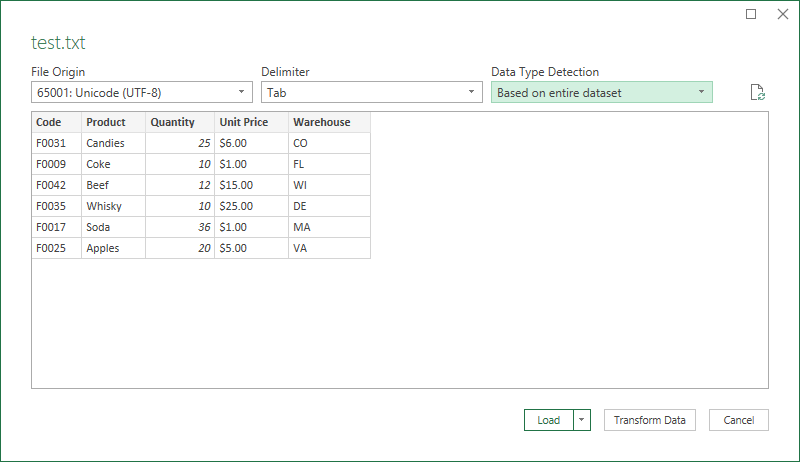
- Klicken Sie auf Laden, um die TXT-Daten in eine Excel-Tabelle zu importieren.
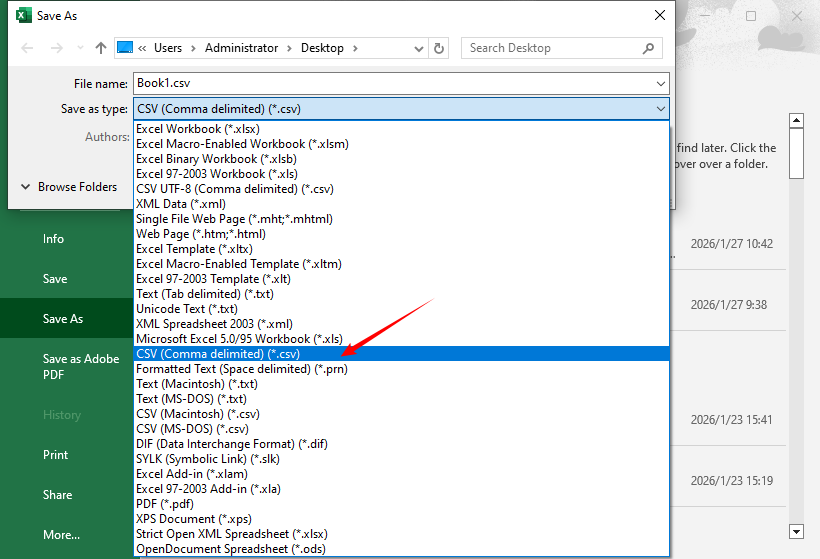
- Speichern Sie die Datei als CSV: Gehen Sie zu Datei → Speichern unter, wählen Sie CSV (Trennzeichen-getrennt) (*.csv) aus dem Dropdown-Menü „Dateityp“, wählen Sie einen Speicherort und klicken Sie auf Speichern.
Alternative: Für Benutzer, die Microsoft-Produkte vermeiden möchten, ist LibreOffice Calc eine kostenlose, quelloffene Tabellenkalkulationsalternative, die das Importieren von Textdateien und das Speichern im CSV-Format unterstützt.
Möchten Sie eine CSV-Datei wieder in eine TXT-Datei konvertieren? Hier ist eine Anleitung für Sie: CSV in TXT konvertieren: 4 einfache Methoden für alle Benutzer
Methode 2: Text in CSV mit kostenlosen Online-Tools konvertieren
1. Kostenloser Online-Konverter von TXT zu CSV
Online-Konverter sind schnell, erfordern keine Downloads und funktionieren in jedem Browser. Convertio und Zamzar sind zwei zuverlässige Text-zu-CSV-Konverter; beide bieten Stapelverarbeitungsfunktionen.
So konvertieren Sie Text online in CSV:
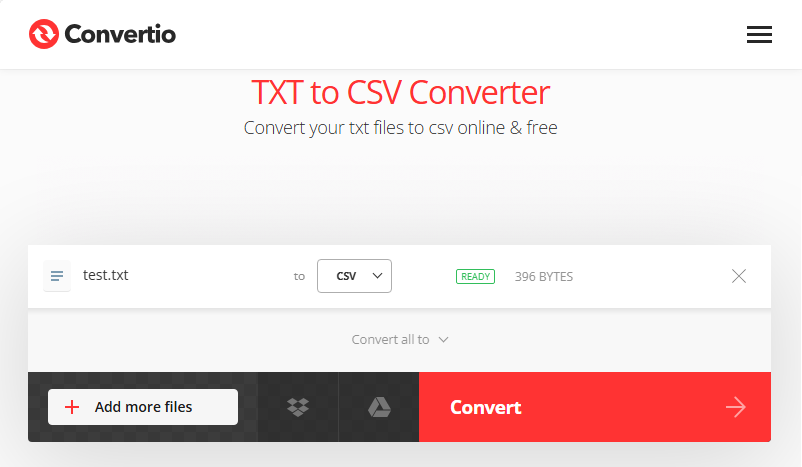
- Gehen Sie zu Ihrem ausgewählten Konverter (z. B. Convertio TXT zu CSV Konverter).
- Klicken Sie auf Dateien auswählen und wählen Sie Ihre TXT-Datei aus (oder ziehen Sie sie per Drag & Drop).
- Stellen Sie sicher, dass das Eingabeformat „TXT“ und das Ausgabeformat „CSV“ ist.
- Klicken Sie auf Konvertieren – der Vorgang dauert bei kleinen Dateien 1-2 Sekunden.
- Klicken Sie auf Herunterladen, um Ihre CSV-Datei auf Ihrem Computer zu speichern.
✔ Am besten für: Schnelle einmalige Konvertierungen, Benutzer ohne Tabellenkalkulationssoftware und kleine Dateien.
2. Google Sheets (kostenlos, cloudbasiert)
Google Sheets ist eine kostenlose, datenschutzfreundliche Alternative zu Online-Konvertern von Drittanbietern – keine sensiblen Daten verlassen Ihr Google Drive, und Sie behalten die volle Kontrolle über Ihre Dateien. So ändern Sie TXT in CSV:
- Öffnen Sie Google Sheets in Ihrem Browser und erstellen Sie eine neue Tabelle.
- Gehen Sie zu Datei → Importieren → Hochladen → Wählen Sie Ihre .txt-Datei aus.
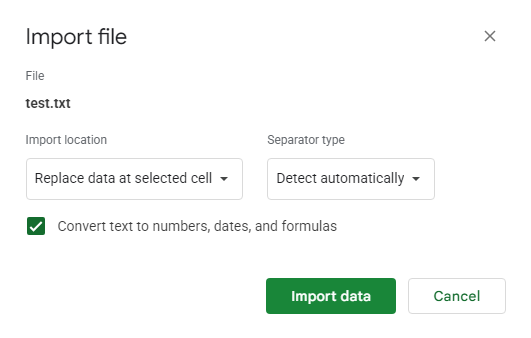
- Wählen Sie im Importfenster die Importeinstellungen und klicken Sie auf Daten importieren.
- Importort: Wählen Sie Ihre bevorzugte Option (z. B. Daten an ausgewählter Zelle ersetzen)
- Trennzeichen-Typ: Automatisch erkennen oder angeben
- Text gegebenenfalls in Zahlen/Daten umwandeln
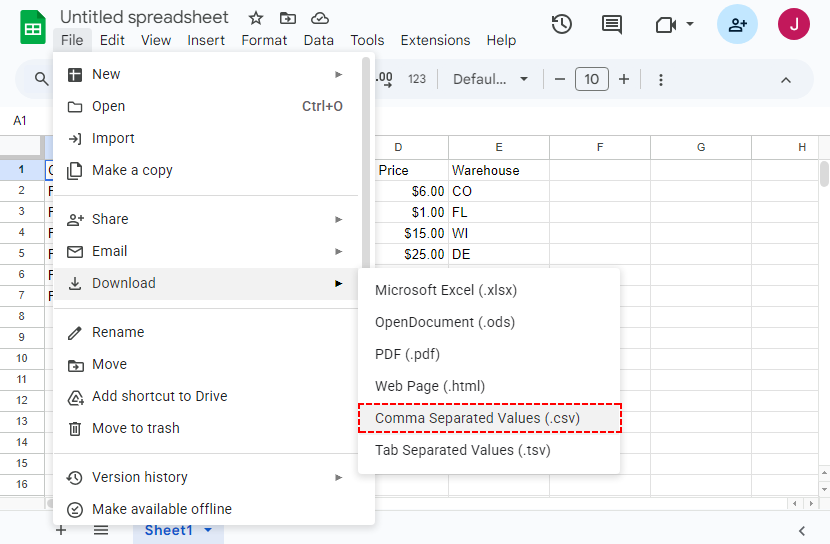
- Als CSV speichern: Gehen Sie zu Datei → Herunterladen → Komma-getrennte Werte (.csv).
✔ Am besten für: Kollaborative Arbeit, cloudbasierte Arbeitsabläufe, Mac/Linux-Benutzer.
Das könnte Ihnen auch gefallen: JSON in CSV konvertieren: Kostenlose Online-Tools, Excel & Python-Skripte
Methode 3: Stapelkonvertierung von TXT in CSV mit Python
Wenn Sie Hunderte von TXT-Dateien in CSV konvertieren oder den Konvertierungsprozess automatisieren müssen, ist Python die effizienteste Methode. Wir verwenden die Bibliothek Spire.XLS for Python, um zu konvertieren (kein Excel erforderlich).
Schritt 1: Spire.XLS installieren
pip install spire.Xls
Schritt 2: Verwenden Sie dieses Skript, um TXT in CSV in Python zu konvertieren:
from spire.xls import *

# Die txt-Datei lesen
with open("Test.txt", "r", encoding="utf-8") as file:
    lines = file.readlines()

# Jede Zeile durch Aufteilen nach Trennzeichen verarbeiten
processed_data = [line.strip().split() for line in lines]

# Eine Excel-Arbeitsmappe erstellen
workbook = Workbook()
# Das erste Arbeitsblatt abrufen
sheet = workbook.Worksheets[0]

# Daten aus der verarbeiteten Liste in das Arbeitsblatt schreiben
for row_num, row_data in enumerate(processed_data):
    for col_num, cell_data in enumerate(row_data):
        # Daten in Zellen schreiben
        sheet.Range[row_num + 1, col_num + 1].Value = cell_data

# Das Blatt als CSV-Datei speichern (UTF-8-kodiert)
sheet.SaveToFile("TxtToCsv.csv", ",", Encoding.get_UTF8())
# Arbeitsmappe verwerfen, um Ressourcen freizugeben
workbook.Dispose()
Der Code konvertiert ein Textdokument in CSV durch:
- Lesen Sie den gesamten Inhalt aus der TXT-Datei in eine Liste von Zeilen.
- Bereinigen und teilen Sie die TXT-Zeile über strip() + split() in strukturierte Daten auf.
- Erstellen Sie eine leere Excel-Arbeitsmappe und rufen Sie das erste Arbeitsblatt ab.
- Schreiben Sie Daten aus der 2D-Liste über Range[Zeile, Spalte].Value in Excel-Zellen.
- Speichern Sie das Arbeitsblatt über SaveToFile() als CSV-Datei.
- Geben Sie die vom Excel-Arbeitsbuch belegten Systemressourcen frei.
Konvertierungsergebnis:
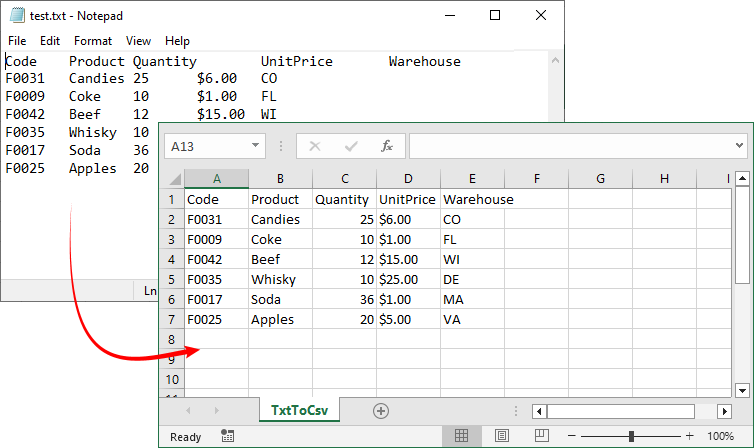
CSV-Dateien speichern keine Formatierungen. Wenn Sie Formatierungen (fett, Farben) anwenden möchten, ziehen Sie in Betracht, TXT in Excel zu konvertieren mit Spire.XLS for Python.
Abschließende Gedanken
Die Konvertierung von TXT in CSV mag trivial erscheinen, aber um sie korrekt durchzuführen, müssen Sie Ihre Datenstruktur verstehen, geeignete Werkzeuge auswählen und die Ergebnisse validieren. Für gelegentliche Konvertierungen bieten Tabellenkalkulationssoftware oder Online-Konverter die einfachste Lösung. Für sich wiederholende Aufgaben bietet das Skripting mit Python die größte Kontrolle und Automatisierungsfähigkeiten.
Die Beherrschung der Konvertierung von TXT in CSV beseitigt einen häufigen Datenengpass und ermöglicht eine reibungslosere Analyse, Berichterstellung und Datenfreigabe in Ihrem Arbeitsablauf.
Häufig gestellte Fragen zur Konvertierung von TXT in CSV
F1: Kann ich TXT ohne Excel in CSV konvertieren?
A: Ja. Sie können Google Sheets (kostenlos, cloudbasiert), LibreOffice Calc (kostenlos, quelloffen), Online-Tools wie Convertio oder Python mit Spire.XLS verwenden.
F2: Ist es möglich, mehrere TXT-Dateien stapelweise in CSV zu konvertieren?
A: Ja. Verwenden Sie Online-Konverter wie Zamzar/Convertio (Stapel-Upload). Um mehrere Textdateien in Python in CSV zu konvertieren, fügen Sie dem Code eine Schleife hinzu:
import os

# Ordnerpfad mit TXT-Dateien (ersetzen Sie ihn durch Ihren Ordner)
txt_folder = "path/to/your/txt/files"
output_folder = "path/to/save/csv/files"

# Ausgabeordner erstellen, falls er nicht existiert
os.makedirs(output_folder, exist_ok=True)

# Durch alle TXT-Dateien loopen
for filename in os.listdir(txt_folder):
    if filename.endswith(".txt"):
        txt_path = os.path.join(txt_folder, filename)
        csv_filename = os.path.splitext(filename)[0] + ".csv"
        csv_path = os.path.join(output_folder, csv_filename)
# txt zu csv Konvertierungsskript
F3: Was ist, wenn meine TXT-Datei ein benutzerdefiniertes Trennzeichen hat (z. B. Pipe |)?
A: Alle Methoden unterstützen benutzerdefinierte Trennzeichen:
- Excel-Tabelle: Wählen Sie das Trennzeichen im Import-Assistenten aus.
- Python: Ersetzen Sie split(" ") durch split("|") im Skript.
- Online-Tools: Die meisten Konverter erkennen dies automatisch.
F4: Warum zeigt meine CSV-Datei verstümmelten Text an?
A: Dies liegt normalerweise an einer falschen Kodierung. Speichern Sie Ihre TXT-Datei vor der Konvertierung mit UTF-8-Kodierung und stellen Sie sicher, dass Ihr Konvertierungstool UTF-8 verwendet.