Der Schutz Ihrer Daten vor versehentlichen Änderungen ist eine grundlegende Fähigkeit für jeden, der sensible Informationen verwaltet. Egal, ob Sie ein Finanzmodell oder ein gemeinsam genutztes Tracking-Sheet erstellen, das Wissen, wie man Excel-Zellen sperrt, stellt sicher, dass Ihre Kerndaten und komplexen Berechnungen intakt bleiben. Dieser Leitfaden führt Sie durch die standardmäßigen manuellen Methoden und fortgeschrittenen Python-Techniken, um Ihre Tabellenkalkulationen effektiv zu sichern und Ihnen zu helfen, zu verstehen, wie man eine Zelle in Excel präzise sperrt.
- Sperren von Zellen in MS Excel
- Sperren von Zellen in Excel über Spire.XLS für Python
- Zellen mit Formeln sperren mit Spire.XLS
- Fehlerbehebung & Tipps
1. Die manuelle Methode: Sperren von Zellen in MS Excel
Für die meisten täglichen Aufgaben ist die integrierte Benutzeroberfläche in Microsoft Excel der schnellste Weg, um Ihre Arbeit zu schützen. Sie ist auf Zugänglichkeit ausgelegt und ermöglicht es Benutzern, Schutzeinstellungen mit wenigen Klicks im Menüband umzuschalten. Das Verständnis des Arbeitsablaufs ist unerlässlich, da es die Kernlogik der Sicherheitsebenen von Excel festlegt.
1.1 Alle Zellen in einem Arbeitsblatt sperren
Standardmäßig ist jede Zelle in einem Excel-Blatt technisch als „Gesperrt“ markiert, aber diese Eigenschaft bleibt inaktiv, bis der Blattschutz aktiviert wird. Dieser globale Ansatz ist ideal für die Erstellung von schreibgeschützten Verteilungen, bei denen keine Daten geändert werden sollen. Um eine vollständige Sperre anzuwenden, folgen Sie diesen Schritten:
-
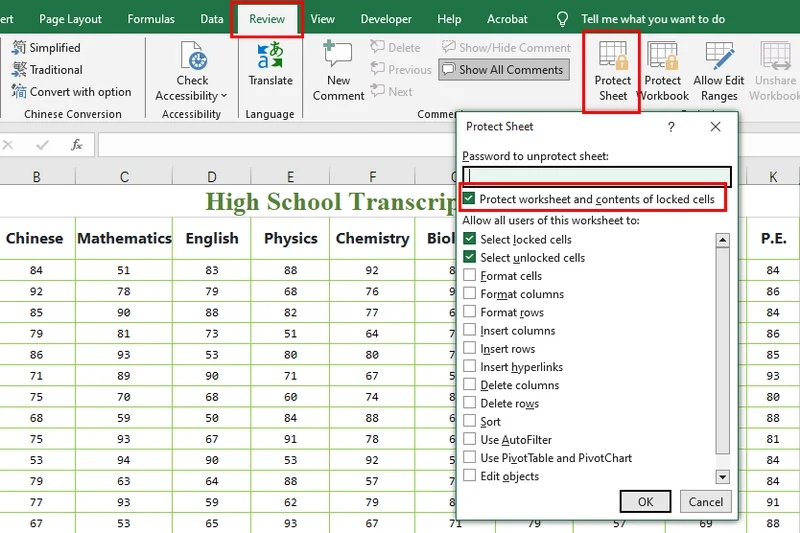
Öffnen Sie Ihre Excel-Arbeitsmappe und navigieren Sie zur Registerkarte Überprüfen im oberen Menüband.
-
Klicken Sie auf die Schaltfläche Blatt schützen.
-
Geben Sie im Popup-Fenster ein optionales Passwort ein und stellen Sie sicher, dass das Kontrollkästchen „Arbeitsblatt und Inhalt der gesperrten Zellen schützen“ aktiviert ist.
- Klicken Sie auf OK und bestätigen Sie Ihr Passwort. Dies ist der einfachste Weg, wenn Sie eine Zelle in Excel für ein sicheres, endgültiges Dokument sperren möchten.
1.2 Wie man bestimmte Zellen in Excel sperrt
In vielen professionellen Szenarien müssen Benutzer Daten in bestimmte Zellen eingeben, während Kopfzeilen und Kernwerte geschützt bleiben. Dies erfordert das Umkehren der Standardeinstellungen, sodass nur eine ausgewählte Auswahl eingeschränkt bleibt. Dieser selektive Ansatz ist die häufigste Antwort auf das Sperren bestimmter Zellen in Excel, ohne die Zusammenarbeit der Benutzer zu behindern:
-
Wählen Sie das gesamte Arbeitsblatt aus (klicken Sie auf das Dreieck in der oberen linken Ecke oder drücken Sie Strg + A).
-
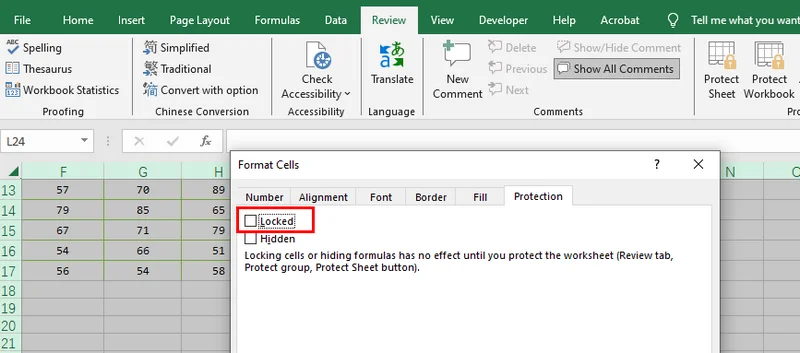
Klicken Sie mit der rechten Maustaste auf eine beliebige Zelle, wählen Sie Zellen formatieren, gehen Sie zur Registerkarte Schutz und deaktivieren Sie Gesperrt. (Alle Zellen sind jetzt bearbeitbar).
-
Markieren Sie nur die spezifischen Zellen oder Bereiche, die Sie schützen möchten.
-
Klicken Sie mit der rechten Maustaste auf die Auswahl, kehren Sie zu Zellen formatieren > Schutz zurück und aktivieren Sie das Kontrollkästchen Gesperrt.
-
Gehen Sie zur Registerkarte Überprüfen und klicken Sie auf Blatt schützen, um diese Einschränkungen zu aktivieren.
1.3 Wie man die Zelle in Excel mit Formel sperrt
Formeln sind das Gehirn Ihrer Tabellenkalkulation. Nachdem Sie Formeln in Excel eingefügt haben, wird der Schutz vor versehentlichem Überschreiben unerlässlich, um die langfristige Genauigkeit zu gewährleisten. Anstatt jede Berechnung manuell zu überprüfen, bietet Excel ein spezielles Werkzeug, um sie sofort zu identifizieren. Das Sperren der Zelle in Excel mit einer Formel stellt sicher, dass Ihre Logik manipulationssicher bleibt:
-
Wählen Sie alle Zellen in Ihrem Arbeitsblatt aus, gehen Sie zu Zellen formatieren > Schutz und deaktivieren Sie Gesperrt, damit das Blatt vollständig bearbeitbar ist.
-
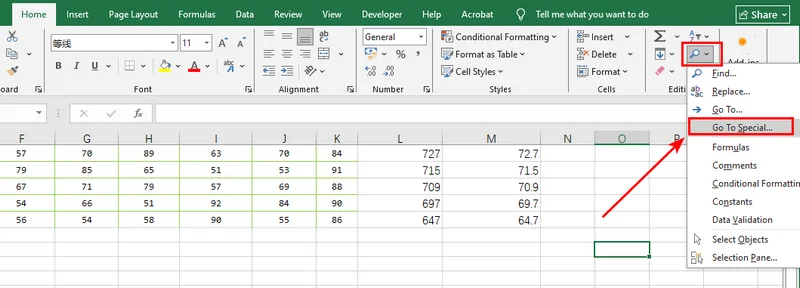
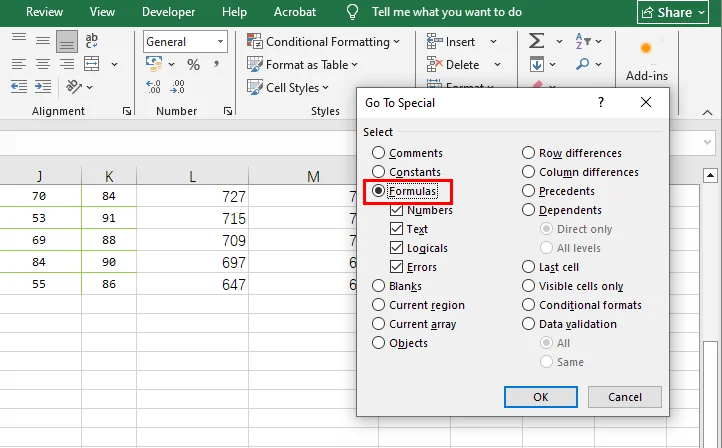
Klicken Sie auf der Registerkarte Start in der Gruppe Bearbeiten auf Suchen und Auswählen und wählen Sie Inhalte auswählen.
- Wählen Sie das Optionsfeld Formeln und klicken Sie auf OK; Excel markiert automatisch jede Zelle, die eine Berechnung enthält.
-
Während die Formeln noch markiert sind, klicken Sie mit der rechten Maustaste auf eine davon, wählen Sie Zellen formatieren und aktivieren Sie das Kontrollkästchen Gesperrt.
-
Navigieren Sie abschließend zur Registerkarte Überprüfen und wählen Sie Blatt schützen, um Ihre Berechnungen zu sperren, während die Rohdatenzellen für die Eingabe offen bleiben.
2. Sperren von Zellen in Excel über das kostenlose Spire.XLS für Python
Manuelles Klicken wird schnell zu einer Belastung, wenn Hunderte von Dateien oder dynamische Berichte verwaltet werden. Durch die Verwendung einer Python-Bibliothek wie Free Spire.XLS können Sie einen robusten Schutz implementieren, indem Sie entweder bestimmte Koordinaten oder den zugewiesenen Bereich verwenden, um nur Zellen mit tatsächlichem Inhalt anzusprechen. Dieser programmatische Ansatz ist perfekt für Entwickler, die die Datenintegrität über riesige Datensätze hinweg durchsetzen müssen. Um eine professionelle Sperrung bestimmter Zellen in Excel automatisch zu erreichen, können Sie das folgende Skript verwenden, das die Flexibilität bietet, bestimmte Koordinaten oder den gesamten genutzten Bereich über einfache Kommentar-Umschaltungen zu schützen:
from spire.xls import *
from spire.xls.common import *

# Specify the file path
inputFile = "/input/sample.xlsx"
outputFile = "/output/LockAllUsedCells.xlsx"

# Create a Workbook instance and load the file
workbook = Workbook()
workbook.LoadFromFile(inputFile)

# Get the first worksheet
sheet = workbook.Worksheets[0]

# Use AllocatedRange to get all cells that contain data or formatting
usedRange = sheet.AllocatedRange

# Lock a specific cell in the sheet
#sheet.Range["A1"].Text = "Locked"
#sheet.Range["A1"].Style.Locked = True

# Lock a specific range of cells in the sheet
#sheet.Range["C1:E3"].Text = "Locked"
#sheet.Range["C1:E3"].Style.Locked = True

# Set the range to locked
usedRange.Style.Locked = True

# Set sheet protection for locking
sheet.Protect("123456", SheetProtectionType.All)

# Save the result file
workbook.SaveToFile(outputFile, ExcelVersion.Version2013)
workbook.Dispose()
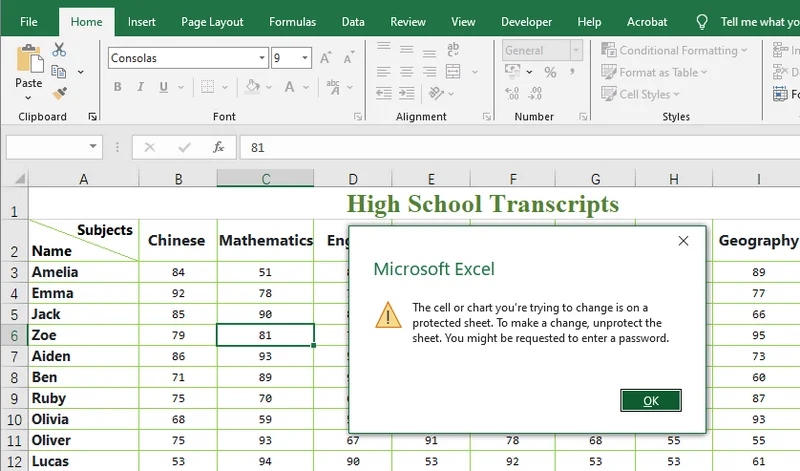
Die Vorschau der mit Free Spire.XLS für Python geänderten Excel-Datei:
3. Wie man eine Zelle in Excel mit Formel mit Free Spire.XLS sperrt
Statische Bereiche sind leicht zu schützen, aber das Verlassen auf feste Adressen kann zu Sicherheitslücken führen, wenn sich Ihre Datenstruktur weiterentwickelt oder erweitert. Die effizienteste Lösung besteht darin, die Arbeitsmappe programmgesteuert mit der Eigenschaft HasFormula zu scannen, die Berechnungen unabhängig von ihrer Position identifiziert.
Dieser API-gesteuerte Ansatz repliziert effektiv die manuelle Funktion „Inhalte auswählen“ mit Geschwindigkeit und Wiederholbarkeit und bietet eine professionelle Möglichkeit, Zellen in Excel mit einer Formel zu sperren. Um diesen dynamischen Schutz zu implementieren, können Sie das folgende Skript verwenden, um den genutzten Bereich zu durchlaufen und jede Formel automatisch zu sichern:
from spire.xls import *
from spire.xls.common import *

# Define input and output paths
inputFile = "/input/sample.xlsx"
outputFile = "/output/LockFormulaCells.xlsx"

# Create a Workbook instance and load the file
workbook = Workbook()
workbook.LoadFromFile(inputFile)

# Get the first worksheet
sheet = workbook.Worksheets[0]

# Iterate through all used cells in the worksheet
for cell in sheet.AllocatedRange:
    # Check if the cell contains a formula
    if cell.HasFormula:
        # Lock the cell if it contains a formula
        cell.Style.Locked = True
    else:
        # Unlock the cell if it's just data, so users can still edit it
        cell.Style.Locked = False

# Apply protection with a password to make the locking effective
sheet.Protect("123456", SheetProtectionType.All)

# Save the result file
workbook.SaveToFile(outputFile, ExcelVersion.Version2013)
workbook.Dispose()
4. Fehlerbehebung & Tipps
Um sicherzustellen, dass Ihr Schutz einwandfrei funktioniert, beachten Sie diese wesentlichen Tipps für manuelle und programmatische Methoden:
Häufige Fallstricke in MS Excel
-
Die „Zwei-Schritte“-Regel: Um den Schutz zu aktivieren, führen Sie immer beides aus: (1) Aktivieren Sie das Kontrollkästchen „Gesperrt“ in Zellen formatieren und (2) klicken Sie auf „Blatt schützen“ auf der Registerkarte Überprüfen.
-
Standard-Sperrung: Denken Sie daran, dass Excel standardmäßig alle Zellen sperrt. Wenn Sie nur einige wenige sperren möchten, müssen Sie zuerst das gesamte Blatt auswählen und „Gesperrt“ deaktivieren, bevor Sie Ihre spezifischen Zellen anvisieren.
-
Überlappende Berechtigungen: Wenn Sie „Gesperrte Zellen auswählen“ im Schutzmenü zulassen, können Benutzer sie immer noch anklicken, was manchmal zu Verwirrung darüber führt, ob die Sperre aktiv ist.
Leistung & Logik in Python
-
Aktivierung: Genau wie bei der manuellen Methode markiert
Style.Locked = Truenur eine Zelle. Sie müssenWorksheet.Protect()in Ihrem Code aufrufen, um den Schlüssel umzudrehen. -
Optimierung: Verwenden Sie
Worksheet.AllocatedRange, um sicherzustellen, dass Ihr Skript nur Zellen verarbeitet, die tatsächlich Daten enthalten.
Passwortsicherheit
-
Schwierigkeit beim Entsperren: Free Spire.XLS und Excel verwenden eine starke Verschlüsselung. Wenn Sie ein Passwort festlegen, bewahren Sie es sicher auf; die Wiederherstellung eines geschützten Blattes ohne Passwort ist nahezu unmöglich.
-
Schreibgeschützt vs. Gesperrt: Das Sperren von Zellen verhindert die Bearbeitung, aber wenn Sie Formeln vollständig ausblenden müssen, denken Sie daran, auch das Kontrollkästchen „Ausgeblendet“ im Menü „Zellen formatieren“ zu aktivieren.
Fazit
Das Beherrschen des Sperrens von Excel-Zellen ist ein entscheidender Schritt zur Aufrechterhaltung der Sicherheit und Professionalität Ihres digitalen Arbeitsbereichs. Ob Sie die visuelle Einfachheit des MS Excel-Menübands für einmalige Aufgaben oder die skalierbare Leistung von Free Spire.XLS für die Python-Automatisierung bevorzugen, die Grundprinzipien bleiben dieselben: Entsperren Sie Ihre Eingaben, sperren Sie Ihre Logik und aktivieren Sie immer den Blattschutz. Wenn Sie bereit sind, Ihr Datenmanagement zu optimieren, beginnen Sie noch heute damit, diese Schutzstrategien auf Ihre wichtigsten Arbeitsmappen anzuwenden.