Wir alle sind schon auf solche Situationen gestoßen: Sie versuchen, eine E-Mail an Kunden zu senden, nur um sie abgewiesen zu bekommen, weil der Excel-Anhang zu groß ist. Oder Sie öffnen eine Tabelle und sehen zu, wie Excel für eine ganze Minute einfriert, bevor Sie überhaupt in eine Zelle tippen können. Wenn solche Probleme Ihren Arbeitsablauf stören, wird das Erlernen, wie man die Excel-Dateigröße reduziert, zur Priorität, um die Produktivität zu erhalten und einen reibungslosen Datenaustausch zu gewährleisten.
In diesem Leitfaden werden wir mehrere praktische Techniken zur Verkleinerung der Excel-Dateigröße durchgehen, mit klaren Erklärungen und schrittweisen Anleitungen.
- Die Größe einer Excel-Datei manuell reduzieren
- Excel-Dateigröße durch die Handhabung von Bildern reduzieren
- Excel-Dateigröße mit Free Spire.XLS for Python reduzieren
- Dateigröße in Excel für große Datensätze reduzieren
Schnelle Lösungen: Wie man die Größe einer Excel-Datei manuell reduziert
Bevor Sie sich mit komplexen Methoden befassen, können Sie die Größe einer Excel-Datei oft verkleinern, indem Sie den versteckten Overhead angehen, der sich im Laufe der Zeit ansammelt.
Übermäßige Formatierung löschen
Einer der häufigsten Gründe für eine aufgeblähte Datei ist die Geisterformatierung. Möglicherweise haben Sie eine ganze Spalte bis zum Ende des Blattes formatiert, das 1.000 Zeilen enthalten kann, obwohl Sie nur Daten in den ersten 100 Zeilen haben.
Die Lösung: Wählen Sie die leeren Zeilen oder Spalten jenseits Ihrer tatsächlichen Daten aus, gehen Sie dann zum Tab Start und klicken Sie auf Löschen → Alles löschen, um alle Formatierungen, Stile und andere restliche Daten zu entfernen.
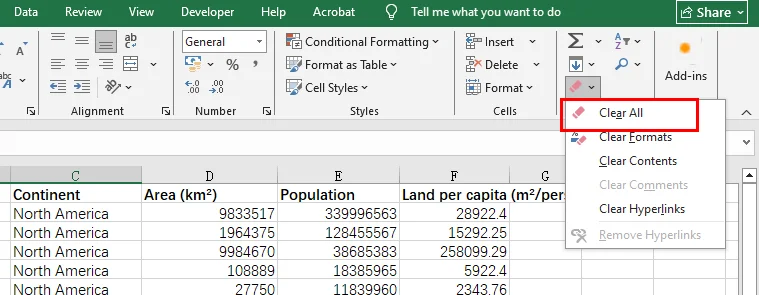
Wenn Sie ungenutzte Zeilen oder Spalten vollständig entfernen möchten, wählen Sie die gesamten Zeilen oder Spalten aus, indem Sie auf ihre Kopfzeilen klicken, rechtsklicken und Löschen wählen.
Als Binärformat (.xlsb) speichern
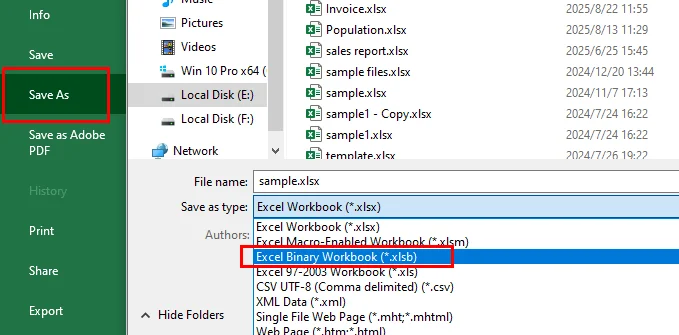
Wenn Sie die Excel-Dateigröße sofort verringern möchten, ohne Daten zu verlieren, versuchen Sie, die Dateierweiterung zu ändern. Das Speichern Ihrer Standard-.xlsx-Datei als Binärarbeitsmappe (.xlsb) kann die Dateigröße einer Excel-Datei oft um 30 % bis 50 % reduzieren. Binärdateien können von Excel schneller gelesen und geschrieben werden, was sie perfekt für riesige Datensätze macht.
Die Lösung: Öffnen Sie die Excel-Datei, klicken Sie auf den Tab Datei, wählen Sie Speichern unter und wählen Sie das .xlsb-Format. Alternativ können Sie die Datei direkt umbenennen und die Erweiterung in .xlsb ändern, aber dieser Ansatz kann zu Dateibeschädigungen führen und wird nicht empfohlen.
Visuelle Optimierung: Wie man die Excel-Dateigröße durch die Handhabung von Bildern reduziert
Bilder sind oft der größte Grund für eine riesige Datei. Wenn Ihre Tabelle Logos, Screenshots oder Produktfotos enthält, müssen Sie diese optimieren, um die Excel-Dateigröße effektiv zu komprimieren.
Die Lösung: Klicken Sie auf ein beliebiges Bild in Ihrer Arbeitsmappe, gehen Sie zum Tab Bildformat und wählen Sie Bilder komprimieren.
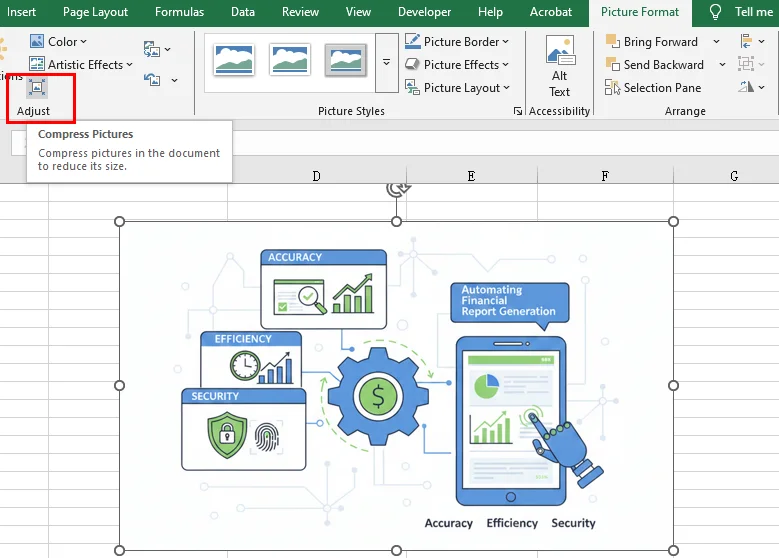
Profi-Tipp: Deaktivieren Sie "Nur auf dieses Bild anwenden", um alle Bilder auf einmal zu komprimieren, und wählen Sie "E-Mail (96 ppi)" für die maximale Gewichtsreduzierung. Dies ist der schnellste Weg, die Dateigröße in Excel zu reduzieren, wenn die visuelle Wiedergabetreue nicht oberste Priorität hat.
Professioneller Ansatz: Excel-Dateigröße mit Free Spire.XLS for Python reduzieren
Für Entwickler oder Unternehmen, die mit Hunderten von Dateien zu tun haben, ist manuelles Klicken nicht effizient genug. Eine robustere Methode zur Minimierung der Excel-Dateigröße ist die Automatisierung. Free Spire.XLS for Python ist eine leistungsstarke Bibliothek, mit der Sie Tabellen programmgesteuert optimieren können, ohne Microsoft Excel überhaupt zu öffnen.
Warum einen programmatischen Ansatz verwenden?
Während manuelle Korrekturen für einmalige Aufgaben funktionieren, ermöglicht Ihnen Free Spire.XLS, eine tiefgreifende Optimierungslogik in großen Mengen zu implementieren:
-
Bildqualität komprimieren: Sie können durch jedes Arbeitsblatt iterieren, Medienelemente identifizieren und die Methode ExcelPicture.Compress() verwenden, um die Bildqualität programmgesteuert zu verringern. Dies reduziert den Speicherbedarf erheblich, während eine akzeptable visuelle Klarheit für Berichte erhalten bleibt.
-
Redundante Zellstile bereinigen: Durch die Anwendung der Methode Clear(ExcelClearOptions.ClearFormat) auf bestimmte Bereiche ermöglicht Ihnen Free Spire.XLS, diese redundanten Stile und Metadaten zu entfernen und so die interne Struktur der Datei effektiv zu verschlanken, ohne die zugrunde liegenden Daten zu beeinträchtigen.
-
Optimierung der Datenspeicherung: Leere Zeilen oder Spalten, die leer erscheinen, aber unsichtbare Formatierungen enthalten, können Excel dazu verleiten, den genutzten Bereich zu erweitern. Sie können die Methoden Worksheet.DeleteRow() und Worksheet.DeleteColumn() verwenden, um diese leeren Zeilen und Spalten zu entfernen. Dies stellt sicher, dass Ihre Bemühungen zur Reduzierung der Excel-Dateigröße gründlich sind und Sie einen sauberen, leistungsstarken Datensatz erhalten.
Das folgende Code-Snippet zeigt, wie Sie diese drei Methoden integrieren, um die Excel-Dateigröße mit Free Spire.XLS for Python zu verkleinern:
from spire.xls import *
from spire.xls.common import *

# 1. Initialize and load the workbook
workbook = Workbook()
input_path = "/input/sample excel.xlsx"
output_path = "/output/Compressed_Excel_Full.xlsx"
workbook.LoadFromFile(input_path)

# 2. Iterate through worksheets to perform optimization operations
for i in range(workbook.Worksheets.Count):
    sheet = workbook.Worksheets[i]

    # Compress Image Quality
    for picture in sheet.Pictures:
        picture.Compress(50)  # Compress to 50% quality

    # Clear Specific Range Formatting
    target_range = sheet.Range["A1:D1"]
    target_range.Clear(ExcelClearOptions.ClearFormat)

    # Iterate through rows in reverse (from last to first) to avoid index shifting
    for r in range(sheet.LastRow, 0, -1):
        if sheet.Rows[r-1].IsBlank:
            sheet.DeleteRow(r)

    # Iterate through columns in reverse
    for c in range(sheet.LastColumn, 0, -1):
        if sheet.Columns[c-1].IsBlank:
            sheet.DeleteColumn(c)

# Save the file and release resources
workbook.SaveToFile(output_path, ExcelVersion.Version2016)
workbook.Dispose()

print(f"Successfully optimized! File saved to: {output_path}")
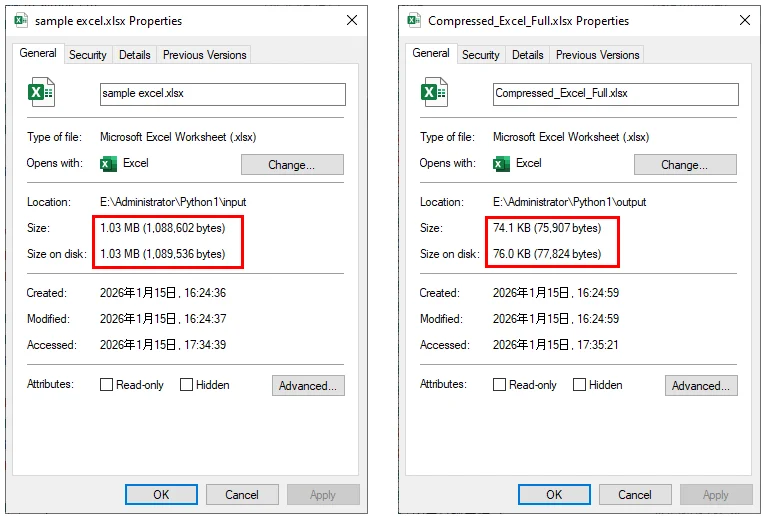
Excel-Dateigröße vor und nach der Reduzierung mit dem Code:
Fortgeschrittene Taktiken: Wie man die Dateigröße in Excel für große Datensätze reduziert
Wenn Ihre Tabelle aufgrund von Daten und nicht von Medien schwer ist, müssen Sie ändern, wie diese Daten gespeichert werden.
Das Datenmodell (Power Pivot) verwenden
Wenn Sie mit Millionen von Zeilen arbeiten, hören Sie auf, sie in Standardarbeitsblättern zu speichern. Das Importieren von Daten in das Excel-Datenmodell (Power Pivot) verwendet eine hocheffiziente Komprimierungs-Engine (Vertipaq), die riesige Informationsmengen verarbeiten kann, während der Dateifußabdruck bemerkenswert klein bleibt.
Versteckte Blätter und Objekte entfernen
Manchmal enthalten alte Versionen einer Datei versteckte Blätter oder Objekte, die Sie vergessen haben. Gehen Sie zum Werkzeug Dokument prüfen (Datei > Informationen > Auf Probleme prüfen), um versteckte Inhalte zu finden und zu entfernen, die Ihre Dateigröße aufblähen könnten.
Fazit
Die Reduzierung der Excel-Dateigröße ist entscheidend für die Verbesserung der Leistung und die Gewährleistung eines nahtlosen Datenaustauschs. Für schnelle, einmalige Korrekturen sind manuelle Methoden wie das Speichern als Binärformat (.xlsb) oder die Verwendung der integrierten Bildkomprimierung sehr effektiv, um die Excel-Dateigröße zu verkleinern.
Für Entwickler, die große Datenmengen verwalten, ist die Automatisierung jedoch die ultimative Lösung. Wie gezeigt, bietet Free Spire.XLS for Python eine leistungsstarke Möglichkeit, die Excel-Dateigröße zu minimieren, indem redundante Formatierungen programmgesteuert entfernt, Medien komprimiert und "Geisterzellen" bereinigt werden. Durch die Kombination dieser manuellen und programmatischen Strategien können Sie sicherstellen, dass Ihre Arbeitsmappen schnell, leicht und professionell bleiben.