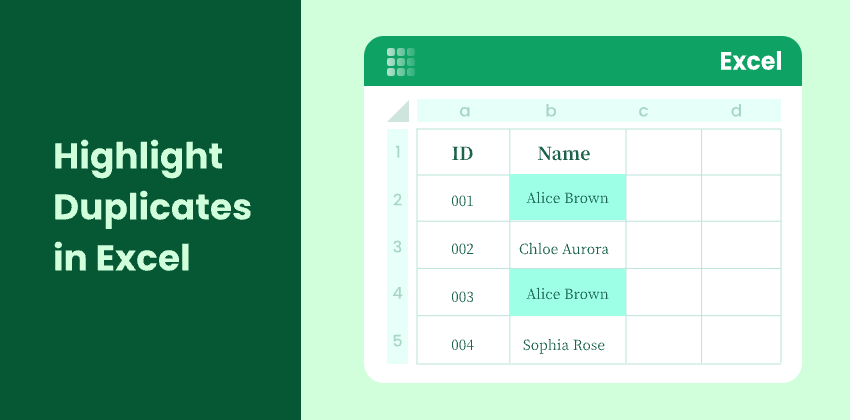
Doppelte Werte sind ein häufiges Problem in Excel-Tabellen. Ob Sie mit Kundenlisten, Produktbeständen, Rechnungen oder Umfrageergebnissen arbeiten, doppelte Daten können zu Fehlern, ungenauen Berichten und schlechten Entscheidungen führen.
Glücklicherweise bietet Excel mehrere einfache und effektive Möglichkeiten, Duplikate hervorzuheben, damit Sie sie leicht erkennen und verwalten können. In diesem Artikel lernen Sie vier einfache Methoden kennen, um doppelte Werte in Excel zu finden und hervorzuheben – von integrierten Werkzeugen bis hin zu automatisierten Lösungen mit Python.
Methodenübersicht:
- Methode 1. Bedingte Formatierung (Integriert – Einfachster Weg)
- Methode 2. Eine Formel mit bedingter Formatierung verwenden
- Methode 3. Eine Hilfsspalte mit ZÄHLENWENN verwenden
- Methode 4. Python mit Spire.XLS für die Automatisierung verwenden
Methode 1: Bedingte Formatierung (Integriert – Einfachster Weg)
Dies ist der schnellste und anfängerfreundlichste Weg, um Duplikate in Excel hervorzuheben. Er verwendet die integrierten visuellen Regeln von Excel, sodass keine Formeln oder technischen Fähigkeiten erforderlich sind. Mit nur wenigen Klicks scannt Excel automatisch den ausgewählten Bereich und markiert doppelte Werte. Diese Methode ist ideal für schnelle Überprüfungen und kleine bis mittelgroße Datensätze.
Schritte
-
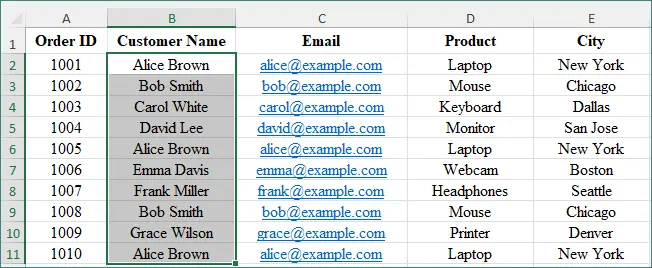
Wählen Sie den Zellbereich aus, den Sie überprüfen möchten (zum Beispiel B2:B11).
-
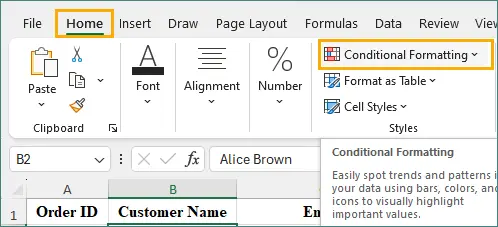
Gehen Sie zu Start → Bedingte Formatierung.
-
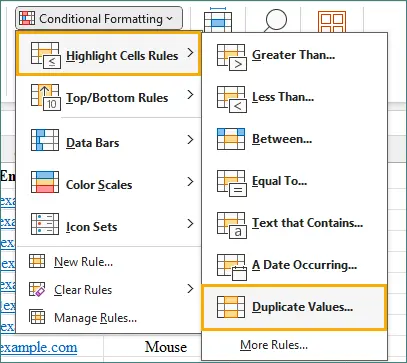
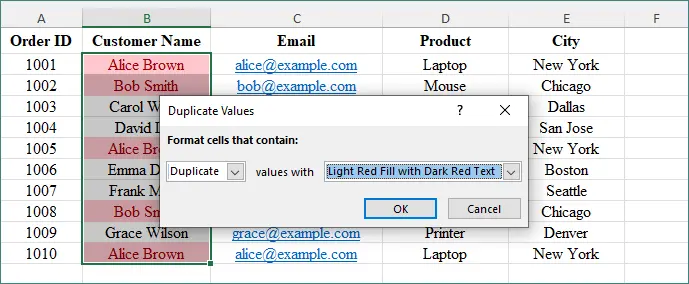
Klicken Sie auf Regeln zum Hervorheben von Zellen → Doppelte Werte.
-
Wählen Sie einen Formatierungsstil (Füllfarbe, Textfarbe).
-
Klicken Sie auf OK.
Excel hebt sofort alle doppelten Werte im ausgewählten Bereich hervor.
Wesentliche Vorteile
- Am besten für schnelle, visuelle Überprüfungen
- Keine Formeln erforderlich
Methode 2: Eine Formel mit bedingter Formatierung verwenden
Mit dieser Methode können Sie genau definieren, wie Excel Duplikate identifiziert, z. B. nur wiederholte Werte hervorheben oder das erste Vorkommen ausschließen. Sie erfordert ein grundlegendes Verständnis von Formeln, bietet Ihnen aber viel mehr Flexibilität als integrierte Regeln. Dieser Ansatz eignet sich besonders gut für strukturierte oder komplexe Datensätze.
Beispielformel
Um alle doppelten Werte (einschließlich des ersten Vorkommens) hervorzuheben:
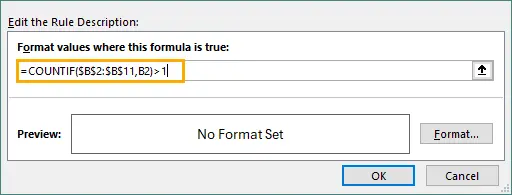
=ZÄHLENWENN($B$2:$B$11;B2)>1
Was diese Formel bedeutet:
- ZÄHLENWENN($B$2:$B$11; B2) zählt, wie oft der Wert in Zelle B2 im Bereich B2:B11 vorkommt.
- Wenn die Anzahl größer als 1 ist, behandelt Excel den Wert als Duplikat.
Einfach ausgedrückt, weist diese Formel Excel an, jede Zelle hervorzuheben, deren Wert mehr als einmal im ausgewählten Bereich vorkommt. Die Dollarzeichen ($) sperren den Suchbereich, sodass er bei der Anwendung der Regel auf andere Zellen fest bleibt.
Weitere Beispiele für ZÄHLENWENN finden Sie in der offiziellen Dokumentation von Microsoft.
Schritte
-
Wählen Sie Ihren Datenbereich aus.
-
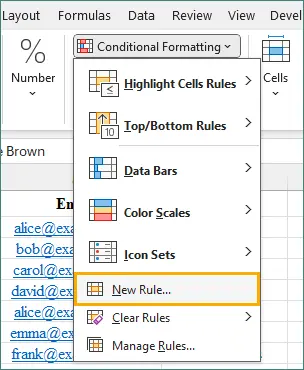
Gehen Sie zu Bedingte Formatierung → Neue Regel.
-
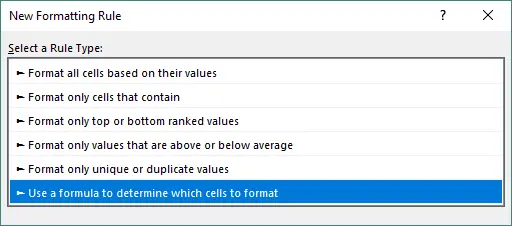
Wählen Sie Formel zur Ermittlung der zu formatierenden Zellen verwenden.
-
Geben Sie die obige Formel ein.
-
Wählen Sie ein Format und klicken Sie auf OK.

Diese Methode ist nützlich, wenn Sie anpassen möchten, wie Excel Duplikate behandelt.
Wesentliche Vorteile
- Mehr Flexibilität
- Funktioniert gut mit komplexen Datensätzen
Methode 3: Eine Hilfsspalte mit ZÄHLENWENN verwenden
Diese Methode verwendet eine Hilfsspalte, um zu zählen, wie oft jeder Wert in Ihrem Datensatz vorkommt. Sie bietet eine klare, transparente Ansicht von Duplikaten, die leicht zu überprüfen und zu validieren ist. Da die Ergebnisse automatisch aktualisiert werden, ist sie ideal für dynamische Arbeitsblätter, die sich häufig ändern. Dieser Ansatz eignet sich gut, wenn Genauigkeit und Nachverfolgbarkeit wichtig sind.
Schritte
-
Geben Sie in eine leere Spalte (zum Beispiel F2) ein:
=ZÄHLENWENN($B:$B;B2)
-
Ziehen Sie dann die Formel nach unten.
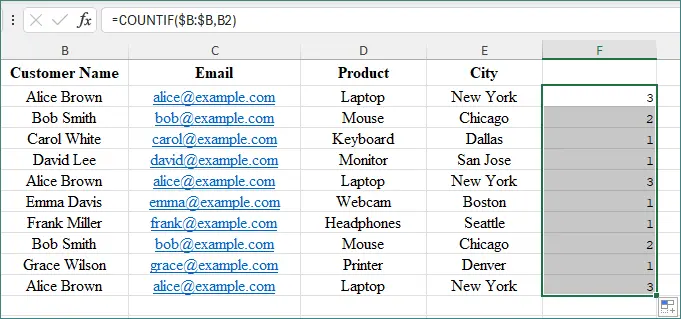
Wie es funktioniert
- Ein Ergebnis von 1 bedeutet, der Wert ist einzigartig.
- Ein Ergebnis größer als 1 bedeutet, es ist ein Duplikat.
Sie können dann die bedingte Formatierung auf die Hilfsspalte anwenden, um Duplikate visuell hervorzuheben.
Wesentliche Vorteile
- Ideal für dynamische, aktualisierbare Berichte
- Einfach zu überprüfen und Duplikate zu verfolgen
Methode 4: Python mit Spire.XLS für die Automatisierung verwenden
Wenn Sie häufig mit großen Excel-Dateien oder sich wiederholenden Aufgaben arbeiten, können Sie Python mit Spire.XLS zur Automatisierung verwenden. Mit dieser Methode können Sie Duplikate programmatisch scannen und hervorheben, ohne manuellen Aufwand. Dies hilft, Zeit zu sparen, menschliche Fehler zu reduzieren und Dateien stapelweise zu verarbeiten. Dieser Ansatz ist ideal für Entwickler oder Teams, die skalierbare Excel-Lösungen benötigen.
Was ist Spire.XLS for Python?
Spire.XLS for Python ist eine leistungsstarke Bibliothek, mit der Sie Excel-Dateien mit Python lesen, schreiben, formatieren und bearbeiten können – ohne dass Microsoft Excel installiert sein muss.
Installation
pip install spire.xls
Beispielcode zum Hervorheben von Duplikaten
from spire.xls import *
from spire.xls.common import *

# Die Excel-Datei laden
workbook = Workbook()
workbook.LoadFromFile("C:/Users/Administrator/Desktop/input.xlsx")

# Das erste Arbeitsblatt abrufen
sheet = workbook.Worksheets[0]

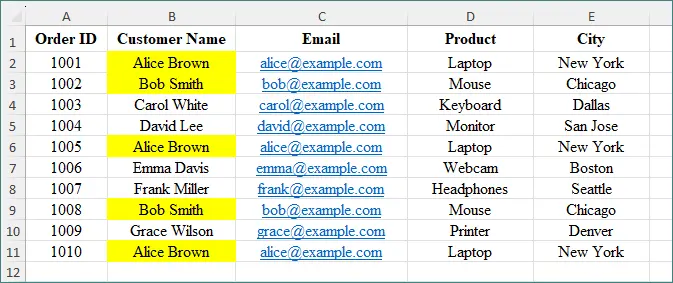
# Bedingte Formatierung verwenden, um doppelte Werte im angegebenen Zellbereich hervorzuheben
conditional_format = sheet.Range["B2:B11"].ConditionalFormats.AddCondition()
conditional_format.FormatType = ConditionalFormatType.DuplicateValues
conditional_format.BackColor = Color.get_Yellow()

# Die Datei speichern
workbook.SaveToFile("HighlightDuplicates.xlsx", ExcelVersion.Version2013)
workbook.Dispose()
Ausgabe:
Wesentliche Vorteile
- Ideal für die Stapelverarbeitung
- Perfekt für Automatisierungs-Workflows in Unternehmen
Die bedingte Formatierung kann viel mehr als nur Duplikate in Excel hervorheben. Sie ermöglicht es Ihnen auch, abwechselnde Zeilenfarben anzuwenden und die höchsten oder niedrigsten Werte hervorzuheben. Um mehr zu erfahren, sehen Sie sich dieses Tutorial an: Bedingte Formatierung in Excel mit Python anwenden.
Vergleich der Methoden
| Methode | Benutzerfreundlichkeit | Am besten für | Automatisierung |
|---|---|---|---|
| Bedingte Formatierung | ⭐⭐⭐⭐⭐ | Schnelle visuelle Überprüfungen | x |
| Formel + Bedingte Formatierung | ⭐⭐⭐⭐ | Benutzerdefinierte Logik | x |
| Hilfsspalte (ZÄHLENWENN) | ⭐⭐⭐⭐⭐ | Dynamische Berichte | x |
| Python + Spire.XLS | ⭐⭐ | Große Dateien, Stapelverarbeitung | √ |
Abschließende Gedanken
Das Hervorheben von Duplikaten in Excel hilft, die Datengenauigkeit zu verbessern und kostspielige Fehler zu reduzieren. Wenn Sie nur eine schnelle visuelle Überprüfung benötigen, ist die integrierte Bedingte Formatierung die schnellste Option. Für erweiterte Kontrolle eignen sich Formeln und Hilfsspalten gut.
Wenn Sie häufig große Dateien bearbeiten, kann die Verwendung von Python mit Spire.XLS die Effizienz durch Automatisierung erheblich verbessern.
Die beste Methode hängt von Ihrer Arbeitsbelastung, Dateigröße und Ihrem technischen Komfortniveau ab.
Häufig gestellte Fragen zum Hervorheben von Duplikaten in Excel
F1. Kann Excel Duplikate automatisch hervorheben?
Ja. Die integrierte Funktion „Bedingte Formatierung“ hebt Duplikate sofort hervor.
F2. Kann ich Duplikate über mehrere Spalten hinweg hervorheben?
Ja. Sie können mehrere Spalten auswählen, bevor Sie die bedingte Formatierung anwenden, oder eine benutzerdefinierte Formel verwenden.
F3. Werden durch das Hervorheben von Duplikaten Daten gelöscht?
Nein. Das Hervorheben ändert nur die Zellformatierung und hat keinen Einfluss auf die zugrunde liegenden Daten.
F4. Was ist die beste Methode für große Excel-Dateien?
Für große Datensätze oder sich wiederholende Aufgaben ist die Automatisierung mit Python und Spire.XLS der effizienteste Ansatz.