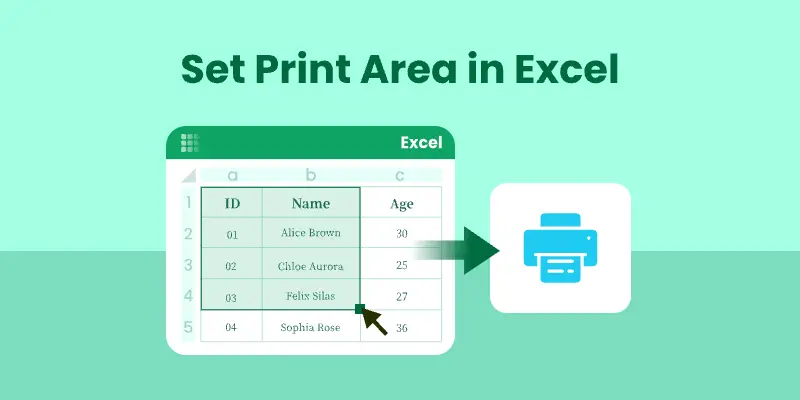
Waren Sie schon einmal frustriert, als Sie eine Excel-Tabelle ausgedruckt haben und nur Seiten mit irrelevanten Daten oder endlose leere Blätter erhielten? Das Erlernen, wie man den Druckbereich in Excel festlegt, ist die wesentliche Lösung, die chaotische Druckaufträge in professionelle, präzise Dokumente verwandelt.
In dieser Schritt-für-Schritt-Anleitung werden wir mehrere Methoden untersuchen, um den Druckbereich in Excel effizient festzulegen und sicherzustellen, dass Ihre gedruckten Dokumente gut organisiert und optisch ansprechend sind.
- Was ist ein Druckbereich in Excel
- Warum sollten Sie den Druckbereich in Excel festlegen
- Wie man den Druckbereich in Excel manuell festlegt
- Druckbereich für mehrere Blätter automatisch mit VBA konfigurieren
- Druckbereich für mehrere Excel-Dateien stapelweise mit Python festlegen
- Häufige Probleme mit dem Druckbereich und wie man sie behebt
- Fazit: Schneller Vergleich der Methoden für den Druckbereich
Was ist ein Druckbereich in Excel?
Ein Druckbereich in Excel ist ein definierter Zellbereich, den Sie zum Drucken festlegen, wobei alle anderen Zellen auf dem Arbeitsblatt ausgeschlossen werden. Wenn Sie einen Druckbereich definieren, merkt sich Excel Ihre Auswahl und druckt nur diese Zellen, bis Sie die Einstellung löschen oder ändern.
Warum sollten Sie den Druckbereich in Excel festlegen?
Das Festlegen eines Druckbereichs in Excel bietet mehrere entscheidende Vorteile:
- Effizienz: Es spart Papier und Tinte, indem sichergestellt wird, dass nur relevante Daten gedruckt werden.
- Sauberere Berichte: Es verhindert, dass unnötige Daten Ihre Ausdrucke überladen, was sie professioneller macht.
- Anpassung: Es ermöglicht Ihnen, bestimmte Abschnitte zu drucken, ohne das Layout Ihrer Daten zu ändern.
Wie man den Druckbereich in Excel manuell festlegt
Excel bietet mehrere Methoden zur Anpassung des Druckbereichs. Im Folgenden werden wir jede Methode im Detail untersuchen, um Ihnen bei der Auswahl der besten Option für Ihre Situation zu helfen.
1. Druckbereich mit der Funktion "Druckbereich festlegen" festlegen
Die Funktion Druckbereich festlegen ist die gebräuchlichste und einfachste Methode zur Definition des Druckbereichs in Excel. Sie ist ideal für Benutzer, die eine bestimmte Auswahl ohne erweiterte Konfiguration drucken müssen.
Schritte:
-
Wählen Sie die Zellen aus, die Sie drucken möchten.
-
Gehen Sie zum Tab Seitenlayout im Menüband.
-
Klicken Sie in der Gruppe Seite einrichten auf Druckbereich > Druckbereich festlegen.
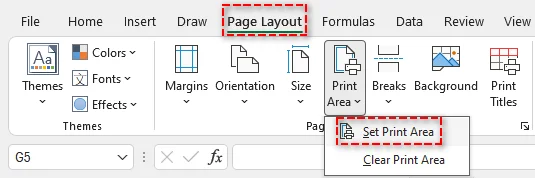
Diese Methode speichert Ihre Auswahl als Druckbereich, und Excel druckt nur die ausgewählten Zellen.
Tipp:
- Wenn Sie den Druckbereich später entfernen möchten, gehen Sie zu Seitenlayout > Druckbereich aufheben. Dadurch wird der Druckbereich zurückgesetzt und Sie können ihn bei Bedarf neu definieren.
Das könnte Sie auch interessieren: Duplikate in Excel hervorheben: 4 einfache Methoden.
2. Druckbereich mit dem Dialogfeld "Seite einrichten" definieren
Für Benutzer, die mehr Kontrolle über die Druckeinstellungen benötigen, bietet das Dialogfeld "Seite einrichten" erweiterte Optionen. Hier können Sie den Druckbereich manuell eingeben oder genauer anpassen.
Schritte:
-
Gehen Sie zum Tab Seitenlayout im Menüband.
-
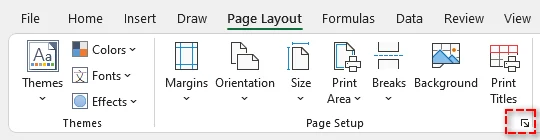
Klicken Sie in der Gruppe Seite einrichten auf das kleine Pfeilsymbol in der unteren rechten Ecke, um das Dialogfeld "Seite einrichten" zu öffnen.
-
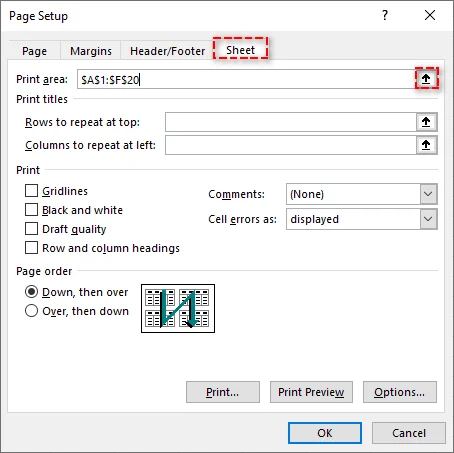
Wählen Sie im Dialogfeld den Tab Blatt aus.
-
Geben Sie im Feld Druckbereich den Zellbereich manuell ein (z. B. $A$1:$F$20) oder verwenden Sie die Bereichsauswahl, um die Zellen visuell auszuwählen.
-
Passen Sie bei Bedarf andere Einstellungen wie Drucktitel, Gitternetzlinien oder Überschriften an.
-
Klicken Sie auf OK, um den Druckbereich zu übernehmen.
Tipp:
- Wenn sich der Druckbereich automatisch anpassen soll, wenn Sie Daten hinzufügen oder entfernen, sollten Sie Ihren Bereich in eine Excel-Tabelle umwandeln. Excel aktualisiert den Druckbereich dynamisch, wenn sich Daten ändern.
3. Bestimmte Zellen mit Tastenkombinationen drucken
Wenn Sie Geschwindigkeit bevorzugen, können Sie Ihren Druckbereich mit einer einfachen Tastenkombination festlegen. Diese Methode ist perfekt, um Druckbereiche schnell zu definieren, ohne durch Menüs navigieren zu müssen.
Schritte:
-
Wählen Sie den Bereich aus, den Sie drucken möchten.
-
Drücken Sie nacheinander Alt → P → R → S, um den Druckbereich festzulegen.
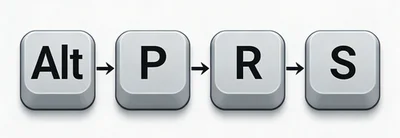
Diese Tastenkombination legt sofort Ihren Druckbereich für die ausgewählten Zellen fest.
Tipp:
- Die Tastenkombination eignet sich am besten, wenn Sie häufig Druckbereiche definieren und Zeit sparen möchten. Sie bietet jedoch möglicherweise nicht die gleichen Anpassungsoptionen wie das Dialogfeld "Seite einrichten".
4. Mehrere Druckbereiche auf einem Blatt festlegen
Excel ermöglicht es Ihnen auch, mehrere Druckbereiche innerhalb eines Arbeitsblatts zu definieren. Dies ist nützlich, wenn Sie nicht zusammenhängende Abschnitte separat drucken möchten.
Schritte:
-
Wählen Sie den ersten Bereich aus, der in den Druckbereich aufgenommen werden soll.
-
Halten Sie die Strg-Taste gedrückt und wählen Sie zusätzliche Bereiche aus.
-
Gehen Sie zu Seitenlayout > Druckbereich > Druckbereich festlegen.
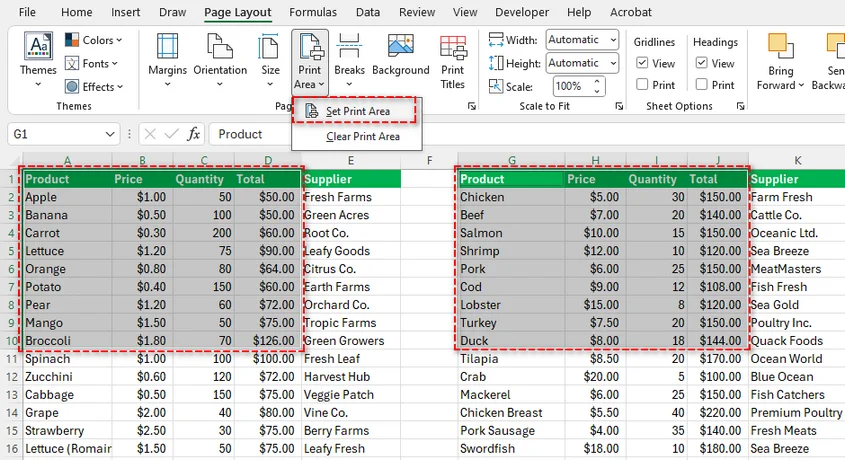
Jeder ausgewählte Bereich wird auf einer separaten Seite gedruckt, was es ideal für Berichte mit mehreren Abschnitten macht.
Tipp:
- Nach dem Festlegen mehrerer Druckbereiche fügt Excel automatisch Seitenumbrüche zwischen den einzelnen Bereichen ein. Wenn Sie anpassen müssen, wo die Seitenumbrüche auftreten, gehen Sie zum Tab Seitenlayout und verwenden Sie Umbrüche, um sie zu ändern.
Druckbereich für mehrere Blätter automatisch mit VBA konfigurieren
Wenn Sie mit großen Arbeitsmappen arbeiten, die mehrere Blätter enthalten, können Sie Zeit sparen, indem Sie das Festlegen von Druckbereichen auf allen Blättern mit VBA automatisieren. Diese Methode ist ideal für Benutzer, die häufig Einstellungen für den Excel-Druckbereich vornehmen müssen.
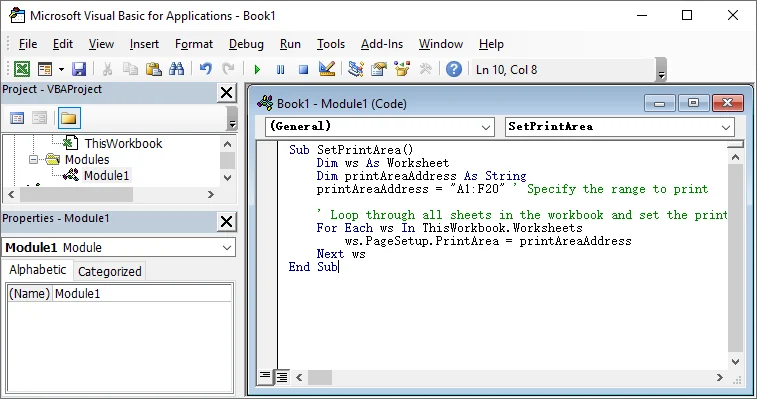
Hier ist ein einfacher VBA-Code, um den Druckbereich für alle Blätter festzulegen:
Sub SetPrintArea()
    Dim ws As Worksheet
    Dim printAreaAddress As String
    printAreaAddress = "A1:F20" ' Geben Sie den zu druckenden Bereich an

    ' Durchlaufen Sie alle Blätter in der Arbeitsmappe und legen Sie den Druckbereich fest
    For Each ws In ThisWorkbook.Worksheets
        ws.PageSetup.PrintArea = printAreaAddress
    Next ws
End Sub
Schritte zur Verwendung dieses VBA-Codes:
-
Drücken Sie Alt + F11, um den VBA-Editor zu öffnen.
-
Klicken Sie auf Einfügen > Modul, um ein neues Modul zu erstellen.
-
Fügen Sie den Code in das Modul ein.
-
Drücken Sie F5, um das Makro auszuführen.
Dieser Code wendet den Druckbereich (z. B. A1:F20) auf alle Blätter in Ihrer Arbeitsmappe an.
Tipp:
- Sie können die printAreaAddress an jeden beliebigen Bereich anpassen, den Sie benötigen, z. B. "B2:D15", abhängig von Ihren Anforderungen an den Druckbereich.
Möchten Sie mehr über die Eigenschaft PageSetup.PrintArea in diesem VBA-Skript erfahren? Sehen Sie sich die offizielle Anleitung von Microsoft an: PageSetup.PrintArea-Eigenschaft (Excel).
Druckbereich für mehrere Excel-Dateien stapelweise mit Python festlegen
Für die Stapelverarbeitung mehrerer Excel-Dateien und die automatische Definition von Druckbereichen bietet Python eine leistungsstarke Lösung. Mit der Bibliothek Spire.XLS für Python können Sie Excel-Dateien in großen Mengen lesen und aktualisieren, ohne auf Excel selbst angewiesen zu sein – perfekt für die serverseitige Ausführung oder Automatisierungsaufgaben.

So verarbeiten Sie Druckbereiche für mehrere Excel-Dateien stapelweise mit Python:
Schritte:
-
Installieren Sie die Spire.XLS-Bibliothek von PyPI mit pip:
pip install spire-xls -
Verwenden Sie den folgenden Code, um Excel-Dateien stapelweise zu verarbeiten und Druckbereiche festzulegen:
from spire.xls import *
import os

# Definieren Sie den Ordner, der die Excel-Dateien enthält
source_folder = "pfad_zu_ihren_excel_dateien"  # Mit Ihrem Ordnerpfad aktualisieren
target_folder = "pfad_fuer_geaenderte_dateien"    # Pfad zum Speichern geänderter Dateien

# Zielordner erstellen, falls er nicht existiert
if not os.path.exists(target_folder):
    os.makedirs(target_folder)

# Definieren Sie den Druckbereich (bei Bedarf anpassen)
print_area = "A1:F20"

# Durchlaufen Sie alle Excel-Dateien im Ordner
for file_name in os.listdir(source_folder):
    if file_name.endswith((".xlsx", ".xls")):
        try:
            # Laden Sie die Arbeitsmappe
            file_path = os.path.join(source_folder, file_name)
            workbook = Workbook()
            workbook.LoadFromFile(file_path)

            # Legen Sie den Druckbereich für das erste Arbeitsblatt fest
            sheet = workbook.Worksheets[0]
            sheet.PageSetup.PrintArea = print_area

            # Speichern Sie die geänderte Datei
            new_file_name = f"geaendert_{file_name}"
            new_file_path = os.path.join(target_folder, new_file_name)
            workbook.SaveToFile(new_file_path, FileFormat.Version2016)

            print(f"Verarbeitet: {file_name} -> {new_file_name}")

        except Exception as e:
            print(f"Fehler bei der Verarbeitung von {file_name}: {str(e)}")
            continue

print(f"\nStapelverarbeitung abgeschlossen! Geänderte Dateien gespeichert in: {target_folder}")
Dieses Python-Skript verarbeitet alle Excel-Dateien in einem Ordner, passt den Druckbereich für jede Datei an und speichert die geänderten Dateien in einem neuen Verzeichnis.
Tipp:
- Zusätzlich zur Anpassung der Druckauswahl bietet Spire.XLS Seiteneinrichtungsoptionen wie Ränder, Papiergröße und Skalierung. Weitere Einzelheiten finden Sie in der offiziellen Dokumentation: Python: Seiteneinrichtungsoptionen in Excel festlegen.
Häufige Probleme mit dem Druckbereich und wie man sie behebt
Manchmal können bei der Arbeit mit Druckbereichen Probleme auftreten. Im Folgenden finden Sie einige häufige Probleme und deren Lösungen:
-
Druckbereich wird von Excel nicht erkannt
- Problem: Excel erkennt den Druckbereich möglicherweise nicht, oft aufgrund beschädigter Einstellungen oder falscher Zellauswahl.
- Lösung: Gehen Sie zu Seitenlayout > Druckbereich aufheben und definieren Sie den Druckbereich neu.
-
Spalten in der Druckvorschau abgeschnitten
- Problem: Spalten könnten in der Druckvorschau abgeschnitten sein, sodass ein Teil des Inhalts nicht auf der gedruckten Seite erscheint.
- Lösung: Passen Sie die Ränder an oder verwenden Sie die Optionen An Skalierung anpassen unter dem Tab Seitenlayout, um sicherzustellen, dass der gesamte Inhalt in den druckbaren Bereich passt.
-
Ausgeblendete Zeilen oder Spalten im Druckbereich enthalten
- Problem: Ausgeblendete Zeilen oder Spalten könnten unbeabsichtigt in den Druckbereich aufgenommen werden, was zum Drucken unerwünschter Daten führt.
- Lösung: Blenden Sie alle ausgeblendeten Zeilen oder Spalten ein, bevor Sie den Druckbereich festlegen.
-
Gitternetzlinien nicht gedruckt
- Problem: Obwohl Gitternetzlinien in Excel sichtbar sind, erscheinen sie möglicherweise nicht im gedruckten Dokument.
- Lösung: Aktivieren Sie im Tab Seitenlayout unter Blattoptionen das Kontrollkästchen Drucken neben Gitternetzlinien, um sicherzustellen, dass sie auf dem Ausdruck erscheinen.
Fazit: Schneller Vergleich der Methoden für den Druckbereich
Hier ist ein schneller Vergleich der Methoden für den Excel-Druckbereich:
| Methode | Vorteile | Nachteile | Am besten geeignet für |
|---|---|---|---|
| Funktion "Druckbereich festlegen" | Einfach und intuitiv | Nicht ideal für die Stapelverarbeitung | Einmalige Druckeinrichtungen, gelegentliche Nutzung |
| Dialogfeld "Seite einrichten" | Erweiterte Einstellungen und visuelle Auswahl | Mehr Schritte erforderlich | Benutzerdefinierte Druckeinstellungen für komplexe Dokumente |
| Tastenkombinationen | Schnell und effizient | Auf einen Druckbereich beschränkt | Regelmäßige Benutzer, die schnelle Druckbereich-Setups benötigen |
| VBA | Automatisiert Aufgaben über mehrere Blätter hinweg | Erfordert VBA-Kenntnisse | Große Arbeitsmappen oder wiederkehrende Aufgaben |
| Python | Verarbeitet mehrere Dateien, ohne Excel zu öffnen | Erfordert Python-Kenntnisse | Stapelverarbeitung für große Mengen von Excel-Dateien |
Wie man die beste Methode wählt:
- Für einfache, einmalige Aufgaben: Verwenden Sie die integrierte Funktion "Druckbereich festlegen".
- Für mehr Kontrolle über die Druckeinstellungen: Verwenden Sie das Dialogfeld "Seite einrichten".
- Für schnelle Setups: Verwenden Sie Tastenkombinationen.
- Für die Automatisierung von Aufgaben über mehrere Blätter hinweg: Verwenden Sie VBA.
- Für die gleichzeitige Verarbeitung mehrerer Dateien: Verwenden Sie Python.
FAQs: Excel-Druckbereich
F1: Kann ich mehrere Druckbereiche in einem Excel-Blatt festlegen?
A1: Ja! Indem Sie nicht zusammenhängende Bereiche auswählen, während Sie die Strg-Taste gedrückt halten, können Sie mehrere Druckbereiche definieren. Jede Auswahl wird auf einer separaten Seite gedruckt.
F2: Wie lösche ich einen zuvor definierten Druckbereich?
A2: Gehen Sie zu Seitenlayout → Druckbereich → Druckbereich aufheben oder verwenden Sie die Tastenkombination Alt → P → R → C.
F3: Wird der Druckbereich gespeichert, wenn ich Excel schließe?
A3: Ja, wenn Sie Ihre Arbeitsmappe nach dem Festlegen eines Druckbereichs speichern, behält Excel diese Einstellung in der Datei bei.
F4: Kann sich der Druckbereich automatisch aktualisieren, wenn sich Daten ändern?
A4: Ja! Wandeln Sie Ihren Bereich in eine Excel-Tabelle um (Strg + T), und der Druckbereich passt sich automatisch an, wenn Sie Daten hinzufügen.