Wenn ein Excel-Arbeitsblatt mehrere Abschnitte, lange Tabellen oder viele Datenzeilen enthält, teilt Excel den Inhalt möglicherweise automatisch an ungünstigen Stellen auf. Eine Überschrift könnte am unteren Rand einer Seite erscheinen, eine Tabelle könnte mitten durchtrennt werden oder zusammengehörige Spalten könnten auf verschiedene Seiten verteilt werden. Durch das Hinzufügen von Seitenumbrüchen können Sie steuern, wo eine neue gedruckte Seite beginnt, und Berichte lesbarer gestalten.
In diesem Artikel behandeln wir 3 praktische Möglichkeiten, um Seitenumbrüche in Excel einzufügen:
- Manuelles Hinzufügen oder Verschieben eines Seitenumbruchs in Excel
- Automatisches Einfügen von Seitenumbrüchen alle N Zeilen mit VBA
- Hinzufügen von Seitenumbrüchen zu mehreren Excel-Dateien mit C#
Was sind Seitenumbrüche in Excel?
Ein Seitenumbruch markiert den Punkt, an dem eine gedruckte Seite endet und die nächste beginnt.
Seitenumbrüche wirken sich nur auf das Drucklayout aus. Sie verschieben keine Zellen, ändern keine Formeln, teilen ein Arbeitsblatt nicht in separate Blätter auf und verändern nicht die zugrunde liegenden Daten.
Excel verwendet zwei Arten von Seitenumbrüchen:
- Automatische Seitenumbrüche werden von Excel basierend auf Papiergröße, Rändern, Skalierung, Zeilenhöhe und Spaltenbreite erstellt.
- Manuelle Seitenumbrüche werden vom Benutzer eingefügt, um zu steuern, wo eine neue gedruckte Seite beginnt.
Sie können zwei Arten von manuellen Seitenumbrüchen einfügen:
- Horizontaler Seitenumbruch: Beginnt eine neue gedruckte Seite bei einer bestimmten Zeile.
- Vertikaler Seitenumbruch: Beginnt eine neue gedruckte Seite bei einer bestimmten Spalte.
Seitenumbruchvorschau vor dem Start öffnen
Die Seitenumbruchvorschau zeigt, wie Excel das Arbeitsblatt aktuell in gedruckte Seiten unterteilt. Obwohl Sie diese Ansicht nicht zwingend vor dem Einfügen eines Seitenumbruchs öffnen müssen, macht sie Seitenbegrenzungen leichter sichtbar und hilft Ihnen, das Ergebnis zu überprüfen.
So öffnen Sie die Seitenumbruchvorschau:
-
Gehen Sie im Excel-Menüband auf die Registerkarte Ansicht.
-
Wählen Sie Seitenumbruchvorschau.
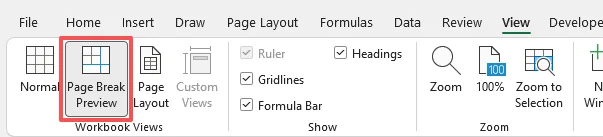
Excel zeigt die Seitenbegrenzungen direkt auf dem Arbeitsblatt an.
Tipp: Gestrichelte Linien zeigen automatische Seitenumbrüche an, die von Excel erstellt wurden. Durchgezogene Linien zeigen manuelle Seitenumbrüche an, einschließlich automatischer Seitenumbrüche, die Sie manuell verschoben haben.
Seitenumbruch in Excel manuell hinzufügen oder verschieben
Am besten geeignet für: Benutzer, die das Drucklayout eines einzelnen Arbeitsblatts anpassen oder nur wenige Seitenumbrüche manuell einfügen müssen.
Einen horizontalen Seitenumbruch einfügen
- Wählen Sie die Zeile direkt unter der Stelle aus, an der die Seite geteilt werden soll (klicken Sie beispielsweise auf die Zeilennummer 10, um einen Umbruch zwischen Zeile 9 und 10 einzufügen).
- Gehen Sie auf die Registerkarte Seitenlayout.
- Klicken Sie auf Umbrüche.
- Wählen Sie Seitenumbruch einfügen.
Ergebnis: Excel fügt einen horizontalen Seitenumbruch oberhalb der ausgewählten Zeile ein.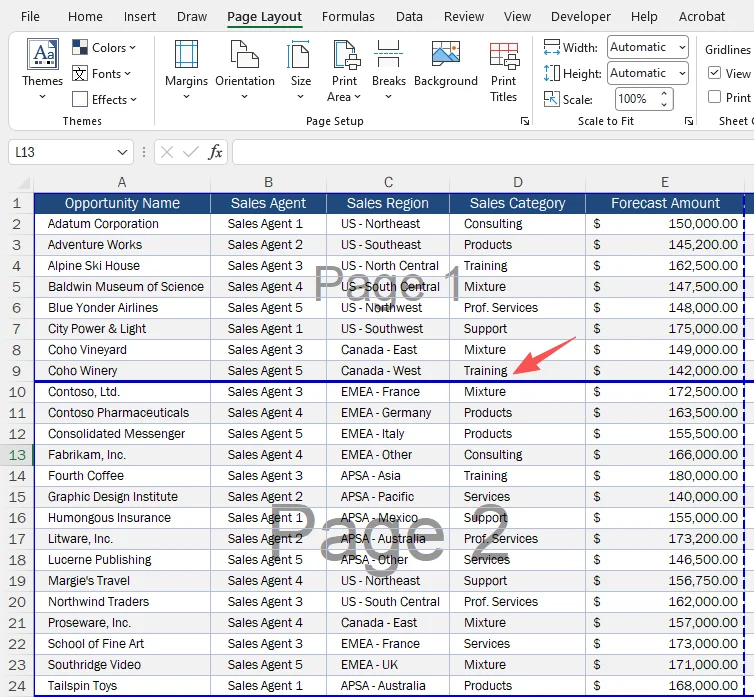
Einen vertikalen Seitenumbruch einfügen
- Wählen Sie die Spalte direkt rechts neben der Stelle aus, an der die Teilung erfolgen soll (klicken Sie beispielsweise auf Spalte D, um einen Umbruch zwischen Spalte C und D einzufügen).
- Gehen Sie auf die Registerkarte Seitenlayout.
- Klicken Sie auf Umbrüche.
- Wählen Sie Seitenumbruch einfügen.
Ergebnis: Excel fügt den Seitenumbruch links neben der ausgewählten Spalte ein.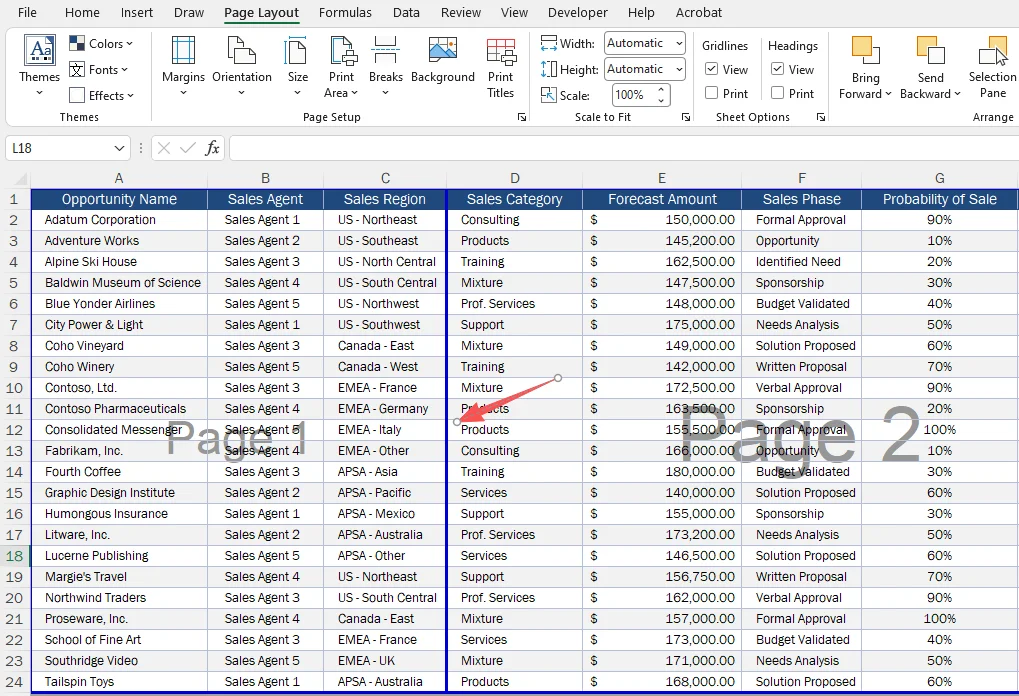
Einen vorhandenen Seitenumbruch verschieben
Sie können einen Seitenumbruch verschieben, ohne ihn zu löschen und neu zu erstellen:
- Stellen Sie sicher, dass Sie sich in der Seitenumbruchvorschau befinden.
- Ziehen Sie die Seitenumbruchlinie an die gewünschte Position. Wenn die Linie nicht gezogen werden kann, stellen Sie sicher, dass das Ziehen und Ablegen von Zellen in den Excel-Optionen aktiviert ist. Das Verschieben eines automatischen Seitenumbruchs wandelt diesen in einen manuellen Seitenumbruch um.
Hinweis: Bei breiten Arbeitsblättern können die Seitenausrichtung, Ränder und Skalierungseinstellungen das endgültige Drucklayout beeinflussen. Überprüfen Sie die Druckvorschau, wenn Spalten nicht wie erwartet erscheinen.
Vorteile und Einschränkungen
| Vorteile | Einschränkungen |
|---|---|
| Schnell und einfach für kleine Anpassungen | Erfordert manuelle Wiederholung für jeden Umbruch |
Seitenumbrüche automatisch alle N Zeilen mit VBA einfügen
Am besten geeignet für: Benutzer der Excel-Desktop-App, die Seitenumbrüche in regelmäßigen Zeilenabständen einfügen müssen, z. B. alle 10 Zeilen.
Excel bietet keine einfache integrierte Schaltfläche zum Einfügen von Seitenumbrüchen alle N Zeilen. Wenn Sie nur wenige Seitenumbrüche benötigen, reicht das manuelle Einfügen normalerweise aus.
Wenn ein Arbeitsblatt jedoch Hunderte oder Tausende von Zeilen enthält, wird das Hinzufügen von Seitenumbrüchen einzeln zeitaufwendig und fehleranfällig. Ein kurzes VBA-Makro kann diesen Prozess automatisieren und die gleiche Seitenumbruchregel konsistent anwenden.
⚠️ Warnung: Änderungen durch ein VBA-Makro können normalerweise nicht mit Strg + Z rückgängig gemacht werden. Speichern Sie eine Sicherungskopie der Arbeitsmappe, bevor Sie den Code ausführen, und führen Sie Makros nur aus vertrauenswürdigen Quellen aus!
Schritt-für-Schritt-Anleitung
-
Drücken Sie Alt + F11, um den VBA-Editor zu öffnen.
-
Klicken Sie auf Einfügen > Modul, um ein neues Modul zu erstellen.
-
Fügen Sie den folgenden VBA-Code in das Modul ein:
Sub InsertPageBreaksEveryNRows()
    Dim ws As Worksheet
    Dim intervalRows As Long
    Dim lastRow As Long
    Dim rowIndex As Long

    Set ws = ActiveSheet
    intervalRows = 10  ' Ändern Sie diesen Wert auf das gewünschte Intervall

    lastRow = ws.Cells(ws.Rows.Count, "A").End(xlUp).Row

    For rowIndex = intervalRows + 1 To lastRow Step intervalRows
        If Not HasHorizontalPageBreak(ws, rowIndex) Then
            ws.HPageBreaks.Add Before:=ws.Rows(rowIndex)
        End If
    Next rowIndex
End Sub

Private Function HasHorizontalPageBreak(ws As Worksheet, breakRow As Long) As Boolean
    Dim pb As HPageBreak

    HasHorizontalPageBreak = False

    For Each pb In ws.HPageBreaks
        If pb.Location.Row = breakRow Then
            HasHorizontalPageBreak = True
            Exit Function
        End If
    Next pb
End Function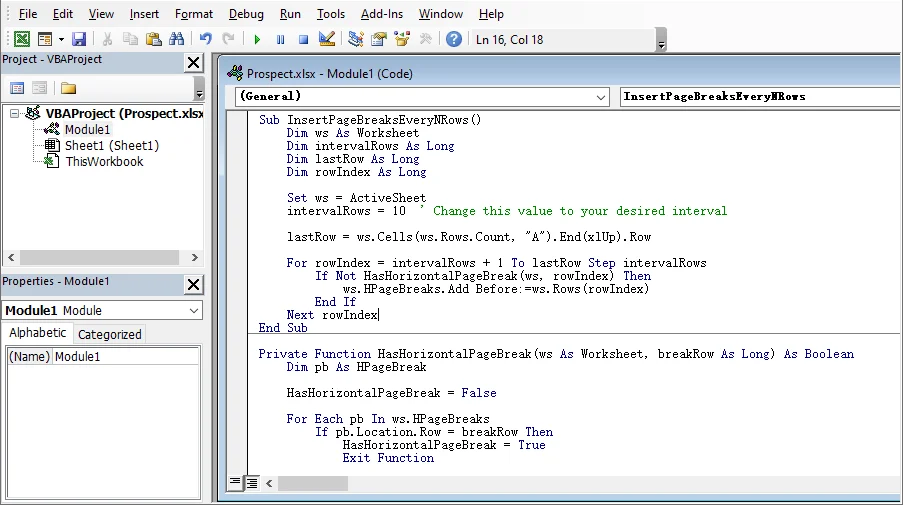
-
Ändern Sie
intervalRows = 10in die Anzahl der Arbeitsblattzeilen, die Sie zwischen den Seitenumbrüchen haben möchten. -
Drücken Sie F5, um das Makro auszuführen.
Wichtige Tipps:
- Das Makro geht davon aus, dass Spalte A Daten enthält, um die letzte Zeile zu bestimmen. Wenn Ihre Daten in einer anderen Spalte beginnen, ändern Sie "A" in den entsprechenden Spaltenbuchstaben.
- Das Makro entfernt keine vorhandenen Seitenumbrüche. Wenn Sie alle Umbrüche zurücksetzen möchten, bevor Sie neue einfügen, fügen Sie
ActiveSheet.ResetAllPageBreaksam Anfang des Makros hinzu. - Excel erlaubt bis zu 1.026 horizontale und vertikale Seitenumbrüche auf einem Arbeitsblatt. Sehr kleine Intervalle auf extrem großen Arbeitsblättern können dieses Limit überschreiten.
- Um das Makro in der Arbeitsmappe zu behalten, speichern Sie die Datei als Excel-Arbeitsmappe mit Makros (.xlsm).
Vorteile und Einschränkungen
| Vorteile | Einschränkungen |
|---|---|
| Automatisiert wiederholtes Einfügen von Seitenumbrüchen | Erfordert VBA-Kenntnisse |
| Unterstützt benutzerdefinierte Zeilenintervalle | Funktioniert nur in der Excel-Desktop-App |
Müssen Sie stattdessen vorhandene Seitenumbrüche entfernen? Siehe So entfernen Sie Seitenumbrüche in Excel.
Seitenumbrüche in mehreren Excel-Dateien mit C# hinzufügen
Am besten geeignet für: Entwickler oder fortgeschrittene Benutzer, die Seitenumbrüche stapelweise in mehrere Excel-Dateien einfügen oder die Erstellung von Excel-Berichten innerhalb von Unternehmenssoftware automatisieren müssen, ohne mit der Microsoft Excel-GUI zu interagieren.
Während VBA hervorragend für die Desktop-Automatisierung geeignet ist, erfordern unternehmensweite Automatisierungs-Workflows oft die Verarbeitung von Excel-Dokumenten auf dem Server. Im .NET-Ökosystem können Entwickler Bibliotheken wie Free Spire.XLS for .NET verwenden, um horizontale oder vertikale Seitenumbrüche mit C# einzufügen, ohne Excel zu öffnen.
Befolgen Sie die unten stehenden Schritte, um mit C# und Free Spire.XLS for .NET Seitenumbrüche zu mehreren Excel-Arbeitsmappen hinzuzufügen.
Schritte
-
Installieren Sie die erforderliche Bibliothek.
Installieren Sie die Bibliothek über den NuGet Package Manager:
Install-Package FreeSpire.XLS -
Fügen Sie C#-Code zum stapelweisen Einfügen von Seitenumbrüchen hinzu.
Das folgende Beispiel durchläuft mehrere Excel-Dateien, fügt horizontale und vertikale Seitenumbrüche ein und speichert die verarbeiteten Arbeitsmappen.
using System;
using System.IO;
using Spire.Xls;

namespace ExcelPageBreak
{
    internal class Program
    {
        private static void Main()
        {
            // Ordner mit den zu verarbeitenden Excel-Dateien
            string inputFolder = @"C:\ExcelFiles";

            // Speichern der verarbeiteten Dateien in einem separaten Unterordner
            string outputFolder = Path.Combine(inputFolder, "Processed");
            Directory.CreateDirectory(outputFolder);

            // Alle .xlsx-Dateien im Eingabeordner finden
            string[] files = Directory.GetFiles(
                inputFolder,
                "*.xlsx",
                SearchOption.TopDirectoryOnly
            );

            foreach (string filePath in files)
            {
                using (Workbook workbook = new Workbook())
                {
                    // Excel-Datei laden
                    workbook.LoadFromFile(filePath);

                    // Erstes Arbeitsblatt abrufen
                    Worksheet sheet = workbook.Worksheets[0];

                    // Horizontalen Seitenumbruch oberhalb von Zeile 10 einfügen
                    sheet.HPageBreaks.Add(sheet.Range["A10"]);

                    // Vertikalen Seitenumbruch vor Spalte D einfügen
                    sheet.VPageBreaks.Add(sheet.Range["D1"]);

                    // Ausgabedateipfad erstellen
                    string outputPath = Path.Combine(
                        outputFolder,
                        Path.GetFileName(filePath)
                    );

                    // Verarbeitete Arbeitsmappe speichern
                    workbook.SaveToFile(
                        outputPath,
                        FileFormat.Version2016
                    );
                }
            }

            Console.WriteLine(
                $"{files.Length} Arbeitsmappe(n) verarbeitet. " +
                $"Dateien wurden gespeichert unter: {outputFolder}"
            );
        }
    }
}
Wie der Code funktioniert:
Der Code verwendet Directory.GetFiles(), um alle .xlsx-Dateien im angegebenen Eingabeordner zu finden. Für jede Arbeitsmappe:
- Öffnet er die Datei und wählt das erste Arbeitsblatt aus.
- Fügt einen horizontalen Seitenumbruch oberhalb von Zeile 10 ein.
- Fügt einen vertikalen Seitenumbruch vor Spalte D ein.
- Speichert die aktualisierte Arbeitsmappe in einem separaten
Processed-Ordner.
Ändern Sie C:\ExcelFiles in den Ordner, der Ihre Arbeitsmappen enthält. Sie können auch A10 und D1 durch die Zeile und Spalte ersetzen, an der jede neue gedruckte Seite beginnen soll.
Hinweise:
- Das Beispiel verarbeitet Dateien nur im ausgewählten Ordner. Um Dateien in Unterordnern einzubeziehen, ändern Sie
SearchOption.TopDirectoryOnlyinSearchOption.AllDirectories. - Free Spire.XLS begrenzt .xls-Dateien auf 5 Arbeitsblätter pro Arbeitsmappe und 200 Zeilen pro Arbeitsblatt. Diese Einschränkungen gelten nicht für .xlsx-Dateien, daher verarbeitet das obige Beispiel nur .xlsx-Dateien. Für größere .xls-Arbeitsmappen konvertieren Sie diese vor der Verarbeitung in .xlsx.
Vorteile und Einschränkungen
| Vorteile | Einschränkungen |
|---|---|
| Automatisiert das Einfügen von Seitenumbrüchen für mehrere Excel-Dateien | Erfordert .NET-Programmierkenntnisse |
| Erfordert keine Microsoft Excel-Installation | Nicht für einfache manuelle Anpassungen geeignet |
Kurzer Vergleich aller Methoden zum Einfügen von Seitenumbrüchen
| Methode | Bester Anwendungsfall | Plattformübergreifend? | Stapelverarbeitung? |
|---|---|---|---|
| Manuelles Einfügen | Einmalige, kleine Datensätze | Begrenzt (nur Desktop) | Nein |
| VBA-Makro | Wiederholte oder intervallbasierte Regeln | Begrenzt (nur Desktop) | Begrenzt |
| C# + Free Spire.XLS | Stapelverarbeitung & automatisierte Workflows | Ja (Plattformübergreifendes .NET) | Ja |
Warum funktionieren Seitenumbrüche in Excel nicht?
Wenn ein Seitenumbruch nicht wie erwartet erscheint, überprüfen Sie die folgenden Einstellungen:
-
Die falsche Zeile oder Spalte ist ausgewählt.
Excel fügt einen horizontalen Seitenumbruch oberhalb der ausgewählten Zeile und einen vertikalen Seitenumbruch links neben der ausgewählten Spalte ein. Wählen Sie die Zeile oder Spalte aus, an der die nächste gedruckte Seite beginnen soll. -
Der Seitenumbruch ist in der aktuellen Ansicht nicht sichtbar.
Öffnen Sie Ansicht > Seitenumbruchvorschau, um automatische und manuelle Seitenumbrüche direkt auf dem Arbeitsblatt anzuzeigen. -
Die Skalierung "Anpassen" überschreibt manuelle Seitenumbrüche.
Wenn das Arbeitsblatt die Skalierungsoption Anpassen verwendet, ignoriert Excel möglicherweise manuelle Seitenumbrüche. Öffnen Sie das Dialogfeld "Seite einrichten" und wählen Sie stattdessen Anpassen an. -
Der Druckbereich enthält nicht den erwarteten Inhalt.
Überprüfen Sie Seitenlayout > Druckbereich und bestätigen Sie, dass der richtige Bereich enthalten ist. Sie können auch den vorhandenen Druckbereich löschen und erneut festlegen. -
Das Arbeitsblatt ist geschützt.
Ein geschütztes Arbeitsblatt kann Änderungen an den Seitenlayouteinstellungen verhindern. Heben Sie den Blattschutz auf, fügen Sie den Seitenumbruch ein oder verschieben Sie ihn, und schützen Sie das Blatt bei Bedarf anschließend wieder.
Öffnen Sie nach den Änderungen Datei > Drucken, um das endgültige Seitenlayout zu überprüfen, bevor Sie das Arbeitsblatt drucken oder exportieren.
Häufig gestellte Fragen (FAQs)
F1: Gibt es eine Tastenkombination zum Einfügen eines Seitenumbruchs in Excel?
A1: Excel hat keine universelle Tastenkombination zum Einfügen von Seitenumbrüchen. In Windows-Versionen können Sie Alt → P → B → I verwenden, um auf den Befehl "Seitenumbruch einfügen" zuzugreifen. Die Tastenfolge kann je nach Excel-Version und Anzeigesprache variieren.
F2: Kann ich alle N Zeilen Seitenumbrüche einfügen?
A2: Ja. Excel bietet keine integrierte Option zum Einfügen von Seitenumbrüchen in festen Zeilenabständen. Sie können diese manuell einzeln hinzufügen oder VBA verwenden, um den Prozess zu automatisieren.
F3: Wie entferne ich einen Seitenumbruch in Excel?
A3: Wählen Sie die Zeile unter einem horizontalen Umbruch oder die Spalte rechts neben einem vertikalen Umbruch aus und gehen Sie dann zu Seitenlayout > Umbrüche > Seitenumbruch entfernen. Um alle manuellen Seitenumbrüche zu entfernen, wählen Sie Alle Seitenumbrüche zurücksetzen. Automatische Seitenumbrüche können nicht direkt entfernt werden.
F4: Beeinflussen Seitenumbrüche meine Arbeitsblattdaten?
A4: Nein. Seitenumbrüche steuern nur, wie ein Arbeitsblatt beim Drucken oder Exportieren in PDF unterteilt wird. Sie ändern keine Zellwerte, Formeln, Formatierungen oder die Struktur des Arbeitsblatts.
Zusammenfassung
In diesem Artikel haben wir drei praktische Möglichkeiten zum Einfügen von Seitenumbrüchen in Excel sowie nützliche Tipps zur Vermeidung häufiger Probleme beim Drucklayout besprochen. Wählen Sie die Methode, die am besten zu Ihrer Aufgabe passt, und überprüfen Sie das Endergebnis in der Druckvorschau, bevor Sie das Arbeitsblatt drucken oder als PDF exportieren.