
Muchas aplicaciones que incorporan LLM o agentes de IA necesitan procesar informes, archivos PDF, hojas de cálculo y presentaciones como parte de su flujo de trabajo. Estos archivos almacenan contenido en estructuras específicas de cada formato, por lo que las aplicaciones pueden necesitar extraer y normalizar su contenido antes de utilizarlo en flujos de trabajo de IA orientados a texto. Convertirlos a Markdown ofrece una representación de texto consistente e inspeccionable que los componentes posteriores pueden leer, almacenar y manipular sin lidiar con lógica de análisis específica de cada formato.
Este tutorial demuestra cómo convertir documentos de Word, PDF, Excel y PowerPoint a Markdown en Python usando Spire.Office for Python, y luego muestra cómo pasar el contenido Markdown resultante a una llamada real a la API de un LLM para resumirlo. El objetivo es ilustrar un flujo de trabajo práctico de preprocesamiento—no afirmar que todos los modelos de IA requieren Markdown ni que convertir un documento haga automáticamente que su contenido sea adecuado para todas las tareas de IA.
1. ¿Por qué usar Markdown para el procesamiento de documentos con IA?
Markdown ocupa una posición útil en un pipeline de procesamiento de documentos con IA. Representa la estructura del documento mediante una sintaxis ligera: los encabezados se convierten en marcadores #, los párrafos permanecen como texto sin formato, las listas usan prefijos - o 1., y las tablas mantienen las relaciones entre filas y columnas con caracteres de barra vertical. Esta representación es legible para humanos, fácil de almacenar y sencilla de transformar mediante programación.
Cuando conviertes documentos a Markdown, el texto resultante puede servir como entrada para una variedad de tareas de IA. Un LLM puede resumir el contenido, extraer entidades clave, responder preguntas sobre él o generar una versión revisada. Un pipeline de recuperación puede indexar el texto para búsqueda semántica. Un agente puede leer el Markdown para comprender qué contiene un documento antes de decidir qué herramienta llamar a continuación.
Vale la pena distinguir el preprocesamiento con Markdown de la entrada directa de archivos. Algunas API de modelos aceptan archivos originales—imágenes, PDF o documentos de Office—a través de endpoints multimodales o funciones especializadas de procesamiento de documentos. En esos casos, la conversión a Markdown no es necesaria. Markdown es una representación intermedia opcional que se elige cuando la aplicación se beneficia de un formato basado en texto que puede inspeccionar y controlar antes de enviar contenido a un modelo. La decisión depende de los requisitos de la aplicación, no de una regla universal de que todos los flujos de trabajo de IA deban usar Markdown.
2. Convertir documentos a Markdown en Python
Spire.Office for Python es un conjunto de bibliotecas Python independientes que pueden crear, leer, editar y convertir documentos de Office sin instalar Microsoft Office. Incluye cuatro componentes, cada uno orientado a un formato de documento específico:
| Formato de entrada | Componente | paquete pip |
|---|---|---|
| Word (.doc, .docx) | Spire.Doc for Python | spire.doc |
| PDF (.pdf) | Spire.PDF for Python | spire.pdf |
| Excel (.xls, .xlsx) | Spire.XLS for Python | spire.xls |
| PowerPoint (.ppt, .pptx) | Spire.Presentation for Python | spire.presentation |
Instala los paquetes que necesites:
pip install spire.doc spire.pdf spire.xls spire.presentation
La compatibilidad con la conversión a Markdown se introdujo en diferentes versiones según el componente. La tabla a continuación enumera las versiones mínimas que proporcionan las API utilizadas en este artículo:
| Componente | Versión mínima | Característica |
|---|---|---|
| Spire.Doc for Python | 12.6.0 | Opción de guardado FileFormat.Markdown
|
| Spire.PDF for Python | 11.6.1 |
PdfToMarkdownConverter con MarkdownOptions.IgnoreImage
|
| Spire.XLS for Python | 16.4.0 |
Workbook.SaveToMarkdown() con MarkdownOptions
|
| Spire.Presentation for Python | 10.11.1 | Opción de guardado FileFormat.Markdown
|
Spire.Doc 12.6.0, Spire.PDF 11.6.1, Spire.XLS 16.4.0 y Spire.Presentation 10.11.1 son las versiones mínimas con compatibilidad de conversión a Markdown. Se recomienda usar la última versión de cada componente.
Cada componente expone una API diferente para la conversión a Markdown. La siguiente tabla resume los métodos de conversión verificados:
| Componente | Inicialización / carga | Método de exportación a Markdown |
|---|---|---|
| Spire.Doc | Document.LoadFromFile() |
Document.SaveToFile(path, FileFormat.Markdown) |
| Spire.PDF | PdfToMarkdownConverter(path) |
converter.ConvertToMarkdown(outputPath) |
| Spire.XLS | Workbook.LoadFromFile() |
Workbook.SaveToMarkdown(path, MarkdownOptions) |
| Spire.Presentation | Presentation.LoadFromFile() |
Presentation.SaveToFile(path, FileFormat.Markdown) |
El ejemplo a continuación implementa una única función de despacho que detecta la extensión del archivo y dirige el documento a la lógica de conversión adecuada. Valida el archivo de entrada, genera la ruta de salida, realiza la conversión y maneja errores con mensajes descriptivos.
import os
from spire.doc import Document, FileFormat as DocFileFormat
from spire.pdf import PdfToMarkdownConverter
from spire.xls import Workbook, MarkdownOptions as XlsMarkdownOptions
from spire.presentation import Presentation, FileFormat as PresentationFileFormat


def convert_to_markdown(input_path: str, output_path: str = None) -> str:
    """Convert a Word, PDF, Excel, or PowerPoint file to Markdown.

    Args:
        input_path: Path to the source document.
        output_path: Path for the output .md file. If None, uses the
            input filename with a .md extension in the same directory.

    Returns:
        The path to the generated Markdown file.
    """
    if not os.path.isfile(input_path):
        raise FileNotFoundError(f"Input file not found: {input_path}")

    ext = os.path.splitext(input_path)[1].lower()

    if output_path is None:
        output_path = os.path.splitext(input_path)[0] + ".md"

    if ext in (".doc", ".docx"):
        # Spire.Doc for Python: load and save as Markdown
        doc = Document()
        try:
            doc.LoadFromFile(input_path)
            doc.SaveToFile(output_path, DocFileFormat.Markdown)
        finally:
            doc.Close()

    elif ext == ".pdf":
        # Spire.PDF for Python: use PdfToMarkdownConverter
        # IgnoreImage=True skips images in the PDF; set to False if
        # charts or screenshots contain important information.
        converter = PdfToMarkdownConverter(input_path)
        try:
            converter.MarkdownOptions.IgnoreImage = True
            converter.ConvertToMarkdown(output_path)
        finally:
            converter.Dispose()

    elif ext in (".xls", ".xlsx"):
        # Spire.XLS for Python: use SaveToMarkdown with MarkdownOptions
        workbook = Workbook()
        try:
            workbook.LoadFromFile(input_path)
            options = XlsMarkdownOptions()
            options.SavePicInRelativePath = True
            options.SaveHyperlinkAsRef = False
            workbook.SaveToMarkdown(output_path, options)
        finally:
            workbook.Dispose()

    elif ext in (".ppt", ".pptx"):
        # Spire.Presentation for Python: load and save as Markdown
        presentation = Presentation()
        try:
            presentation.LoadFromFile(input_path)
            presentation.SaveToFile(output_path, PresentationFileFormat.Markdown)
        finally:
            presentation.Dispose()

    else:
        raise ValueError(
            f"Unsupported file extension: {ext}. "
            f"Supported formats: .doc, .docx, .pdf, .xls, .xlsx, .ppt, .pptx"
        )

    return output_path


# Example usage
if __name__ == "__main__":
    result = convert_to_markdown("quarterly_report.docx")
    print(f"Markdown saved to: {result}")

    with open(result, "r", encoding="utf-8") as f:
        content = f.read()
    print(content[:500])  # Preview the first 500 characters
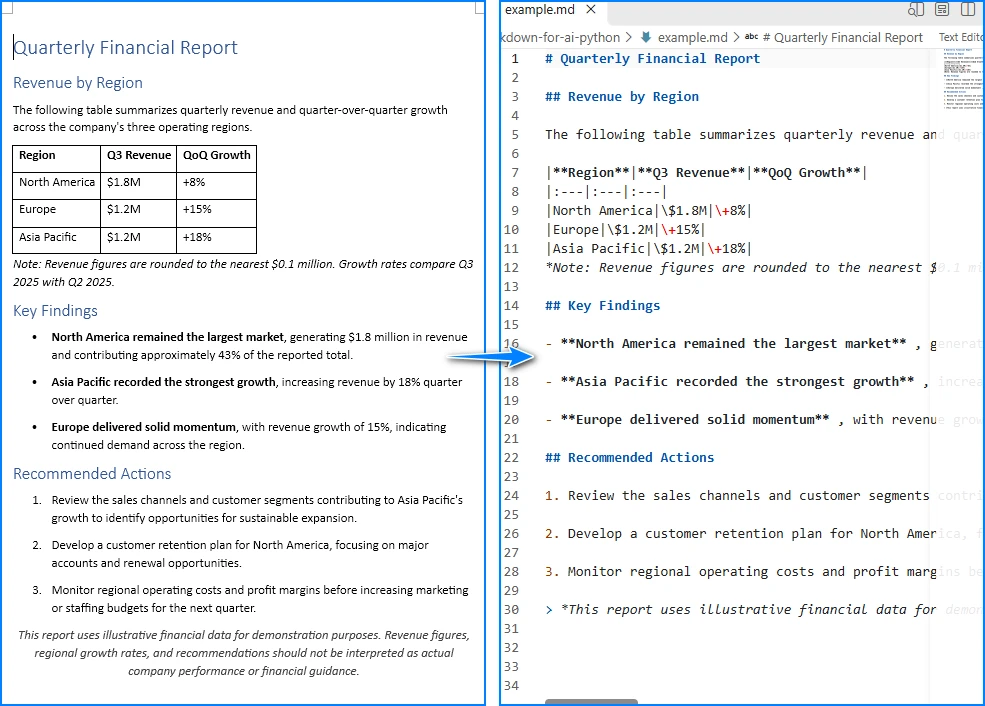
Salida Markdown de la conversión de un documento de Word:
Para obtener detalles específicos de cada formato, consulta los tutoriales de cada componente:
- Convertir Word a Markdown con Spire.Doc for Python
- Convertir PDF a Markdown con Spire.PDF for Python
- Convertir Excel a Markdown con Spire.XLS for Python
3. Enviar contenido Markdown a un LLM
Una vez que un documento se ha convertido a Markdown, el texto puede servir como entrada para un LLM en tareas como resumen, extracción de información o respuesta a preguntas. El siguiente ejemplo convierte un informe empresarial a Markdown, lee el archivo resultante y envía el contenido a la API de OpenAI con una instrucción específica para la tarea.
Para ejecutar este ejemplo, instala el SDK de OpenAI para Python y configura tu clave de API como una variable de entorno:
pip install openai
export OPENAI_API_KEY="your-api-key"
El código a continuación asume que la función convert_to_markdown de la sección anterior está guardada en un archivo llamado convert_to_markdown.py en el mismo directorio, o que ambos bloques de código se combinan en un único script.
import os
from openai import OpenAI

# Step 1: Convert the document to Markdown
from convert_to_markdown import convert_to_markdown
md_path = convert_to_markdown("business_report.pdf")

# Step 2: Read the Markdown content
with open(md_path, "r", encoding="utf-8") as f:
    markdown_content = f.read()

# Step 3: Construct a task-specific instruction and call the LLM
client = OpenAI(api_key=os.environ.get("OPENAI_API_KEY"))

response = client.chat.completions.create(
    model="gpt-6-luna",
    messages=[
        {
            "role": "system",
            "content": "You are a financial analyst. Read the document "
                       "and extract the three most important findings."
        },
        {
            "role": "user",
            "content": f"Here is the document content in Markdown:\n\n"
                       f"{markdown_content}\n\n"
                       f"Provide a concise summary of the key findings."
        }
    ],
    max_completion_tokens=1000
)

# Step 4: Read and display the response
summary = response.choices[0].message.content
print("=== LLM Summary ===")
print(summary)
En este flujo de trabajo, Spire.Office for Python se encarga de la conversión de documentos y la API de OpenAI se encarga del análisis de IA. Spire.Office es una biblioteca de procesamiento de documentos, no un framework de agentes de IA—produce el texto Markdown que consume un LLM o un pipeline de agentes. Para un agente completo de procesamiento de documentos, considera Spire.Agent.Office.
Una consideración importante es el tamaño de la entrada. Los LLM tienen límites de ventana de contexto, y un documento largo puede producir Markdown que supere la longitud máxima de entrada del modelo. Cuando esto ocurre, la aplicación debe dividir el Markdown en fragmentos más pequeños o recuperar selectivamente las secciones relevantes antes de enviarlas al modelo. Bibliotecas como langchain-text-splitters o lógica de división personalizada pueden encargarse de este paso.
4. Usar Markdown para agentes de IA y flujos de trabajo RAG
El Markdown producido por el paso de conversión puede convertirse en una entrada para flujos de trabajo de IA más amplios. Dos patrones comunes son los agentes de IA y la generación aumentada por recuperación (RAG).
Para los agentes de IA, una aplicación puede exponer el Markdown convertido como contexto que un agente lee antes de decidir qué acciones tomar. Por ejemplo, un agente de soporte podría recibir el Markdown de un contrato de cliente y responder preguntas sobre términos de renovación, calendarios de pago o cláusulas de rescisión. El agente trata el Markdown como contexto legible, no como una consulta estructurada a una base de datos.
Para RAG, el contenido Markdown se divide en fragmentos, cada fragmento se incrusta en una representación vectorial y los vectores se almacenan en un índice. Cuando un usuario formula una pregunta, el sistema recupera los fragmentos más relevantes y los pasa a un LLM junto con la consulta. La estructura basada en secciones de Markdown—encabezados, párrafos y tablas—puede proporcionar límites significativos para la división de documentos. La división que tiene en cuenta los encabezados puede ayudar a preservar el contexto, aunque la calidad de la recuperación depende del documento y de la configuración general de recuperación.
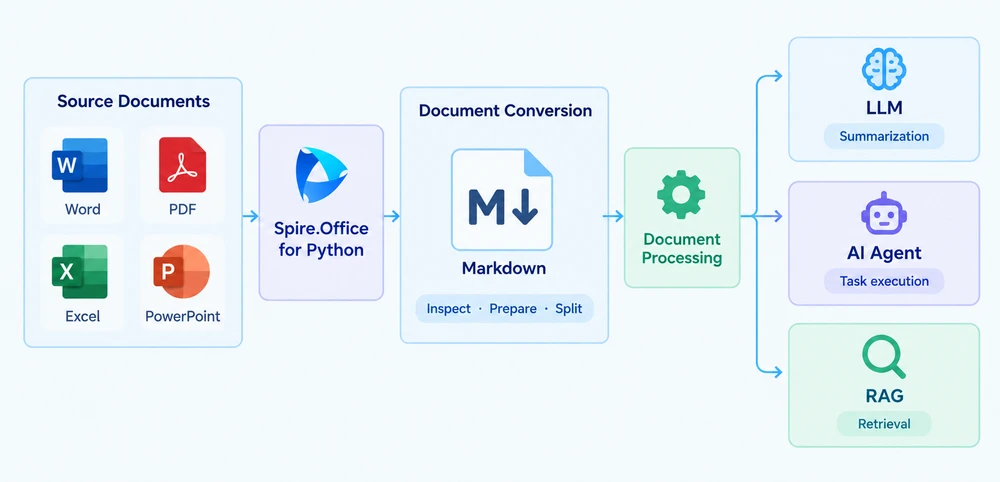
Convertir documentos a Markdown no implementa por sí mismo un sistema completo de agentes o RAG. Las bases de datos vectoriales, los modelos de embedding, los frameworks de orquestación, los protocolos de llamada a herramientas y el ranking de recuperación son componentes separados que operan en etapas posteriores. El paso de conversión produce la entrada de texto; el resto del pipeline determina cómo se utiliza ese texto.
5. Validar Markdown antes del procesamiento con IA
La calidad del Markdown convertido afecta directamente a la calidad de los resultados de IA posteriores. Si la conversión pierde estructura, representa mal los datos u omite contenido, el LLM o el agente trabajará con un contexto incorrecto o incompleto. Antes de confiar en el Markdown convertido para tareas importantes, comprueba la salida en las áreas problemáticas más comunes:
-
Jerarquía de encabezados y orden de párrafos. Asegúrate de que los niveles de sección (
#,##,###) reflejen la estructura del documento original y que los párrafos aparezcan en la secuencia correcta. - Filas, columnas y valores numéricos de las tablas. Verifica que se conserven las relaciones entre filas y columnas y que los números, las fechas y los valores de moneda coincidan con el origen. Si una tabla financiera pierde su alineación, un LLM puede producir un resumen basado en asociaciones incorrectas—por ejemplo, atribuir una cifra de ingresos a la región equivocada.
- Imágenes, enlaces y diseños complejos. Markdown no puede representar todos los elementos visuales. Las imágenes pueden omitirse o reemplazarse con referencias de ruta de archivo. Los diseños de varias columnas, los cuadros de texto y los objetos incrustados pueden no conservarse en su forma original tras la conversión.
- PDF escaneados. Si el PDF de origen contiene imágenes escaneadas en lugar de texto incrustado, la conversión puede producir una salida vacía o casi vacía. En tales casos, es necesario un paso de OCR antes de la conversión a Markdown o en lugar de ella.
- Documentos largos. Verifica que se haya convertido el documento completo, no solo la primera sección. En el caso de documentos que superan la ventana de contexto de un modelo, confirma que el Markdown se puede dividir en fragmentos significativos sin romper tablas ni separar los encabezados de su contenido.
La conversión no garantiza la preservación perfecta de cada característica visual o semántica. La salida Markdown es una representación intermedia, no un clon fiel del documento original. Revisar el texto convertido antes de pasarlo a un modelo de IA es un paso práctico que evita que los errores se propaguen a resúmenes, extracciones o decisiones de agentes.
6. Conclusión
Este artículo recorrió un flujo de trabajo de preprocesamiento de documentos a Markdown para aplicaciones de IA en Python. El proceso tiene tres etapas: convertir formatos de documento compatibles (Word, PDF, Excel, PowerPoint) a Markdown usando Spire.Office for Python, verificar la precisión estructural de la salida convertida y pasar el contenido Markdown al componente de procesamiento de IA adecuado—ya sea una llamada a la API de un LLM, un contexto de agente o un pipeline de fragmentación para RAG.
Markdown es una forma útil de preparar el contenido de documentos para aplicaciones de IA, no un formato de entrada obligatorio para todos los modelos. La decisión de convertir documentos a Markdown depende de si la aplicación se beneficia de una representación intermedia basada en texto que pueda inspeccionar, almacenar y controlar. Para obtener más detalles, visita la página del producto Spire.Office for Python o la documentación de conversión.